Trong thế giới kỹ thuật số ngày nay, nơi hiệu suất làm việc và trải nghiệm người dùng là ưu tiên hàng đầu, thanh macOS menu bar đóng vai trò như một trung tâm điều khiển mạnh mẽ và trực quan cho mọi người dùng máy Mac. Thanh công cụ linh hoạt này không chỉ là một dải biểu tượng tĩnh, mà còn là cánh cổng dẫn đến các tính năng quan trọng của hệ thống, tùy chọn ứng dụng, và các tiện ích bên thứ ba, góp phần định hình cách chúng ta tương tác với thiết bị hàng ngày. Việc hiểu rõ và tối ưu hóa thanh menu macOS sẽ mở ra một tiềm năng đáng kể, giúp người dùng khai thác tối đa sức mạnh của chiếc máy tính, từ đó nâng cao hiệu suất làm việc và trải nghiệm cá nhân một cách đáng kể. Bài viết này sẽ đi sâu vào từng khía cạnh của thanh menu, mang đến cái nhìn toàn diện và những hướng dẫn thực tiễn.
Khám Phá Kiến Trúc Và Vai Trò Của macOS Menu Bar
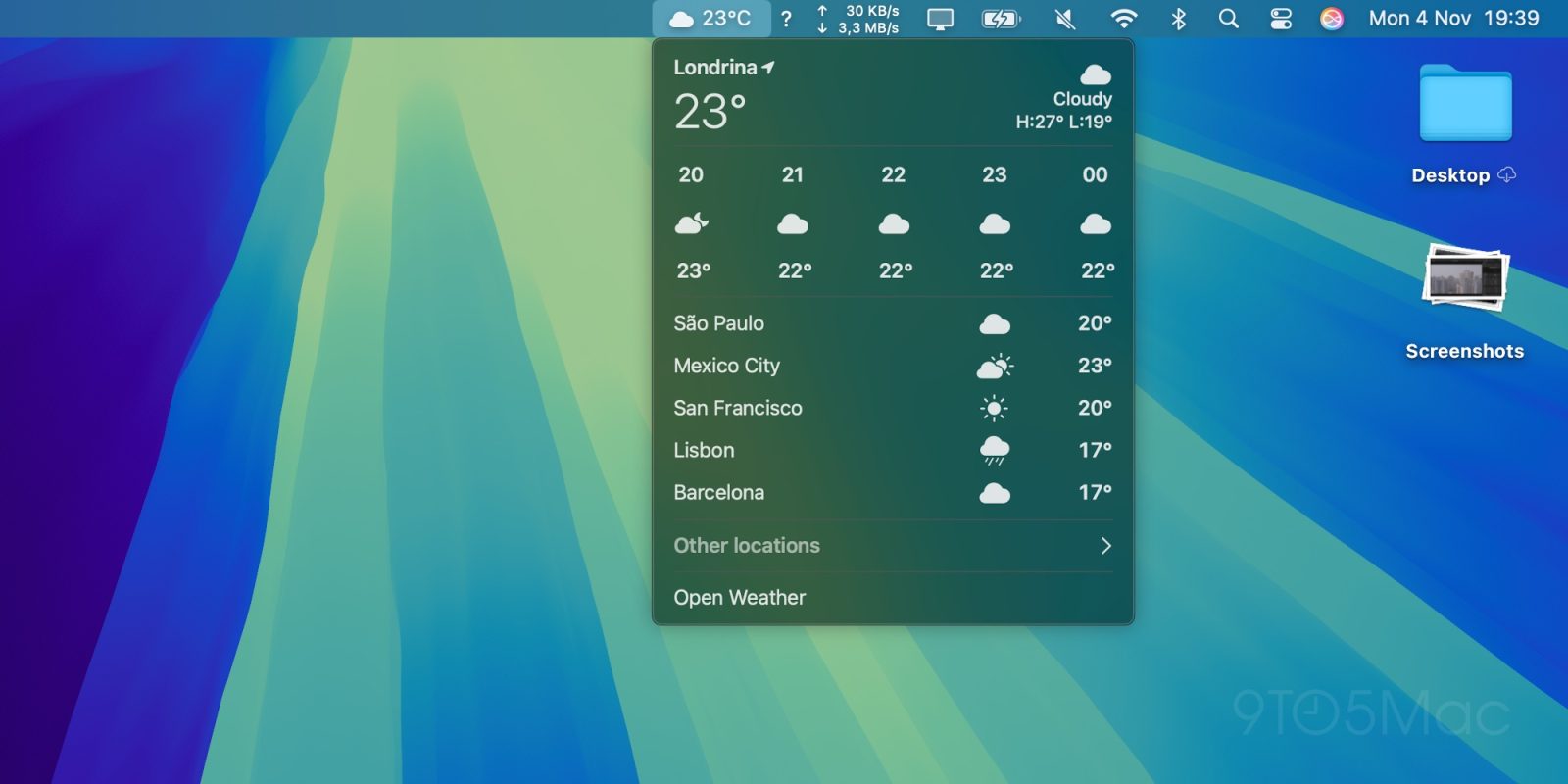
Thanh macOS menu bar là một thành phần cốt lõi của giao diện người dùng macOS, nằm dọc phía trên cùng của màn hình. Nó không chỉ đơn thuần là một dải chứa các biểu tượng, mà là một trung tâm chỉ huy linh hoạt, cung cấp quyền truy cập nhanh chóng vào các chức năng hệ thống, tùy chọn ứng dụng và các tiện ích bổ sung. Giống như một thực đơn nhà hàng được thiết kế tỉ mỉ, nơi mỗi món ăn được đặt ở vị trí chiến lược để dễ dàng tìm kiếm, thanh menu cũng được tổ chức để đảm bảo các chức năng quan trọng nhất luôn trong tầm tay. Nó đóng vai trò như một cầu nối giữa người dùng và các tác vụ phức tạp, đơn giản hóa quy trình tương tác và giúp người dùng tập trung vào công việc chính.
Phần bên trái của thanh menu bar thường chứa các menu của ứng dụng đang hoạt động, bao gồm File, Edit, View, Window, Help và các menu chức năng riêng biệt của từng ứng dụng. Đây là nơi bạn tìm thấy các lệnh và tùy chọn cụ thể cho ứng dụng mà bạn đang sử dụng, tương tự như phần “Món chính” trong một thực đơn, nơi các món ăn quan trọng nhất được trình bày. Bên phải là các biểu tượng trạng thái và tiện ích, cung cấp thông tin nhanh về hệ thống và truy cập nhanh vào các cài đặt như Wi-Fi, pin, âm lượng, Bluetooth, và các ứng dụng chạy nền. Sự phân chia rõ ràng này giúp người dùng dễ dàng định vị các chức năng cần thiết mà không phải điều hướng qua nhiều lớp menu hay cửa sổ.
Một nghiên cứu về thiết kế giao diện người dùng từ Đại học Stanford (2018) đã chỉ ra rằng các giao diện có cấu trúc rõ ràng, dễ dự đoán và cung cấp các điểm truy cập nhanh cho các chức năng thường dùng có thể giảm đáng kể thời gian hoàn thành tác vụ và tăng cường sự hài lòng của người dùng. Thanh macOS menu bar chính là một ví dụ điển hình cho nguyên tắc này, khi nó liên tục cung cấp các tùy chọn theo ngữ cảnh và thông tin trạng thái cần thiết. Việc thiết kế thanh menu tập trung vào khả năng truy cập và tổ chức thông tin hiệu quả giúp người dùng macOS duy trì một quy trình làm việc trôi chảy, giảm thiểu sự phân tâm và tối đa hóa năng suất.
Phân Loại Biểu Tượng Và Chức Năng Cốt Lõi Trên Thanh Menu Bar
Thanh menu bar của macOS được cấu thành từ hai nhóm biểu tượng chính, mỗi nhóm phục vụ một mục đích riêng biệt nhưng đều hướng tới việc tối ưu hóa trải nghiệm người dùng. Việc hiểu rõ từng loại biểu tượng và chức năng của chúng là chìa khóa để khai thác triệt để tiềm năng của thanh công cụ này, giống như việc hiểu từng phần trong một thực đơn nhà hàng để chọn lựa món ăn phù hợp nhất với khẩu vị. Sự sắp xếp và tổ chức các biểu tượng này đóng góp vào sự tinh gọn và hiệu quả của hệ điều hành.
Biểu Tượng Hệ Thống Và Mặc Định
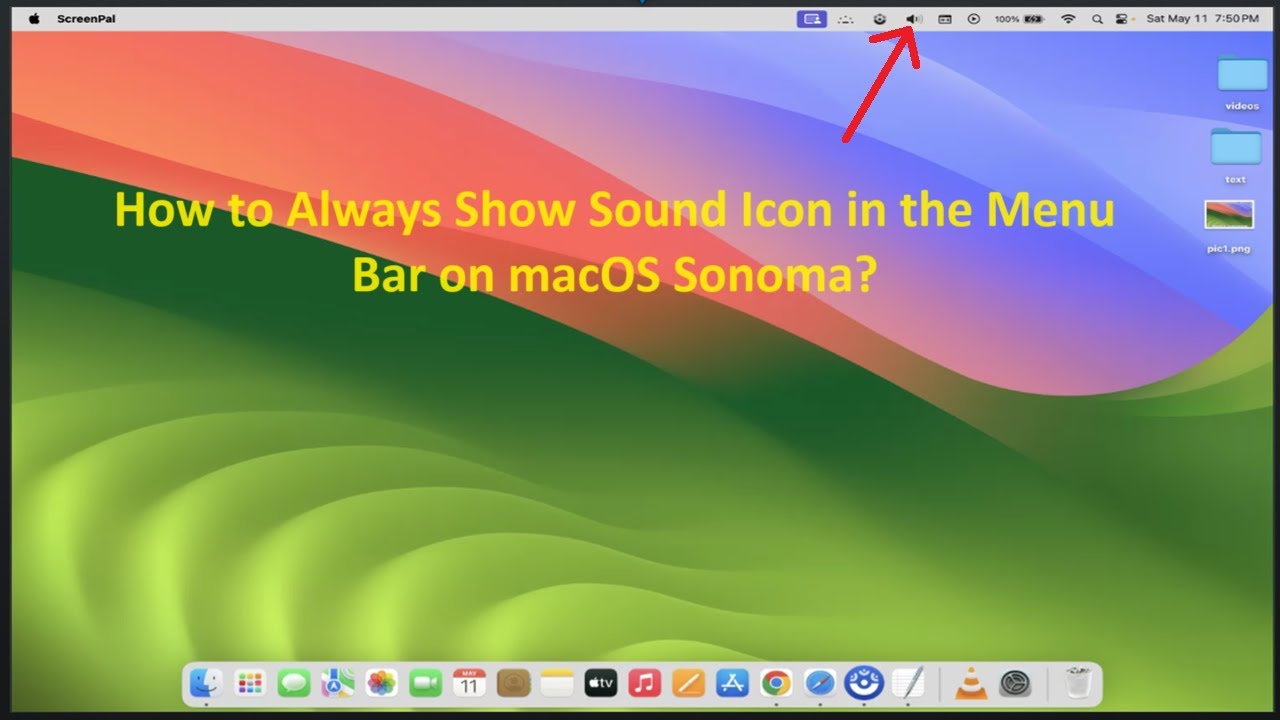
Phần lớn các biểu tượng nằm bên phải của thanh menu macOS là các biểu tượng hệ thống và mặc định. Chúng được tích hợp sẵn trong macOS và cung cấp quyền truy cập nhanh vào các cài đặt và thông tin quan trọng mà người dùng thường xuyên kiểm tra hoặc điều chỉnh. Ví dụ, biểu tượng Wi-Fi cho phép bạn kết nối hoặc ngắt kết nối mạng, biểu tượng pin hiển thị thời lượng pin còn lại và các tùy chọn tiết kiệm năng lượng, trong khi biểu tượng âm lượng giúp điều chỉnh đầu ra âm thanh một cách nhanh chóng. Các biểu tượng khác như Bluetooth, Time Machine, Spotlight, Trung tâm Điều khiển (Control Center), và Siri cũng cung cấp các chức năng thiết yếu.
Mỗi biểu tượng này đều có một vai trò cụ thể, từ việc quản lý kết nối không dây đến việc sao lưu dữ liệu hay tìm kiếm thông tin trên máy tính và web. Chúng được thiết kế để cung cấp thông tin trạng thái một cách trực quan và cho phép thực hiện các thao tác nhanh gọn mà không cần mở Cài đặt hệ thống. Chẳng hạn, biểu tượng đồng hồ không chỉ hiển thị thời gian mà còn cho phép truy cập nhanh vào Lịch và thiết lập múi giờ. Đây là những “món ăn đặc trưng” trong thực đơn hệ thống, luôn sẵn sàng phục vụ nhu cầu cơ bản của người dùng, đảm bảo mọi hoạt động diễn ra suôn sẻ và tiện lợi.
Biểu Tượng Ứng Dụng Của Bên Thứ Ba
Ngoài các biểu tượng hệ thống, thanh menu macOS còn là nơi cư ngụ lý tưởng cho rất nhiều biểu tượng từ các ứng dụng của bên thứ ba. Các ứng dụng này thường tận dụng thanh menu để cung cấp các chức năng nhanh, hiển thị thông báo, hoặc truy cập các cài đặt mà không cần mở toàn bộ giao diện ứng dụng. Ví dụ, các ứng dụng đồng bộ hóa đám mây như Dropbox hay Google Drive sẽ có biểu tượng trên thanh menu để hiển thị trạng thái đồng bộ và cho phép truy cập nhanh vào các thư mục. Các ứng dụng quản lý tác vụ, công cụ chụp màn hình, hoặc tiện ích bảo mật cũng thường xuất hiện tại đây, biến thanh menu thành một bảng điều khiển cá nhân hóa.
Sự hiện diện của các biểu tượng ứng dụng bên thứ ba trên thanh menu bar giúp người dùng tiết kiệm không gian trên Dock và màn hình, đồng thời cung cấp một kênh truy cập hiệu quả cho các tính năng thường dùng. Tuy nhiên, việc cài đặt quá nhiều ứng dụng có biểu tượng trên thanh menu cũng có thể dẫn đến tình trạng lộn xộn, gây khó khăn trong việc tìm kiếm thông tin cần thiết. Điều này tương tự như việc một thực đơn quá dài, với quá nhiều món, có thể khiến khách hàng bối rối và khó đưa ra lựa chọn. Do đó, việc quản lý và sắp xếp các biểu tượng này là rất quan trọng để duy trì một giao diện gọn gàng và hiệu quả.
Tùy Chỉnh Và Sắp Xếp
Một trong những ưu điểm lớn của thanh menu macOS là khả năng tùy chỉnh cao, cho phép người dùng cá nhân hóa để phù hợp với quy trình làm việc và sở thích riêng. Giống như việc bạn có thể yêu cầu nhà hàng thêm hoặc bớt gia vị cho món ăn của mình, macOS cung cấp các tùy chọn để sắp xếp lại, ẩn hoặc hiện các biểu tượng trên thanh menu. Đối với các biểu tượng hệ thống, bạn có thể giữ phím Command và kéo chúng để thay đổi vị trí hoặc kéo ra khỏi thanh menu để ẩn đi. Riêng với các biểu tượng từ ứng dụng bên thứ ba, việc quản lý thường được thực hiện thông qua cài đặt riêng của từng ứng dụng hoặc sử dụng các tiện ích quản lý thanh menu chuyên dụng.
Việc tùy chỉnh không chỉ giúp cải thiện tính thẩm mỹ mà còn nâng cao đáng kể hiệu quả sử dụng. Bằng cách sắp xếp các biểu tượng thường dùng ở những vị trí dễ nhìn và loại bỏ những biểu tượng không cần thiết, người dùng có thể giảm bớt sự lộn xộn và tập trung hơn vào công việc. Một thanh menu được tổ chức tốt sẽ giống như một thực đơn được thiết kế thông minh, nơi mọi thứ đều có vị trí hợp lý và dễ dàng truy cập. Điều này đặc biệt quan trọng đối với những người làm việc với nhiều ứng dụng và thường xuyên chuyển đổi giữa các tác vụ, giúp họ duy trì sự kiểm soát tối đa đối với môi trường làm việc của mình.
Tối Ưu Hóa macOS Menu Bar Để Nâng Cao Trải Nghiệm
Việc tối ưu hóa thanh menu macOS không chỉ dừng lại ở việc sắp xếp các biểu tượng, mà còn bao gồm việc quản lý không gian, tận dụng các ứng dụng hỗ trợ, và áp dụng các mẹo nhỏ để tăng cường hiệu suất tổng thể. Giống như cách các đầu bếp tài năng luôn tìm cách tối ưu hóa không gian bếp và quy trình làm việc để đạt được hiệu quả cao nhất, người dùng Mac cũng có thể áp dụng những chiến lược tương tự để biến thanh menu thành một công cụ làm việc đắc lực. Một thanh menu được tối ưu hóa sẽ giúp giảm thiểu sự phân tâm và tăng cường sự tập trung vào các tác vụ quan trọng.
Quản Lý Không Gian Hiệu Quả
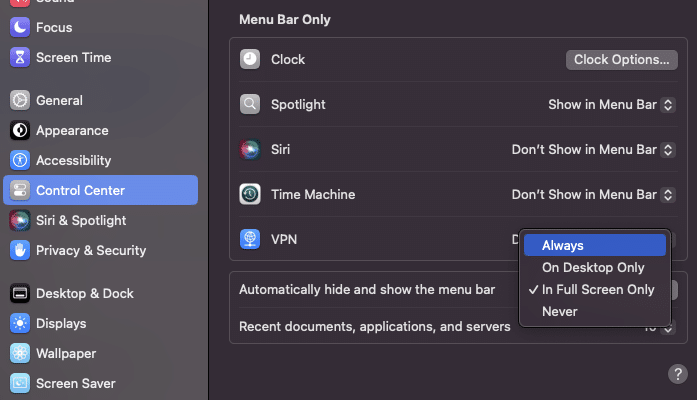
Khi số lượng ứng dụng tăng lên, thanh menu macOS có thể trở nên quá tải với hàng loạt biểu tượng, đặc biệt trên các mẫu MacBook có notch hoặc màn hình nhỏ hơn. Để khắc phục tình trạng này, một trong những phương pháp hiệu quả là ẩn đi các biểu tượng ít dùng đến. macOS cho phép bạn thực hiện điều này thông qua cài đặt hệ thống cho một số biểu tượng mặc định hoặc bằng cách kéo chúng ra khỏi thanh menu trong khi giữ phím Command. Đối với các ứng dụng bên thứ ba, bạn cần kiểm tra cài đặt của từng ứng dụng để tìm tùy chọn ẩn hoặc hiển thị biểu tượng trên thanh menu.
Bên cạnh đó, việc sử dụng các ứng dụng quản lý không gian ảo như Spaces hoặc Mission Control cũng giúp giảm bớt sự phụ thuộc vào việc hiển thị quá nhiều ứng dụng trên thanh menu. Bằng cách phân chia công việc vào các không gian làm việc khác nhau, bạn có thể giữ cho thanh menu của mỗi không gian chỉ hiển thị những ứng dụng và tiện ích thực sự cần thiết cho tác vụ đó. Điều này tạo ra một môi trường làm việc gọn gàng hơn, giảm thiểu sự lộn xộn thị giác và giúp người dùng dễ dàng tìm thấy những gì họ đang tìm kiếm.
Sử Dụng Ứng Dụng Hỗ Trợ Quản Lý Menu Bar
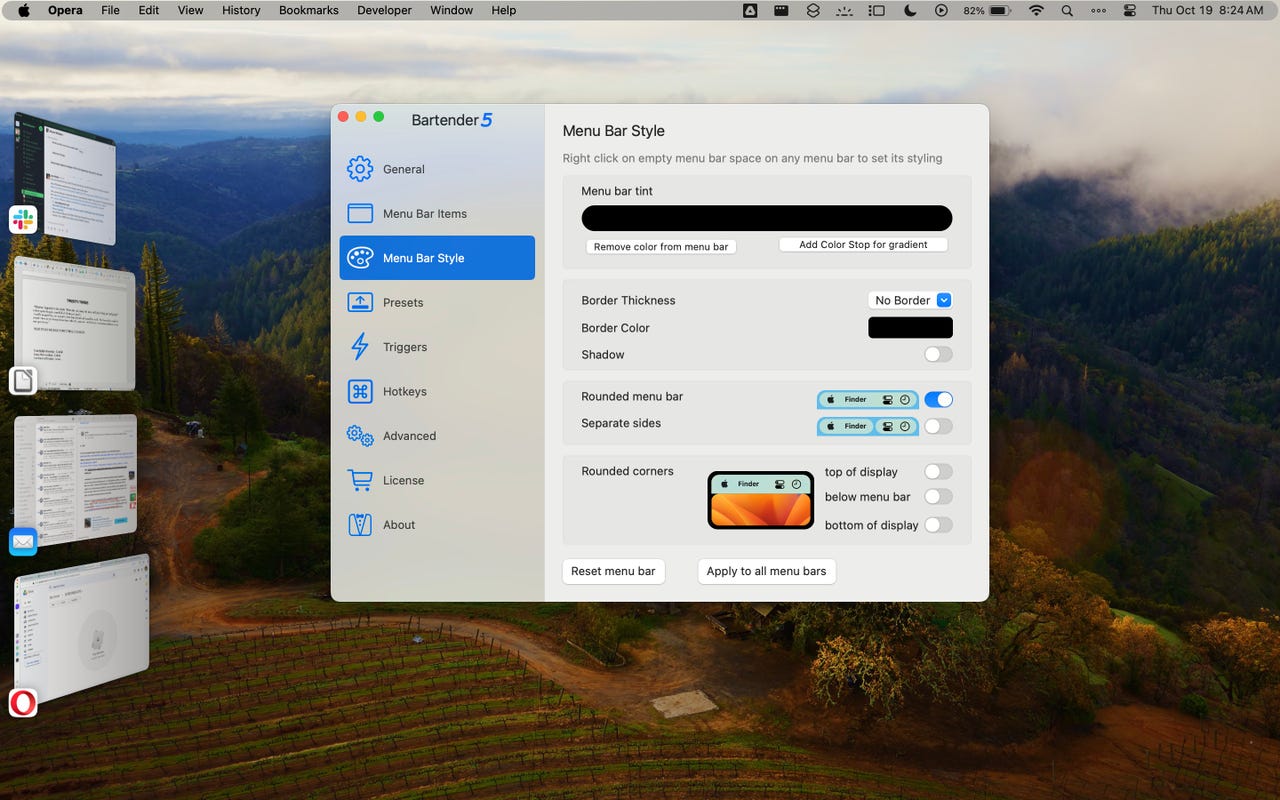
Để nâng cao khả năng quản lý và tối ưu hóa thanh menu macOS, nhiều nhà phát triển đã tạo ra các ứng dụng chuyên dụng. Các ứng dụng này cung cấp các tính năng mạnh mẽ hơn so với tùy chọn mặc định của macOS, giúp người dùng kiểm soát chặt chẽ hơn đối với các biểu tượng hiển thị. Chẳng hạn, Bartender là một trong những ứng dụng phổ biến nhất, cho phép bạn ẩn hoàn toàn các biểu tượng vào một menu phụ hoặc chỉ hiển thị chúng khi cần thiết, giúp giữ cho thanh menu luôn gọn gàng và ngăn nắp. Các ứng dụng khác như iStat Menus cung cấp thông tin chi tiết về hệ thống (CPU, RAM, nhiệt độ) trực tiếp trên thanh menu mà không chiếm quá nhiều không gian.
Việc sử dụng các công cụ này tương tự như việc một nhà hàng sử dụng phần mềm quản lý đơn hàng để tối ưu hóa quy trình phục vụ, giúp mọi thứ diễn ra trơn tru và hiệu quả. Chúng không chỉ giúp giảm bớt sự lộn xộn mà còn mở rộng chức năng của thanh menu macOS, biến nó thành một bảng điều khiển thông tin mạnh mẽ và cá nhân hóa. Người dùng có thể tùy chỉnh các quy tắc hiển thị, tạo các phím tắt để nhanh chóng truy cập các biểu tượng ẩn, hoặc thậm chí thay đổi giao diện của các biểu tượng để phù hợp với phong cách cá nhân. Điều này góp phần quan trọng vào việc tạo ra một trải nghiệm người dùng liền mạch và hiệu quả.
Một nghiên cứu của Nielsen Norman Group (2020) về “Hiệu quả của việc tùy biến giao diện” đã chỉ ra rằng, việc người dùng có khả năng cá nhân hóa môi trường làm việc của mình có thể tăng cường cảm giác kiểm soát, giảm căng thẳng và cải thiện đáng kể năng suất. Đây là lý do tại sao các ứng dụng hỗ trợ quản lý thanh menu bar lại trở nên hữu ích, chúng không chỉ là công cụ mà còn là yếu tố quan trọng trong việc nâng cao trải nghiệm người dùng toàn diện.
Các Phím Tắt Và Mẹo Nâng Cao
Ngoài việc tùy chỉnh trực quan, việc nắm vững các phím tắt và mẹo nâng cao liên quan đến thanh menu macOS có thể giúp bạn làm việc nhanh hơn và hiệu quả hơn. Ví dụ, bạn có thể sử dụng phím Command để kéo và sắp xếp lại các biểu tượng hệ thống trên thanh menu. Để truy cập nhanh vào Spotlight, bạn có thể nhấn Command + Spacebar, một công cụ tìm kiếm mạnh mẽ tích hợp sâu vào hệ thống, giúp bạn tìm kiếm ứng dụng, tài liệu, hoặc thông tin trên web mà không cần dùng chuột.
Một mẹo hữu ích khác là sử dụng Control Center để nhóm các cài đặt thường dùng lại với nhau. Thay vì rải rác trên thanh menu bar, bạn có thể kéo các biểu tượng như Chế độ Tập trung, Độ sáng màn hình, hoặc Âm lượng vào Control Center để giữ thanh menu gọn gàng hơn. Đối với những người cần truy cập nhanh vào các tùy chọn ứng dụng, việc ghi nhớ các phím tắt trong từng menu ứng dụng (ví dụ: Command + S để lưu, Command + C để sao chép) sẽ tiết kiệm rất nhiều thời gian so với việc phải nhấp chuột qua các menu. Những mẹo nhỏ này, dù đơn giản, nhưng khi được áp dụng thường xuyên sẽ tạo nên sự khác biệt lớn trong năng suất làm việc hàng ngày.
Tương Tác Với Ứng Dụng Và Dữ Liệu Thông Qua macOS Menu Bar
Thanh menu bar không chỉ là một bảng điều khiển cài đặt mà còn là một giao diện tương tác mạnh mẽ với các ứng dụng và dữ liệu. Nó cho phép người dùng thực hiện các tác vụ mà không cần mở toàn bộ ứng dụng, giống như việc một khách hàng có thể gọi món nhanh chóng mà không cần phải đọc toàn bộ thực đơn dài dòng. Sự tích hợp sâu sắc này là một trong những điểm mạnh của macOS, giúp người dùng duy trì luồng công việc liền mạch và giảm thiểu sự gián đoạn.
Truy Cập Nhanh Chóng Các Chức Năng Ứng Dụng
Nhiều ứng dụng, đặc biệt là các tiện ích và ứng dụng chạy nền, được thiết kế để hoạt động hiệu quả từ thanh menu macOS. Ví dụ, ứng dụng quản lý clipboard như Paste cho phép bạn truy cập lịch sử sao chép chỉ bằng một cú nhấp chuột vào biểu tượng trên thanh menu. Các ứng dụng ghi chú nhanh như Tot hoặc Drafts cũng có thể được kích hoạt từ đây để bạn nhanh chóng ghi lại ý tưởng mà không cần mở một cửa sổ ứng dụng đầy đủ. Điều này đặc biệt hữu ích khi bạn đang làm việc trên một dự án và cần ghi lại thông tin mà không muốn chuyển đổi ngữ cảnh quá nhiều.
Các ứng dụng bảo mật và VPN cũng thường đặt biểu tượng trên thanh menu bar để hiển thị trạng thái kết nối, cho phép bật/tắt nhanh chóng. Tương tự, các trình duyệt web có thể có các tiện ích mở rộng hiển thị trên thanh menu để truy cập các tính năng như quản lý mật khẩu, dịch trang, hoặc chặn quảng cáo. Khả năng tương tác trực tiếp với các chức năng cốt lõi của ứng dụng từ thanh menu giúp tối ưu hóa quy trình làm việc và đảm bảo rằng các công cụ quan trọng luôn sẵn sàng khi bạn cần chúng, mà không cần phải tìm kiếm trong Dock hay Finder.
Hiển Thị Thông Tin Trạng Thái Và Cập Nhật
Một vai trò quan trọng khác của thanh menu macOS là hiển thị thông tin trạng thái và cập nhật từ các ứng dụng. Biểu tượng của các ứng dụng đồng bộ hóa đám mây sẽ thay đổi để báo hiệu quá trình tải lên hoặc tải xuống. Các ứng dụng liên lạc như Slack hay Microsoft Teams có thể hiển thị số lượng tin nhắn chưa đọc, giúp bạn nhanh chóng nắm bắt thông tin mà không cần mở ứng dụng. Đây là một cơ chế phản hồi trực quan và tức thời, giúp người dùng luôn được thông báo về những gì đang diễn ra trên hệ thống của họ.
Các ứng dụng giám sát hệ thống như iStat Menus mà chúng ta đã đề cập trước đó, cũng tận dụng thanh menu để hiển thị dữ liệu thời gian thực về hiệu suất máy tính, từ mức sử dụng CPU đến tốc độ mạng. Điều này cung cấp một cái nhìn sâu sắc về tình trạng của máy Mac mà không yêu cầu bạn phải mở các cửa sổ phức tạp. Khả năng hiển thị thông tin một cách cô đọng và liên tục trên thanh menu bar là một lợi thế lớn, giúp người dùng đưa ra các quyết định nhanh chóng và kịp thời để duy trì hiệu suất làm việc tối ưu.
Giải Quyết Các Vấn Đề Thường Gặp Với macOS Menu Bar
Mặc dù thanh menu macOS được thiết kế để hoạt động ổn định và hiệu quả, đôi khi người dùng có thể gặp phải một số vấn đề nhỏ. Việc hiểu rõ cách giải quyết những trục trặc này sẽ giúp bạn duy trì trải nghiệm sử dụng mượt mà và không bị gián đoạn, giống như việc một nhà hàng có quy trình xử lý khiếu nại rõ ràng để đảm bảo sự hài lòng của khách hàng. Từ các biểu tượng bị mất tích cho đến các ứng dụng không phản hồi, mỗi vấn đề đều có cách giải quyết cụ thể.
Biểu Tượng Bị Mất Tích Hoặc Không Phản Hồi
Một trong những vấn đề phổ biến nhất là biểu tượng trên thanh menu bar đột nhiên biến mất hoặc không phản hồi khi nhấp vào. Đối với các biểu tượng hệ thống, nguyên nhân có thể là do lỗi phần mềm tạm thời hoặc cài đặt bị thay đổi. Thử khởi động lại máy Mac thường là giải pháp đơn giản nhất và hiệu quả nhất để khắc phục các lỗi tạm thời này. Nếu vấn đề vẫn tiếp diễn, bạn có thể kiểm tra lại cài đặt trong System Settings (Cài đặt hệ thống) để đảm bảo rằng biểu tượng đó được phép hiển thị trên thanh menu.
Đối với các biểu tượng từ ứng dụng bên thứ ba, vấn đề thường liên quan đến chính ứng dụng đó. Hãy thử thoát ứng dụng và mở lại. Nếu không hiệu quả, bạn có thể cần cập nhật ứng dụng lên phiên bản mới nhất hoặc cài đặt lại hoàn toàn. Đôi khi, xung đột giữa các ứng dụng cũng có thể gây ra hiện tượng này, đòi hỏi bạn phải xác định và gỡ bỏ ứng dụng gây xung đột. Việc kiểm tra log lỗi của hệ thống hoặc ứng dụng cũng có thể cung cấp thông tin hữu ích để chẩn đoán nguyên nhân.
Thanh Menu Bar Bị Quá Tải Hoặc Lộn Xộn
Khi bạn cài đặt quá nhiều ứng dụng có biểu tượng trên thanh menu macOS, nó có thể trở nên lộn xộn và khó quản lý. Vấn đề này đặc biệt rõ ràng trên các mẫu MacBook có notch, nơi không gian hiển thị bị giới hạn. Giải pháp đầu tiên là áp dụng các phương pháp quản lý không gian mà chúng ta đã thảo luận, như ẩn đi các biểu tượng ít dùng hoặc sử dụng các ứng dụng quản lý thanh menu như Bartender. Việc này tương tự như việc sắp xếp lại một tủ bếp bừa bộn, giúp mọi thứ trở nên ngăn nắp và dễ tìm hơn.
Một cách khác để giảm tải cho thanh menu bar là xem xét lại tần suất sử dụng của từng ứng dụng. Nếu một ứng dụng chỉ được dùng một vài lần trong tuần, có lẽ bạn không cần biểu tượng của nó hiển thị liên tục trên thanh menu. Bạn có thể thay đổi cài đặt của ứng dụng đó để không hiển thị biểu tượng, hoặc đơn giản là thoát ứng dụng khi không sử dụng. Việc thường xuyên dọn dẹp và tổ chức lại thanh menu sẽ giúp duy trì một giao diện làm việc sạch sẽ và hiệu quả, tránh tình trạng quá tải thông tin gây xao nhãng.
Vấn Đề Hiển Thị Hoặc Lỗi Hình Ảnh
Đôi khi, thanh menu macOS có thể gặp phải các lỗi hiển thị như biểu tượng bị mờ, biến dạng, hoặc không xuất hiện đúng cách. Những vấn đề này thường liên quan đến lỗi đồ họa tạm thời hoặc vấn đề với bộ nhớ cache của hệ thống. Khởi động lại máy Mac là bước đầu tiên để khắc phục. Nếu vẫn không được, bạn có thể thử thiết lập lại PRAM/NVRAM (đối với các máy Mac Intel cũ hơn) hoặc kiểm tra và cài đặt lại các bản cập nhật macOS mới nhất, vì chúng thường chứa các bản vá lỗi liên quan đến đồ họa và giao diện người dùng.
Trong một số trường hợp hiếm hoi, lỗi hiển thị có thể do phần cứng, đặc biệt là card đồ họa. Tuy nhiên, trước khi kết luận về phần cứng, hãy thử tạo một tài khoản người dùng mới trên máy Mac của bạn và kiểm tra xem vấn đề có còn xuất hiện ở tài khoản đó hay không. Nếu không, vấn đề có thể nằm ở cài đặt hoặc tệp người dùng của bạn. Việc này giúp thu hẹp phạm vi tìm kiếm nguyên nhân và đưa ra giải pháp chính xác hơn cho các sự cố liên quan đến thanh menu bar.
Nâng Cao Trải Nghiệm Với Các Tiện Ích Và Tùy Chỉnh Nâng Cao Cho macOS Menu Bar
Để thực sự biến thanh menu macOS thành một công cụ mạnh mẽ và cá nhân hóa, người dùng có thể khám phá thêm các tiện ích và tùy chỉnh nâng cao. Điều này tương tự như việc một nhà hàng cao cấp không chỉ cung cấp món ăn ngon mà còn chú trọng đến không gian, dịch vụ, và những chi tiết nhỏ để tạo nên một trải nghiệm ẩm thực đáng nhớ. Các tùy chọn này không chỉ giúp quản lý các biểu tượng mà còn mở rộng chức năng của thanh menu, mang lại những tiện ích bất ngờ.
Tích Hợp Các Tiện Ích Thông Tin
Ngoài các ứng dụng quản lý biểu tượng, nhiều tiện ích nhỏ nhưng hữu ích được thiết kế để hiển thị thông tin trực tiếp trên thanh menu bar. Ví dụ, các ứng dụng thời tiết có thể hiển thị nhiệt độ hiện tại hoặc dự báo trong ngày, giúp bạn cập nhật thông tin mà không cần mở trình duyệt. Các tiện ích chuyển đổi tiền tệ, đồng hồ thế giới, hoặc theo dõi tốc độ mạng cũng là những lựa chọn phổ biến, cung cấp dữ liệu tức thì ngay tại đầu màn hình. Sự tiện lợi của việc truy cập thông tin này là rất lớn, đặc biệt đối với những người làm việc đa nhiệm hoặc cần cập nhật dữ liệu liên tục.
Các nhà phát triển cũng cung cấp nhiều tiện ích miễn phí hoặc trả phí giúp bạn giám sát tình trạng sức khỏe của máy Mac. Từ việc theo dõi mức sử dụng RAM và CPU đến nhiệt độ của các linh kiện, những thông tin này được hiển thị dưới dạng biểu đồ hoặc số liệu nhỏ gọn trên thanh menu macOS. Việc này giúp người dùng dễ dàng nhận biết khi nào máy tính của mình đang hoạt động quá tải và cần được tối ưu, từ đó chủ động hơn trong việc quản lý tài nguyên hệ thống và tránh tình trạng máy bị chậm hoặc đơ.
Cá Nhân Hóa Giao Diện Và Thao Tác
Mặc dù macOS không cung cấp nhiều tùy chọn để thay đổi màu sắc hay font chữ của thanh menu bar một cách trực tiếp, một số ứng dụng của bên thứ ba có thể giúp bạn làm điều này. Các ứng dụng như iBar cho phép bạn tùy chỉnh độ trong suốt, màu sắc hoặc thậm chí là hình nền của thanh menu, giúp nó hòa hợp hơn với hình nền màn hình của bạn hoặc phản ánh phong cách cá nhân. Mặc dù chỉ là những thay đổi nhỏ về mặt hình ảnh, chúng có thể tạo ra sự khác biệt đáng kể trong trải nghiệm sử dụng tổng thể.
Bên cạnh đó, việc sử dụng các công cụ tự động hóa như Keyboard Maestro hoặc Shortcuts (Lối tắt) cũng có thể mở rộng khả năng tương tác với thanh menu macOS. Bạn có thể tạo các phím tắt tùy chỉnh để kích hoạt các mục menu cụ thể, mở các ứng dụng từ thanh menu, hoặc thực hiện chuỗi hành động phức tạp chỉ bằng một cú nhấp chuột hoặc một tổ hợp phím. Sự kết hợp giữa các tiện ích hiển thị thông tin và khả năng tùy chỉnh thao tác mang lại một mức độ kiểm soát đáng kinh ngạc, biến thanh menu trở thành một trung tâm điều khiển được cá nhân hóa hoàn hảo.
Tương Lai Của macOS Menu Bar Và Tiềm Năng Phát Triển
Thanh menu bar trên macOS đã trải qua nhiều thay đổi và cải tiến trong suốt lịch sử của hệ điều hành, từ việc bổ sung Control Center đến việc tối ưu hóa không gian cho các mẫu MacBook có notch. Với sự phát triển không ngừng của công nghệ và xu hướng thiết kế giao diện người dùng, tương lai của thanh menu hứa hẹn sẽ mang đến nhiều tính năng và cải tiến đột phá hơn nữa, giống như việc một ngành ẩm thực luôn tìm cách đổi mới và sáng tạo ra những món ăn mới để đáp ứng thị hiếu của khách hàng.
Tích Hợp Sâu Hơn Với Trí Tuệ Nhân Tạo
Trong bối cảnh trí tuệ nhân tạo (AI) ngày càng trở nên phổ biến, thanh menu macOS có thể được tích hợp sâu hơn với các tính năng AI để cung cấp trải nghiệm thông minh và cá nhân hóa hơn. Imagine a menu bar that proactively suggests relevant tools or actions based on your current task or application. Ví dụ, nếu bạn đang làm việc trên một tài liệu, thanh menu có thể hiển thị các tùy chọn định dạng thông minh hoặc gợi ý các công cụ kiểm tra ngữ pháp dựa trên AI. Sự tích hợp này có thể biến thanh menu từ một tập hợp các biểu tượng tĩnh thành một trợ lý thông minh, dự đoán nhu cầu của người dùng và cung cấp hỗ trợ tức thì.
Apple đã và đang đầu tư mạnh vào AI với các tính năng như Siri và Spotlight thông minh. Việc mở rộng khả năng này đến thanh menu bar sẽ tạo ra một giao diện người dùng năng động hơn, nơi các chức năng quan trọng được đưa ra một cách tự động khi cần thiết, giảm thiểu sự cần thiết phải tìm kiếm thủ công. Điều này không chỉ tối ưu hóa hiệu suất mà còn mang lại trải nghiệm tương tác trực quan và tự nhiên hơn, phản ánh xu hướng phát triển của các hệ điều hành hiện đại.
Khả Năng Mở Rộng Và Modular Hóa
Tương lai của thanh menu macOS có thể chứng kiến một mô hình mở rộng và modular hóa mạnh mẽ hơn, cho phép các nhà phát triển tạo ra các “widget” hoặc “plugin” tùy chỉnh cho thanh menu một cách dễ dàng hơn. Hiện tại, việc thêm biểu tượng vào thanh menu thường yêu cầu các ứng dụng bên thứ ba phải có quyền truy cập sâu vào hệ thống. Tuy nhiên, một kiến trúc mở hơn có thể cho phép người dùng tự tạo hoặc tải xuống các tiện ích nhỏ gọn, hiển thị thông tin hoặc chức năng cụ thể mà không cần cài đặt toàn bộ ứng dụng.
Điều này tương tự như việc các nhà hàng hiện đại cung cấp các món ăn theo mùa hoặc các set menu đặc biệt có thể tùy chỉnh. Khả năng modular hóa sẽ cho phép người dùng cá nhân hóa thanh menu bar đến mức độ chi tiết hơn, lựa chọn chính xác những gì họ muốn thấy và tương tác. Nó cũng có thể thúc đẩy một hệ sinh thái các tiện ích thanh menu phong phú hơn, đáp ứng nhiều nhu cầu đa dạng của người dùng, từ các công cụ chuyên biệt cho lập trình viên đến các tiện ích giải trí nhẹ nhàng.
Cải Tiến Về Trải Nghiệm Người Dùng Và Tính Thẩm Mỹ
Apple luôn nổi tiếng với triết lý thiết kế tối giản và chú trọng trải nghiệm người dùng. Do đó, các cải tiến trong tương lai của thanh menu macOS cũng có thể tập trung vào việc làm cho nó trở nên liền mạch và đẹp mắt hơn. Điều này có thể bao gồm các hiệu ứng động mượt mà hơn khi tương tác với các biểu tượng, khả năng tự động điều chỉnh độ trong suốt dựa trên hình nền, hoặc thậm chí là các tùy chọn chế độ xem linh hoạt hơn, ví dụ như một chế độ thu gọn chỉ hiển thị các biểu tượng khi cần thiết.
Sự phát triển của màn hình độ phân giải cao và các công nghệ hiển thị mới cũng sẽ ảnh hưởng đến cách thanh menu bar được trình bày, đảm bảo các biểu tượng luôn sắc nét và dễ nhìn. Mục tiêu cuối cùng là tạo ra một thanh menu không chỉ chức năng mà còn là một phần không thể thiếu và đẹp đẽ của tổng thể giao diện macOS, tiếp tục khẳng định vị thế của nó như một trong những yếu tố nhận diện thương hiệu của hệ điều hành này.
Thanh macOS menu bar không chỉ là một dải biểu tượng đơn thuần mà là một trung tâm điều khiển mạnh mẽ, linh hoạt, đóng vai trò then chốt trong việc định hình trải nghiệm sử dụng máy Mac. Từ việc cung cấp quyền truy cập nhanh vào các chức năng hệ thống và ứng dụng, cho đến khả năng tùy chỉnh sâu rộng và tiềm năng phát triển với AI, nó thực sự là một “thực đơn” đa dạng, phục vụ mọi nhu cầu của người dùng. Việc thành thạo và tối ưu hóa thanh menu macOS sẽ giúp bạn nâng cao năng suất, duy trì một môi trường làm việc gọn gàng và tận hưởng trọn vẹn sức mạnh của chiếc máy tính Apple của mình. Khám phá thêm những tiện ích và giải pháp công nghệ mới nhất để tối ưu hóa không gian làm việc của bạn tại meetup.vn.
Ngày Cập Nhật: Tháng 8 31, 2025 by Đông Masterchef