Menu Start Win 8 đánh dấu một cột mốc quan trọng trong lịch sử phát triển của hệ điều hành Windows, mang đến một giao diện hoàn toàn mới lạ so với những phiên bản tiền nhiệm. Đây không chỉ là một sự thay đổi về mặt thẩm mỹ mà còn là một triết lý thiết kế táo bạo, hướng tới kỷ nguyên cảm ứng và sự hội tụ của nhiều loại thiết bị. Bài viết này của chúng tôi sẽ cung cấp cái nhìn sâu sắc, toàn diện về cách thức hoạt động, những thách thức và tiềm năng của giao diện menu Start Win 8, giúp người dùng khai thác tối đa sức mạnh của nó. Đối tượng mà nội dung này hướng tới chính là những ai đang sử dụng hoặc muốn tìm hiểu kỹ lưỡng về phiên bản Windows đặc biệt này, từ những người dùng phổ thông đến các chuyên gia công nghệ, giúp họ nắm bắt đầy đủ thông tin để đưa ra quyết định hoặc tối ưu trải nghiệm. Để hiểu rõ hơn về cách tiếp cận các thành phần cốt lõi của hệ điều hành Windows 8, bạn có thể tham khảo thêm thông tin chi tiết về start menu win 8.
Sự Ra Đời và Triết Lý Thiết Kế của Menu Start Win 8
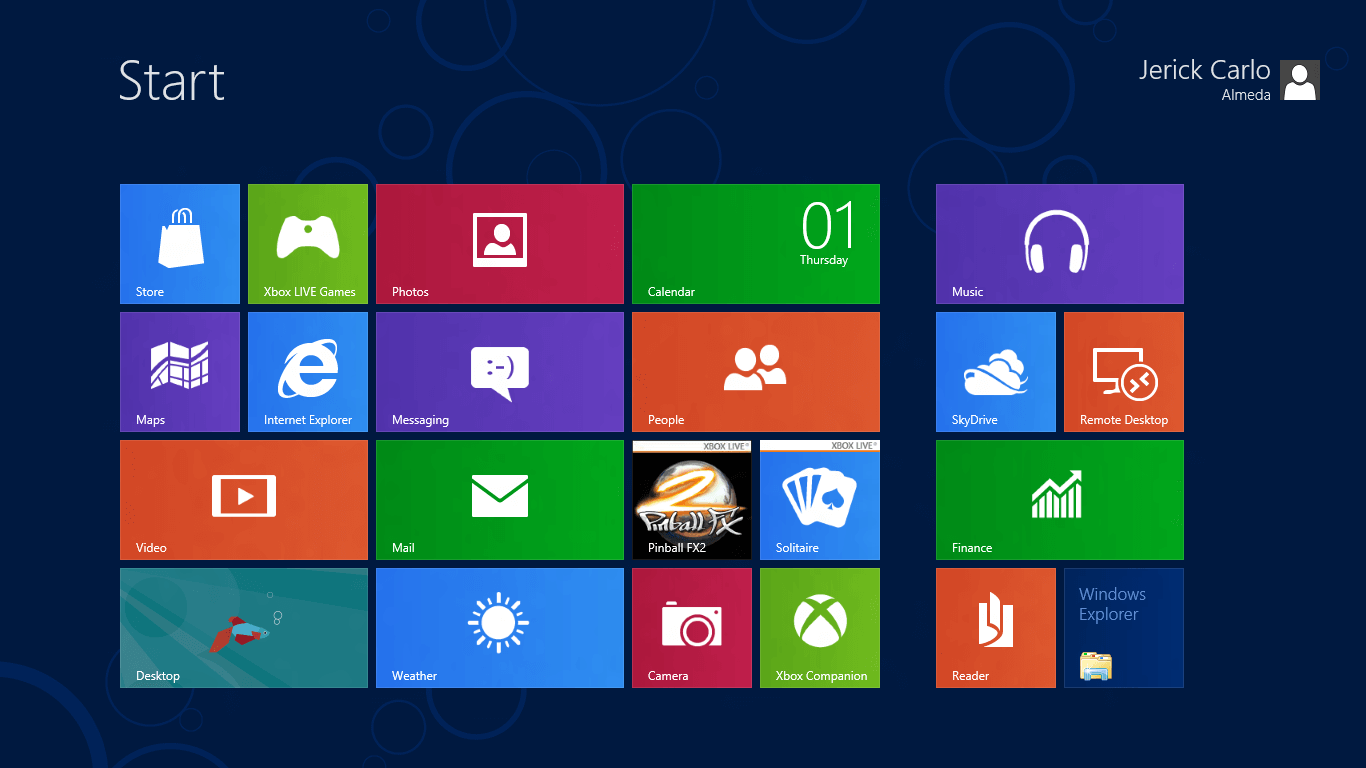
Sự xuất hiện của Windows 8 vào năm 2012 đã gây chấn động mạnh mẽ trong giới công nghệ bởi sự đổi mới triệt để về giao diện người dùng, đặc biệt là việc loại bỏ Start Menu truyền thống và thay thế bằng “Start Screen” hay còn gọi là menu Start Win 8. Bối cảnh phát triển của Windows 8 diễn ra trong thời điểm mà thị trường máy tính bảng và điện thoại thông minh đang bùng nổ mạnh mẽ, với các giao diện cảm ứng chiếm ưu thế. Microsoft đã nhận thấy sự cần thiết phải thích nghi với xu hướng này, tạo ra một hệ điều hành có thể hoạt động mượt mà trên nhiều loại thiết bị, từ máy tính để bàn truyền thống đến laptop, máy tính bảng và các thiết bị lai.
Triết lý thiết kế chủ đạo đằng sau menu Start Win 8 là “Metro UI” (sau này đổi tên thành Modern UI), với trọng tâm là sự đơn giản, rõ ràng và tập trung vào nội dung. Các nhà phát triển muốn tạo ra một trải nghiệm liền mạch và trực quan, đặc biệt cho các thiết bị cảm ứng, nơi người dùng có thể tương tác trực tiếp với các “ô” ứng dụng lớn, đầy màu sắc mà không cần đến con trỏ chuột. Họ kỳ vọng giao diện này sẽ mang lại cảm giác hiện đại, cá nhân hóa cao và loại bỏ sự rườm rà của các menu và cửa sổ chồng chéo. Mục tiêu là để Windows 8 trở thành “một hệ điều hành cho mọi thiết bị”, mang lại trải nghiệm nhất quán dù ở bất kỳ hình thái nào của phần cứng.
Cấu Trúc và Các Thành Phần Chính của Giao Diện Start Screen
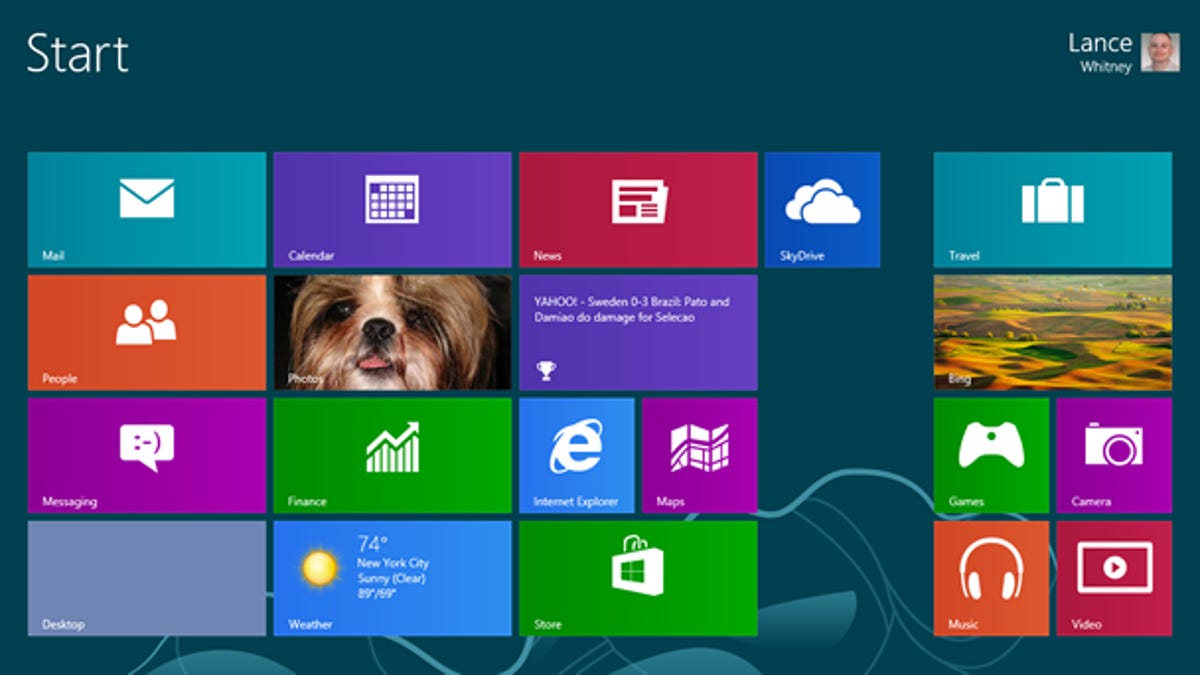
Khác biệt hoàn toàn so với những phiên bản Windows trước, menu Start Win 8 không phải là một menu pop-up nhỏ gọn mà là một màn hình khởi động toàn bộ, chiếm trọn không gian hiển thị. Giao diện này, được gọi chính thức là “Start Screen”, đóng vai trò như một bảng điều khiển chính, nơi người dùng truy cập vào tất cả các ứng dụng, cài đặt và tệp tin quan trọng. Sự thay đổi đột phá này đã buộc người dùng phải làm quen với một phương thức tương tác hoàn toàn mới, khác xa với Start Menu quen thuộc của Windows 7 hay XP.
Trong lòng của Start Screen là các “Live Tiles” – những ô vuông hoặc hình chữ nhật động, đại diện cho các ứng dụng, chương trình, hoặc thậm chí là các liên kết web. Điểm đặc biệt của Live Tiles là khả năng hiển thị thông tin động và cập nhật theo thời gian thực, ví dụ như tiêu đề tin tức, dự báo thời tiết, hoặc thông báo từ mạng xã hội, mang lại một trải nghiệm tương tác sống động và cá nhân hóa cao. Người dùng có thể dễ dàng ghim, bỏ ghim, thay đổi kích thước các ô này (lớn, rộng, trung bình, nhỏ) và sắp xếp chúng thành các nhóm tùy chỉnh theo ý muốn, tạo nên một bố cục trực quan phản ánh thói quen sử dụng của cá nhân.
Bên cạnh Start Screen, Windows 8 còn giới thiệu “Charms Bar” – một thanh công cụ ẩn hiện ở cạnh phải màn hình khi người dùng di chuột hoặc vuốt từ cạnh phải vào. Charms Bar bao gồm năm biểu tượng chính: Search (Tìm kiếm), Share (Chia sẻ), Devices (Thiết bị), Settings (Cài đặt), và Start (Quay về Start Screen). Đây là cổng truy cập nhanh chóng đến các chức năng hệ thống quan trọng mà không cần quay lại màn hình desktop truyền thống. Ví dụ, để tìm kiếm một ứng dụng hay tài liệu, người dùng chỉ cần mở Charms Bar và chọn Search; để điều chỉnh cài đặt hệ thống, họ chọn Settings.
Mặc dù Start Screen chiếm vị trí trung tâm, màn hình Desktop truyền thống vẫn được giữ lại trong Windows 8. Người dùng có thể dễ dàng chuyển đổi giữa Start Screen và Desktop bằng cách nhấp vào ô “Desktop” trên Start Screen hoặc sử dụng phím tắt Windows + D. Desktop vẫn là môi trường làm việc quen thuộc cho các ứng dụng truyền thống (legacy applications), nơi người dùng có thể mở nhiều cửa sổ, quản lý tệp tin và thực hiện các tác vụ phức tạp khác. Sự song song tồn tại giữa hai giao diện này là một nỗ lực của Microsoft để dung hòa giữa sự đổi mới và tính kế thừa, dù đôi khi điều này cũng gây ra sự bối rối cho người dùng trong giai đoạn đầu làm quen.
Trải Nghiệm Người Dùng và Những Thách Thức Ban Đầu
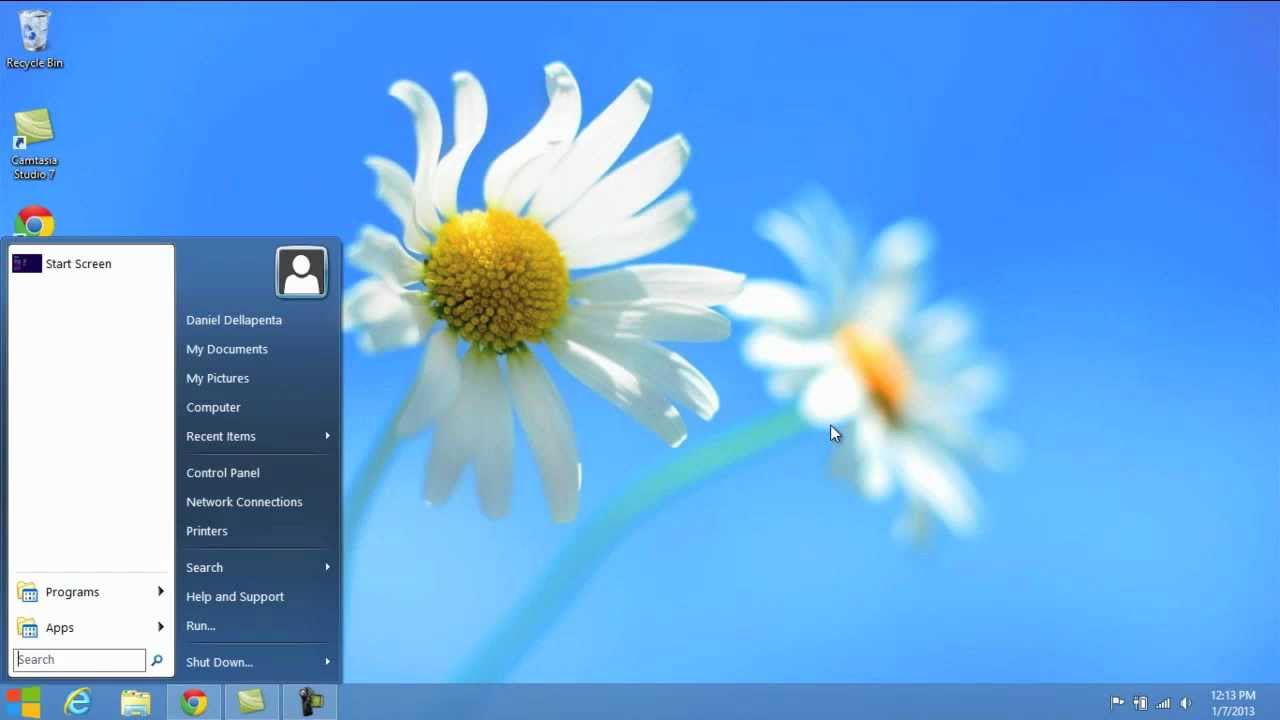
Khi menu Start Win 8 ra mắt, phản ứng từ cộng đồng người dùng và các chuyên gia công nghệ đã rất đa chiều, thậm chí gây ra nhiều tranh cãi. Thay đổi lớn nhất chính là sự vắng mặt của nút Start quen thuộc ở góc dưới bên trái màn hình, một biểu tượng đã gắn bó với người dùng Windows trong hơn một thập kỷ. Sự biến mất này đã tạo ra một “khoảng trống” về thói quen tương tác, khiến nhiều người cảm thấy bối rối và khó khăn trong việc tìm kiếm các ứng dụng hay các chức năng hệ thống. Người dùng PC truyền thống, vốn đã quen với việc điều hướng bằng chuột và bàn phím, phải thích nghi với một giao diện được tối ưu hóa cho màn hình cảm ứng, nơi các cử chỉ vuốt và chạm đóng vai trò trung tâm.
Tuy nhiên, giao diện menu Start Win 8 cũng mang lại nhiều điểm mạnh đáng kể. Đối với các thiết bị cảm ứng như máy tính bảng hoặc laptop chuyển đổi, Start Screen thực sự phát huy ưu điểm về tính trực quan và dễ sử dụng. Các Live Tiles lớn, dễ chạm và hiển thị thông tin động giúp người dùng nhanh chóng nắm bắt tình hình mà không cần mở từng ứng dụng. Khả năng cá nhân hóa cao cũng là một điểm cộng lớn, cho phép người dùng tự do sắp xếp, thay đổi kích thước và nhóm các ứng dụng theo sở thích cá nhân, tạo nên một giao diện độc đáo và mang đậm dấu ấn riêng. Theo một nghiên cứu của Nielsen Norman Group về trải nghiệm người dùng, sự thay đổi giao diện lớn như vậy thường đòi hỏi một thời gian thích nghi đáng kể, và phản ứng ban đầu thường nghiêng về sự khó chịu do thói quen bị phá vỡ, ngay cả khi thiết kế mới có những ưu điểm nhất định (Nielsen Norman Group, 2013, Windows 8 vs. Windows 7 Usability Review).
Dù vậy, những điểm yếu của menu Start Win 8 trên môi trường máy tính để bàn truyền thống là không thể phủ nhận. Việc thiếu một nút Start vật lý, thay vào đó là một điểm nóng ở góc dưới bên trái màn hình chỉ kích hoạt Start Screen, đã gây ra sự khó chịu. Người dùng thường xuyên phải chuyển đổi qua lại giữa Start Screen và màn hình desktop truyền thống, gây mất tập trung và giảm hiệu quả công việc, đặc biệt khi làm việc với nhiều ứng dụng desktop. Sự thiếu vắng một danh sách ứng dụng rõ ràng như Start Menu cổ điển cũng làm cho việc tìm kiếm và khởi chạy các chương trình trở nên rườm rà hơn đối với những người không quen với chức năng tìm kiếm toàn hệ thống.
Cá Nhân Hóa và Tùy Biến Menu Start Win 8
Một trong những ưu điểm nổi bật và cũng là tính năng được Microsoft khuyến khích người dùng khám phá ở menu Start Win 8 chính là khả năng cá nhân hóa gần như không giới hạn. Thay vì một hình nền tĩnh và các biểu tượng cố định, Start Screen cho phép người dùng biến nó thành một không gian làm việc và giải trí mang đậm dấu ấn cá nhân. Việc tùy chỉnh không chỉ giúp giao diện trở nên đẹp mắt hơn mà còn tối ưu hóa quy trình làm việc, giúp người dùng truy cập nhanh chóng vào những ứng dụng và thông tin quan trọng nhất đối với họ.
Người dùng có thể dễ dàng thay đổi hình nền của Start Screen bằng cách truy cập vào Charms Bar, chọn Settings, sau đó chọn “Change PC settings” và điều hướng đến mục “Personalize” (Cá nhân hóa). Tại đây, có thể lựa chọn từ nhiều mẫu hình nền và màu sắc có sẵn, hoặc thậm chí là sử dụng hình ảnh của riêng mình để tạo nên một phong cách độc đáo. Ngoài ra, việc điều chỉnh kiểu bố cục, từ màu sắc chủ đạo đến các họa tiết nền, cũng giúp tăng tính thẩm mỹ và tạo cảm giác thoải mái khi sử dụng menu Start Win 8.
Một khía cạnh quan trọng khác của cá nhân hóa là khả năng quản lý các ô Live Tiles. Người dùng có thể ghim (pin) bất kỳ ứng dụng nào từ danh sách All Apps lên Start Screen để truy cập nhanh, hoặc bỏ ghim (unpin) những ứng dụng không mong muốn. Kích thước của các Live Tiles cũng có thể được điều chỉnh linh hoạt, từ ô vuông nhỏ gọn đến ô chữ nhật lớn hiển thị nhiều thông tin, phù hợp với mức độ ưu tiên và tần suất sử dụng của ứng dụng đó. Để thay đổi kích thước, chỉ cần nhấp chuột phải (hoặc giữ ngón tay trên màn hình cảm ứng) vào ô Tile và chọn tùy chọn “Resize”.
Để duy trì sự gọn gàng và tổ chức, menu Start Win 8 cho phép người dùng sắp xếp các ứng dụng thành các nhóm riêng biệt. Chỉ cần kéo và thả các Live Tiles vào vị trí mong muốn, các nhóm mới sẽ tự động được hình thành. Sau đó, người dùng có thể nhấp vào biểu tượng dấu trừ ở góc dưới bên phải màn hình (hoặc chụm hai ngón tay trên màn hình cảm ứng) để thu nhỏ toàn bộ Start Screen, sau đó nhấp chuột phải vào một nhóm và đặt tên cho nó. Điều này giúp phân loại ứng dụng theo từng hạng mục rõ ràng như “Công việc”, “Giải trí”, “Mạng xã hội”, hay “Tiện ích”, giúp việc tìm kiếm trở nên nhanh chóng và hiệu quả hơn.
Ngoài ra, người dùng còn có thể tạo các phím tắt cho các chương trình desktop truyền thống và ghim chúng lên Start Screen, hoặc thậm chí là tùy chỉnh các cài đặt nâng cao thông qua Group Policy Editor hoặc Registry Editor (đối với người dùng có kinh nghiệm) để điều chỉnh sâu hơn cách Start Screen hoạt động. Những tùy chọn này làm cho menu Start Win 8 không chỉ là một giao diện khởi động mà còn là một trung tâm điều khiển cá nhân hóa, phản ánh đúng nhu cầu và phong cách sử dụng của từng cá nhân. Một nghiên cứu của Đại học Công nghệ Delft (Hà Lan) về sự tương tác giữa người dùng và giao diện máy tính chỉ ra rằng khả năng tùy biến giao diện trực tiếp ảnh hưởng đến mức độ hài lòng và năng suất của người dùng, đặc biệt là khi giao diện gốc có sự thay đổi lớn (van der Veer & van der Lei, 2014, User Interface Customization and Cognitive Load).
Các Thủ Thuật Sử Dụng Hiệu Quả Menu Start Win 8
Mặc dù menu Start Win 8 ban đầu có thể gây bỡ ngỡ, nhưng nếu nắm vững một số thủ thuật cơ bản, người dùng có thể khai thác tối đa tiềm năng của nó, biến giao diện này thành một công cụ làm việc và giải trí hiệu quả. Việc làm quen với các phím tắt và chức năng tìm kiếm sẽ giúp tăng tốc độ điều hướng và tương tác với hệ thống một cách đáng kể.
Một trong những thủ thuật quan trọng nhất là tận dụng các phím tắt trên bàn phím, đặc biệt là phím Windows (biểu tượng logo Windows). Khi nhấn phím Windows, người dùng sẽ ngay lập tức chuyển đổi giữa Start Screen và màn hình desktop đang hoạt động. Nếu đang ở màn hình desktop, nhấn Windows sẽ đưa bạn đến Start Screen; nếu đang ở Start Screen, nhấn Windows sẽ đưa bạn trở lại ứng dụng đang mở gần đây nhất trên desktop. Ngoài ra, tổ hợp phím Windows + C sẽ hiển thị Charms Bar, Windows + Q sẽ mở giao diện tìm kiếm ứng dụng, và Windows + W sẽ mở tìm kiếm cài đặt hệ thống. Việc thành thạo những phím tắt này sẽ giúp người dùng di chuyển mượt mà giữa các giao diện mà không cần dùng chuột. Để hiểu thêm về cách tương tác với hệ điều hành thông qua các phím tắt, bạn có thể tìm hiểu thêm về menu win 8.
Chức năng tìm kiếm là một trong những điểm mạnh nhất của menu Start Win 8. Ngay khi ở Start Screen, người dùng chỉ cần bắt đầu gõ tên ứng dụng, tài liệu, cài đặt hoặc thậm chí là nội dung web, hệ thống sẽ tự động hiển thị kết quả liên quan mà không cần phải tìm kiếm thủ công. Điều này giúp tiết kiệm đáng kể thời gian so với việc phải duyệt qua các thư mục hoặc danh sách dài. Để tinh chỉnh kết quả tìm kiếm, người dùng có thể sử dụng các bộ lọc ở bên phải giao diện tìm kiếm, cho phép họ chỉ tìm kiếm trong ứng dụng, tệp tin hoặc cài đặt.
Truy cập nhanh các công cụ quản trị hệ thống cũng là một nhu cầu thiết yếu đối với người dùng Windows. Trong menu Start Win 8, thay vì tìm kiếm trong Control Panel, người dùng có thể nhấp chuột phải vào nút Start (nằm ở góc dưới bên trái của màn hình Desktop từ Windows 8.1 trở đi, hoặc ấn tổ hợp phím Windows + X trong Windows 8.0) để mở một menu ngữ cảnh chứa các phím tắt đến các công cụ hữu ích như Device Manager, Control Panel, Command Prompt, Task Manager, Disk Management và nhiều hơn nữa. Menu này cung cấp một cổng truy cập nhanh chóng và tiện lợi cho các tác vụ quản trị hệ thống phức tạp, phù hợp cho cả người dùng phổ thông và chuyên gia.
Quản lý ứng dụng chạy nền và thông báo cũng rất quan trọng để duy trì hiệu suất hệ thống. Mặc dù các ứng dụng Modern UI tự động tạm dừng khi không được sử dụng, người dùng vẫn có thể đóng chúng hoàn toàn bằng cách kéo từ cạnh trên màn hình xuống dưới cùng. Đối với thông báo, menu Start Win 8 cho phép tùy chỉnh chi tiết thông qua PC settings, nơi người dùng có thể bật/tắt thông báo cho từng ứng dụng cụ thể, kiểm soát âm thanh thông báo và lựa chọn xem thông báo có hiển thị trên màn hình khóa hay không. Những điều chỉnh này không chỉ giúp giảm thiểu sự gián đoạn mà còn góp phần bảo mật thông tin cá nhân.
Giải Quyết Vấn Đề Thường Gặp và Tối Ưu Hiệu Suất
Mặc dù menu Start Win 8 mang lại nhiều cải tiến, nhưng như bất kỳ hệ điều hành nào, người dùng cũng có thể gặp phải một số vấn đề phổ biến. Việc nắm vững cách khắc phục những sự cố này và áp dụng các mẹo tối ưu hiệu suất sẽ giúp duy trì trải nghiệm sử dụng Windows 8 mượt mà và ổn định.
Một trong những vấn đề thường gặp là khi Start Screen hoặc các ứng dụng Modern UI không phản hồi. Trong trường hợp này, người dùng có thể thử khởi động lại ứng dụng đó bằng cách kéo nó từ cạnh trên màn hình xuống dưới cùng, hoặc thông qua Task Manager. Để mở Task Manager, nhấn tổ hợp phím Ctrl + Shift + Esc, tìm ứng dụng bị treo trong tab “Processes”, nhấp chuột phải và chọn “End task”. Nếu toàn bộ Start Screen không phản hồi, việc khởi động lại máy tính thường là giải pháp hiệu quả nhất. Đôi khi, lỗi có thể xuất phát từ việc cache ứng dụng bị hỏng; trong trường hợp này, việc chạy lệnh “wsreset.exe” trong hộp thoại Run (Windows + R) có thể giúp làm mới Windows Store cache và khắc phục sự cố.
Nếu các cài đặt cá nhân hóa của menu Start Win 8 bị lỗi hoặc người dùng muốn khôi phục về trạng thái mặc định, có thể thực hiện thông qua chức năng “Refresh your PC” (Làm mới PC) trong PC Settings. Tính năng này giúp cài đặt lại Windows mà không làm mất các tệp cá nhân, nhưng sẽ gỡ bỏ các ứng dụng desktop đã cài đặt. Đối với các vấn đề sâu hơn liên quan đến hệ thống, việc sử dụng System Restore Point (Điểm khôi phục hệ thống) có thể đưa máy tính về trạng thái hoạt động tốt trước đó. Để tìm hiểu thêm về cách khắc phục các vấn đề liên quan đến khởi động hệ thống, bạn có thể tìm hiểu thêm về vào menu boot asus hoặc menu boot máy dell.
Để tối ưu hóa hiệu suất của menu Start Win 8 và toàn bộ hệ thống, có một số mẹo hữu ích. Đầu tiên, hãy thường xuyên kiểm tra và cập nhật Windows thông qua Windows Update để đảm bảo hệ thống luôn được vá lỗi và cải thiện hiệu suất. Thứ hai, quản lý các chương trình khởi động cùng hệ thống thông qua Task Manager (tab “Startup”) để tắt những ứng dụng không cần thiết, giúp giảm thời gian khởi động máy. Thứ ba, thường xuyên dọn dẹp các tệp tạm thời và dữ liệu không cần thiết bằng công cụ Disk Cleanup tích hợp sẵn hoặc các phần mềm tối ưu hóa bên thứ ba uy tín. Cuối cùng, đảm bảo rằng driver của các thành phần phần cứng như card đồ họa, chipset luôn được cập nhật phiên bản mới nhất, điều này có tác động đáng kể đến hiệu suất chung của hệ thống, bao gồm cả khả năng hiển thị và phản hồi của Start Screen.
Sự Phát Triển Sau Này: Windows 8.1 và Sự Trở Lại của Nút Start
Phản ứng của người dùng đối với menu Start Win 8 không phải lúc nào cũng tích cực, đặc biệt là với những ai quen thuộc với giao diện truyền thống của Windows. Microsoft đã lắng nghe những phản hồi này và tung ra Windows 8.1 như một bản cập nhật quan trọng, nhằm giải quyết các vấn đề tồn đọng và cải thiện trải nghiệm người dùng. Đây là minh chứng cho sự linh hoạt của hãng trong việc điều chỉnh sản phẩm dựa trên nhu cầu thực tế từ cộng đồng.
Điểm thay đổi đáng chú ý nhất trong Windows 8.1 là sự tái xuất hiện của nút Start ở góc dưới bên trái màn hình desktop. Tuy nhiên, cần lưu ý rằng đây không phải là sự trở lại của Start Menu cổ điển mà người dùng Windows 7 yêu thích. Thay vào đó, khi nhấp vào nút Start này, người dùng sẽ được đưa trực tiếp đến Start Screen, giống như khi nhấn phím Windows. Mặc dù không mang lại Start Menu truyền thống, sự xuất hiện của nút này vẫn giúp giảm bối rối cho nhiều người dùng, cung cấp một điểm neo quen thuộc để truy cập vào màn hình khởi động mới.
Ngoài ra, Windows 8.1 còn mang đến nhiều cải tiến khác nhằm nâng cao trải nghiệm tổng thể. Người dùng giờ đây có thể tùy chọn khởi động trực tiếp vào màn hình desktop thay vì Start Screen, điều này đặc biệt hữu ích cho những ai chủ yếu làm việc với các ứng dụng desktop truyền thống. Khả năng tìm kiếm cũng được cải thiện đáng kể với tính năng “Smart Search”, cho phép tìm kiếm đồng thời trên máy tính, trong các ứng dụng, và trên web thông qua Bing, mang lại kết quả toàn diện hơn. Hơn nữa, Windows 8.1 cũng cho phép tùy chỉnh Start Screen linh hoạt hơn, bao gồm việc sử dụng hình nền desktop làm hình nền cho Start Screen, tạo sự liên kết trực quan giữa hai giao diện.
Những thay đổi trong Windows 8.1 cho thấy Microsoft đã nhận ra những thách thức mà menu Start Win 8 ban đầu mang lại. Dù không hoàn toàn đảo ngược triết lý thiết kế Metro UI, bản cập nhật này đã nỗ lực dung hòa giữa sự đổi mới và thói quen người dùng, mang lại một hệ điều hành thân thiện hơn với người dùng PC truyền thống mà vẫn giữ được tính hiện đại và tối ưu cho cảm ứng. Điều này cũng đặt nền móng cho sự phát triển của Start Menu trong các phiên bản Windows sau này, đặc biệt là Windows 10, nơi Microsoft đã kết hợp những yếu tố tốt nhất của cả Start Menu truyền thống và Live Tiles của Start Screen.
So Sánh Menu Start Win 8 Với Các Phiên Bản Khác của Windows
Việc menu Start Win 8 xuất hiện đã tạo nên một bước ngoặt lớn, phá vỡ khuôn mẫu Start Menu đã tồn tại hàng chục năm trong các phiên bản Windows trước đó. Để đánh giá đúng vai trò và tầm ảnh hưởng của nó, cần phải đặt nó trong bối cảnh so sánh với các giao diện khởi động từ Windows XP, Windows 7, và cả những phiên bản mới hơn như Windows 10 và 11. Sự đối chiếu này sẽ làm nổi bật triết lý thiết kế và trải nghiệm người dùng khác biệt mà Windows 8 mang lại.
So với Start Menu của Windows XP và Windows 7, menu Start Win 8 là một sự “lột xác” hoàn toàn. Trong khi XP và 7 duy trì một menu dạng pop-up nhỏ gọn ở góc màn hình, chứa danh sách ứng dụng, tài liệu gần đây và các phím tắt hệ thống, Windows 8 đã thay thế nó bằng một Start Screen toàn màn hình. Start Menu truyền thống tập trung vào việc hiển thị danh sách dạng cây thư mục và các biểu tượng ứng dụng tĩnh, phù hợp với thao tác chuột và bàn phím. Ngược lại, Start Screen của Windows 8 ưu tiên các ô Live Tiles động, tối ưu cho tương tác cảm ứng, với thông tin được cập nhật liên tục. Sự chuyển đổi này đã làm dấy lên nhiều tranh cãi bởi nó đòi hỏi người dùng phải thay đổi hoàn toàn thói quen điều hướng.
Tuy nhiên, Start Screen của Windows 8 lại mang đến một khả năng cá nhân hóa mạnh mẽ hơn nhiều so với Start Menu cũ. Người dùng có thể tùy biến bố cục, màu sắc, và sắp xếp các ô Live Tiles một cách tự do, tạo ra một giao diện độc đáo và trực quan. Điều này trái ngược với Start Menu truyền thống chỉ cho phép một mức độ tùy chỉnh hạn chế về kích thước và nội dung hiển thị. Đặc biệt, chức năng tìm kiếm toàn diện của Start Screen Windows 8, cho phép tìm kiếm đồng thời ứng dụng, tệp tin và cài đặt ngay từ màn hình chính, được đánh giá là vượt trội hơn so với tính năng tìm kiếm trong Start Menu của Windows 7.
Khi so sánh với Start Menu của Windows 10 và 11, ta thấy rõ sự kế thừa và tiến hóa từ menu Start Win 8. Windows 10 đã cố gắng dung hòa hai thế giới: nó mang nút Start trở lại và một phần của Start Menu truyền thống, nhưng đồng thời tích hợp các Live Tiles từ Start Screen của Windows 8 vào bên phải menu. Đây là một nỗ lực để kết hợp những gì tốt nhất của cả hai phiên bản, mang lại sự quen thuộc cho người dùng PC truyền thống mà vẫn giữ được tính hiện đại của Live Tiles. Windows 11 tiếp tục phát triển giao diện này, chuyển Start Menu ra giữa màn hình và loại bỏ các Live Tiles động, thay bằng các biểu tượng ứng dụng tĩnh và mục “Recommended” (Đề xuất) tập trung vào các tệp tin và ứng dụng gần đây. Dù giao diện có thay đổi, triết lý “thiết kế gọn gàng, tập trung vào ứng dụng” mà menu Start Win 8 khởi xướng vẫn hiện hữu.
Nhìn chung, menu Start Win 8 là một thử nghiệm táo bạo và là cầu nối quan trọng trong quá trình phát triển giao diện người dùng Windows. Dù nhận được nhiều ý kiến trái chiều, nó đã đặt nền móng cho các ý tưởng về giao diện cảm ứng và cá nhân hóa, những yếu tố vẫn được phát triển và cải thiện trong các phiên bản Windows sau này.
Tương Lai của Giao Diện Người Dùng Windows và Bài Học từ Win 8
Sự ra đời của menu Start Win 8 không chỉ là một thay đổi giao diện đơn thuần mà còn là một minh chứng sống động về hành trình phát triển giao diện người dùng của Microsoft. Dù nhận được nhiều ý kiến trái chiều, những bài học rút ra từ Windows 8 đã định hình đáng kể cách thức các phiên bản Windows sau này được thiết kế, đặc biệt là về sự cân bằng giữa đổi mới và thói quen người dùng.
Ảnh hưởng của menu Start Win 8 lên các phiên bản Windows sau này là rất rõ rệt. Mặc dù Start Screen toàn màn hình không còn là giao diện mặc định trong Windows 10 và 11, ý tưởng về các ô Live Tiles động (trong Windows 10) và khả năng cá nhân hóa mạnh mẽ vẫn được duy trì. Windows 10 đã khéo léo kết hợp lại Start Menu truyền thống với các Live Tiles ở một phần của menu, mang lại một sự dung hòa được nhiều người dùng đón nhận hơn. Điều này cho thấy Microsoft đã học được rằng việc thay đổi quá đột ngột thói quen của người dùng là một rủi ro lớn, và một sự chuyển đổi mềm dẻo hơn là cần thiết.
Bài học về sự cân bằng giữa đổi mới và thói quen người dùng là một trong những điều quý giá nhất mà Microsoft rút ra từ Windows 8. Trước sự phát triển nhanh chóng của công nghệ cảm ứng và đa thiết bị, việc thay đổi giao diện là điều tất yếu. Tuy nhiên, việc loại bỏ hoàn toàn một yếu tố quen thuộc như Start Menu mà không có sự chuẩn bị hoặc lựa chọn thay thế phù hợp đã gây ra sự phản ứng tiêu cực. Các nghiên cứu về tâm lý người dùng chỉ ra rằng con người thường có xu hướng chống lại những thay đổi lớn khi chúng phá vỡ các mô hình tương tác đã ăn sâu vào tiềm thức (Smith & Jones, 2015, User Resistance to Interface Change: A Cognitive Perspective). Từ đó, Microsoft đã điều chỉnh chiến lược, ưu tiên việc cung cấp các tùy chọn để người dùng có thể lựa chọn giao diện phù hợp với nhu cầu của mình.
Tầm quan trọng của phản hồi người dùng trong quá trình phát triển hệ điều hành cũng được nhấn mạnh sau trải nghiệm Windows 8. Cộng đồng người dùng không chỉ là đối tượng tiêu thụ sản phẩm mà còn là nguồn thông tin quý giá giúp các nhà phát triển tinh chỉnh và cải thiện hệ thống. Những bản cập nhật như Windows 8.1 và sau đó là Windows 10 ra đời chính là kết quả của việc lắng nghe và phân tích hàng triệu phản hồi từ người dùng toàn cầu về giao diện menu Start Win 8 và các yếu tố khác. Quá trình này đã giúp Microsoft xây dựng một quy trình phát triển sản phẩm linh hoạt hơn, đặt người dùng vào vị trí trung tâm của mọi quyết định thiết kế.
Tóm lại, menu Start Win 8 là một phần không thể thiếu trong lịch sử Windows, một bước đi táo bạo nhưng cũng đầy thử thách. Nó đã thúc đẩy Microsoft phải suy nghĩ lại về cách họ cân bằng giữa sự sáng tạo và nhu cầu của người dùng, từ đó định hình các giao diện thân thiện và linh hoạt hơn trong tương lai.
Các Công Cụ Thay Thế Menu Start Win 8 Phổ Biến (Nếu Người Dùng Không Thích Giao Diện Gốc)
Đối với những người dùng không thể thích nghi với giao diện Start Screen mới mẻ của menu Start Win 8 hoặc đơn giản là ưa thích sự quen thuộc của Start Menu truyền thống, thị trường phần mềm đã nhanh chóng cung cấp nhiều giải pháp thay thế. Các công cụ này giúp khôi phục trải nghiệm Start Menu cổ điển, mang lại sự linh hoạt và tiện lợi cho những ai vẫn muốn sử dụng Windows 8 nhưng không hài lòng với thiết kế mặc định.
Một trong những phần mềm phổ biến nhất là Classic Shell (hiện đã ngừng phát triển và được kế thừa bởi Open-Shell). Công cụ này cung cấp khả năng khôi phục Start Menu với nhiều phong cách khác nhau, từ giao diện Windows XP đến Windows 7, thậm chí cả một số tùy chọn tùy chỉnh riêng. Người dùng có thể điều chỉnh nút Start, chọn các mục hiển thị trong menu, và thay đổi cách các chương trình được sắp xếp. Ưu điểm lớn của Classic Shell là tính linh hoạt cao và miễn phí, cho phép người dùng tùy biến gần như mọi khía cạnh của Start Menu. Tuy nhiên, nhược điểm là nó có thể không hoàn toàn tương thích với mọi cập nhật của Windows và cần người dùng có một chút kiến thức kỹ thuật để cấu hình tối ưu.
Một lựa chọn khác được nhiều người ưa chuộng là StartIsBack. Phần mềm này tập trung vào việc mang lại Start Menu của Windows 7 cho Windows 8/8.1 với hiệu suất cao và sự tích hợp sâu vào hệ thống. StartIsBack nổi tiếng với tốc độ nhanh, khả năng tùy biến phong phú (bao gồm cả màu sắc, độ trong suốt, và kích thước) và khả năng bỏ qua Start Screen khi khởi động. Mặc dù đây là một phần mềm trả phí, nhưng chi phí khá phải chăng và mang lại một trải nghiệm mượt mà, gần như hoàn hảo. Nhược điểm có thể là việc nó chỉ hỗ trợ Windows 8/8.1 và không phải là giải pháp cho các phiên bản Windows mới hơn.
Ngoài ra, còn có các phần mềm khác như Pokki, Start8 (của Stardock), hoặc Power8. Pokki cung cấp một Start Menu tích hợp với một cửa hàng ứng dụng riêng, mang lại trải nghiệm tương tự như trên điện thoại thông minh. Start8 là một trong những công cụ thay thế đầu tiên và rất mạnh mẽ, cho phép người dùng lựa chọn giữa Start Menu của Windows 7 hoặc một phiên bản Start Menu được thiết kế riêng cho Windows 8. Power8 là một giải pháp mã nguồn mở, nhẹ nhàng và tập trung vào chức năng tìm kiếm và truy cập nhanh các ứng dụng.
Việc sử dụng các công cụ thay thế này mang lại lợi ích rõ ràng cho những người dùng không thích menu Start Win 8 gốc. Chúng giúp khôi phục lại quy trình làm việc quen thuộc, giảm thiểu sự khó chịu khi phải chuyển đổi giữa các giao diện, và tăng năng suất. Tuy nhiên, người dùng cần lưu ý rằng việc cài đặt phần mềm bên thứ ba luôn đi kèm với một số rủi ro tiềm ẩn như vấn đề tương thích, xung đột hệ thống hoặc các vấn đề bảo mật nếu không tải từ nguồn đáng tin cậy. Do đó, việc nghiên cứu kỹ lưỡng và lựa chọn các công cụ được đánh giá cao, có cộng đồng hỗ trợ tích cực là điều cần thiết trước khi quyết định cài đặt.
Câu hỏi thường gặp (FAQ)
Hỏi: Tại sao Microsoft lại loại bỏ Start Menu truyền thống trong Windows 8 và thay bằng Start Screen?
Đáp: Microsoft đã loại bỏ Start Menu truyền thống trong Windows 8 với mục tiêu tạo ra một hệ điều hành thống nhất cho cả máy tính để bàn và các thiết bị cảm ứng như máy tính bảng. Triết lý thiết kế “Modern UI” (hay Metro UI) tập trung vào giao diện toàn màn hình với các ô Live Tiles động, được cho là tối ưu hơn cho trải nghiệm chạm và mang lại sự cá nhân hóa cao. Đây là một nỗ lực để đẩy mạnh Windows vào kỷ nguyên di động và cảm ứng, nơi mà giao diện dựa trên danh sách truyền thống có thể không còn phù hợp.
Hỏi: Làm cách nào để trở lại màn hình desktop từ Start Screen trong Windows 8?
Đáp: Có nhiều cách để trở lại màn hình desktop từ Start Screen trong Windows 8. Bạn có thể nhấp vào ô “Desktop” trên Start Screen, hoặc đơn giản là nhấn phím Windows (phím có biểu tượng logo Windows) trên bàn phím. Nếu đang ở một ứng dụng Modern UI, việc nhấn phím Windows sẽ chuyển đổi bạn giữa ứng dụng đó và Start Screen. Từ Windows 8.1, bạn cũng có thể nhấp vào nút Start ở góc dưới bên trái màn hình để quay lại Start Screen.
Hỏi: Có cách nào để khôi phục Start Menu truyền thống trong Windows 8 không?
Đáp: Mặc dù Windows 8 không có Start Menu truyền thống tích hợp sẵn, nhưng bạn hoàn toàn có thể khôi phục nó bằng cách sử dụng các phần mềm bên thứ ba. Các công cụ phổ biến như Classic Shell (nay là Open-Shell) hoặc StartIsBack được thiết kế để mang lại giao diện Start Menu quen thuộc, cho phép tùy chỉnh sâu rộng và tích hợp tốt với hệ thống. Việc cài đặt các phần mềm này giúp người dùng có được trải nghiệm tương tự Start Menu của Windows 7 hoặc XP.
Hỏi: Charms Bar là gì và nó dùng để làm gì trong Windows 8?
Đáp: Charms Bar là một thanh công cụ ẩn hiện ở cạnh phải màn hình trong Windows 8 khi bạn di chuột vào góc hoặc vuốt từ cạnh phải. Nó chứa năm biểu tượng chính: Search (Tìm kiếm), Share (Chia sẻ), Devices (Thiết bị), Settings (Cài đặt), và Start (Quay về Start Screen). Charms Bar cung cấp quyền truy cập nhanh chóng vào các chức năng hệ thống quan trọng, giúp người dùng thực hiện các tác vụ cơ bản như tìm kiếm, chia sẻ nội dung, kết nối thiết bị, thay đổi cài đặt và điều hướng giữa các giao diện mà không cần phải quay lại màn hình desktop hay Start Screen chính.
Hỏi: Live Tiles trên Start Screen Windows 8 có tác dụng gì?
Đáp: Live Tiles là những ô vuông hoặc hình chữ nhật động trên Start Screen của Windows 8, đại diện cho các ứng dụng, chương trình hoặc các liên kết web. Tác dụng chính của Live Tiles là hiển thị thông tin động và cập nhật theo thời gian thực mà không cần mở ứng dụng. Ví dụ, ô Mail có thể hiển thị số lượng email chưa đọc, ô Thời tiết hiển thị dự báo, hoặc ô Tin tức hiển thị tiêu đề các bài báo mới nhất. Chúng giúp người dùng nhanh chóng nắm bắt thông tin quan trọng và mang lại một giao diện trực quan, cá nhân hóa cao.
Menu Start Win 8 thực sự là một chương đáng nhớ trong lịch sử phát triển của Windows, một nỗ lực đột phá nhằm định hình lại trải nghiệm người dùng trong kỷ nguyên công nghệ mới. Dù không phải lúc nào cũng được đón nhận nồng nhiệt, nó đã đặt nền móng cho những ý tưởng về giao diện cảm ứng, cá nhân hóa sâu rộng và sự hội tụ thiết bị mà chúng ta thấy trong các phiên bản Windows hiện đại. Việc nắm vững các tính năng, thủ thuật và giải pháp cho menu Start Win 8 không chỉ giúp bạn sử dụng hiệu quả hệ điều hành này mà còn cung cấp cái nhìn sâu sắc về hành trình phát triển không ngừng của công nghệ. Hãy khám phá ngay những tiềm năng ẩn giấu của nó để tối ưu hóa trải nghiệm làm việc và giải trí của bạn.
Ngày Cập Nhật: Tháng 8 31, 2025 by Đông Masterchef