Trong thế giới công nghệ thông tin ngày nay, việc quản lý và tùy chỉnh hệ thống máy tính trở nên vô cùng quan trọng đối với cả người dùng phổ thông lẫn các chuyên gia. Một trong những công cụ mạnh mẽ nhưng thường bị bỏ qua chính là boot menu MSI. Đây không chỉ là một tính năng kỹ thuật đơn thuần mà còn là cánh cửa mở ra khả năng kiểm soát sâu hơn về quá trình khởi động máy tính, từ việc cài đặt lại hệ điều hành, khắc phục sự cố cho đến việc chẩn đoán phần cứng. Bài viết này từ meetup.vn sẽ cung cấp cái nhìn toàn diện, chi tiết và chuyên sâu về cách truy cập, cấu hình cũng như tối ưu hóa boot menu MSI, giúp bạn làm chủ thiết bị của mình một cách hiệu quả nhất.
Việc hiểu rõ về boot menu MSI có thể giúp bạn tiết kiệm thời gian đáng kể khi cần thực hiện các thao tác khẩn cấp hoặc tùy chỉnh nâng cao. Đối với nhiều người dùng, khái niệm này vẫn còn khá xa lạ, thường chỉ được nhắc đến khi máy tính gặp vấn đề nghiêm trọng hoặc khi họ có nhu cầu cụ thể như cài đặt lại Windows từ USB. Tuy nhiên, khả năng tùy biến và quyền năng mà nó mang lại vượt xa những gì bạn có thể tưởng tượng, từ việc lựa chọn thiết bị khởi động ưu tiên cho đến việc tinh chỉnh các cài đặt BIOS/UEFI cơ bản, tất cả đều góp phần vào một trải nghiệm sử dụng máy tính mượt mà và an toàn hơn.
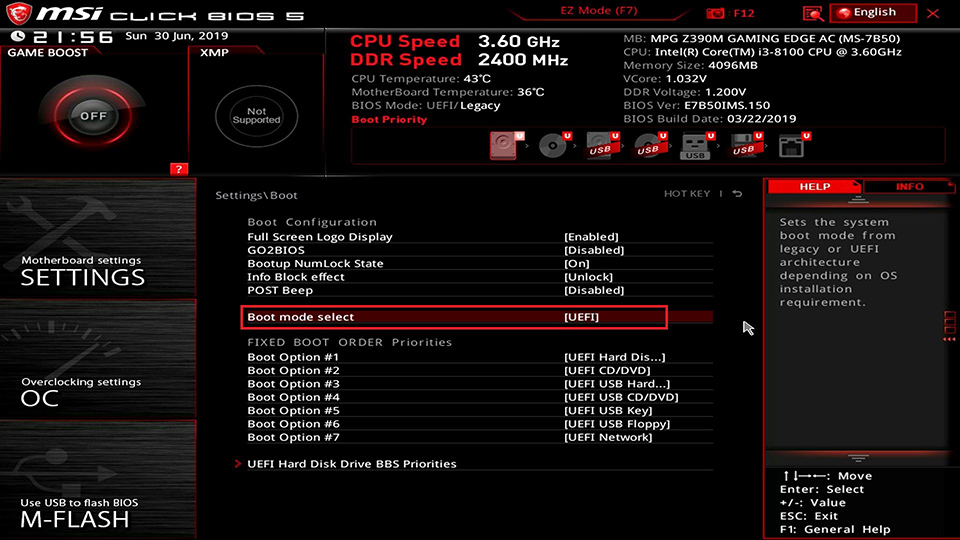
Khái Niệm Cơ Bản về Boot Menu và Vai Trò của MSI
Boot menu là một tính năng quan trọng trong hệ thống BIOS (Basic Input/Output System) hoặc UEFI (Unified Extensible Firmware Interface) của máy tính, cho phép người dùng lựa chọn thiết bị khởi động ưu tiên mà không cần thay đổi thứ tự khởi động mặc định trong cài đặt hệ thống. Thông thường, khi bật máy tính, BIOS/UEFI sẽ tự động tìm và khởi động từ ổ đĩa cứng chứa hệ điều hành. Tuy nhiên, trong nhiều trường hợp, bạn có thể muốn khởi động từ một thiết bị khác như USB, đĩa CD/DVD, hoặc ổ đĩa mạng để cài đặt hệ điều hành mới, chạy công cụ chẩn đoán, hoặc khắc phục sự cố.
MSI, một trong những nhà sản xuất phần cứng máy tính hàng đầu thế giới, tích hợp boot menu vào tất cả các bo mạch chủ và laptop của mình với những đặc điểm riêng biệt. Sự hiện diện của boot menu MSI mang lại sự linh hoạt tối đa cho người dùng, cho phép họ dễ dàng chuyển đổi nguồn khởi động chỉ với vài thao tác phím bấm nhanh gọn ngay từ lúc bật máy. Điều này đặc biệt hữu ích cho những ai thường xuyên làm việc với nhiều hệ điều hành, kỹ thuật viên máy tính, hoặc đơn giản là người dùng muốn có quyền kiểm soát cao hơn đối với quá trình khởi động thiết bị của mình.
Tầm quan trọng của boot menu MSI không chỉ dừng lại ở việc thay đổi thứ tự khởi động tạm thời. Nó còn là một phần không thể thiếu trong quy trình khắc phục sự cố. Khi hệ điều hành gặp lỗi và không thể khởi động, việc truy cập boot menu để khởi động từ USB chứa công cụ sửa lỗi hoặc một phiên bản Windows PE (Preinstallation Environment) có thể là giải pháp duy nhất để cứu dữ liệu hoặc phục hồi hệ thống. Do đó, việc nắm vững cách sử dụng tính năng này là một kỹ năng cơ bản nhưng cực kỳ giá trị đối với bất kỳ ai sở hữu thiết bị MSI.

Cách Truy Cập Boot Menu MSI Nhanh Chóng
Để truy cập boot menu MSI, bạn cần biết phím tắt chính xác được hãng thiết lập. Phổ biến nhất, phím để vào boot menu trên các thiết bị MSI là F11. Tuy nhiên, tùy thuộc vào dòng bo mạch chủ hoặc mẫu laptop cụ thể, đôi khi nó có thể là một phím khác như F12 hoặc Del (phím Del thường được dùng để vào cài đặt BIOS/UEFI đầy đủ, nhưng từ đó bạn cũng có thể điều hướng đến phần boot).
Quy trình thực hiện tương đối đơn giản: đầu tiên bạn hãy tắt hoàn toàn máy tính của mình. Sau đó, bật máy lên và ngay lập lập tức nhấn liên tục phím F11 (hoặc phím chức năng tương ứng mà bạn đã xác định) cho đến khi giao diện boot menu xuất hiện trên màn hình. Bạn không cần phải giữ phím, chỉ cần nhấn nhả liên tục với tần suất nhanh vừa đủ để hệ thống nhận diện tín hiệu. Một số người dùng có thói quen nhấn giữ phím, nhưng điều này có thể không hiệu quả bằng việc nhấn nhả liên tục.
Khi boot menu MSI đã xuất hiện, bạn sẽ thấy một danh sách các thiết bị có thể khởi động được kết nối với máy tính, chẳng hạn như ổ đĩa cứng chính (HDD/SSD), USB flash drive, ổ đĩa quang, hoặc tùy chọn khởi động qua mạng (PXE Boot). Sử dụng các phím mũi tên trên bàn phím để di chuyển lên xuống và chọn thiết bị bạn muốn khởi động từ đó. Sau khi đã chọn xong, nhấn Enter để xác nhận và máy tính sẽ bắt đầu khởi động từ thiết bị được chọn.
Trong trường hợp bạn không thể truy cập boot menu MSI bằng F11, hãy thử các phím khác như F12 hoặc Esc. Nếu vẫn không được, bạn có thể cần vào BIOS/UEFI bằng phím Del hoặc F2 (đối với một số mẫu laptop), sau đó tìm đến mục “Boot” hoặc “Boot Order” để điều chỉnh thứ tự khởi động hoặc kích hoạt các tùy chọn khởi động nâng cao. Điều quan trọng là phải thực hiện thao tác nhấn phím ngay từ những giây đầu tiên khi máy tính vừa được bật nguồn, trước khi logo MSI hoặc Windows xuất hiện.
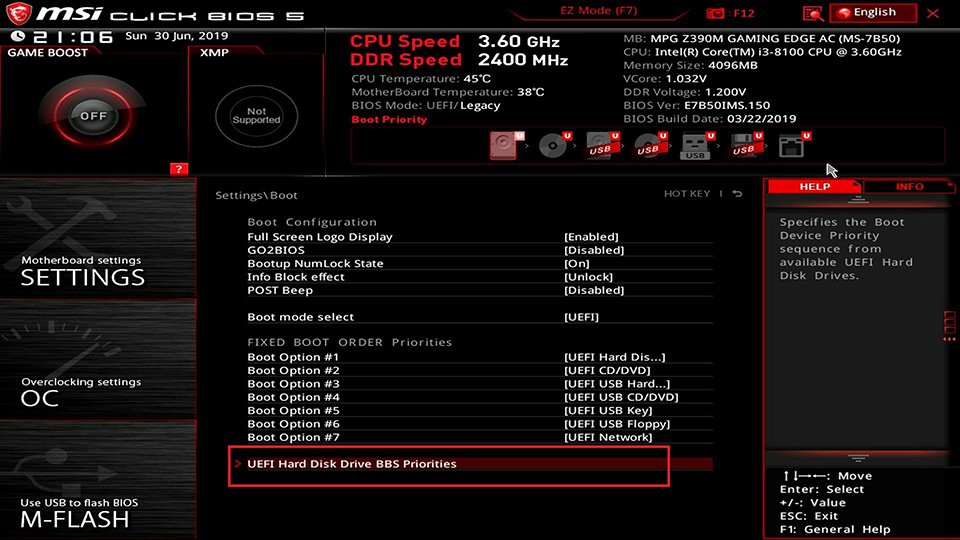
Các Tùy Chọn Quan Trọng Trong Boot Menu và BIOS/UEFI MSI
Khi đã truy cập thành công vào boot menu MSI, bạn sẽ thấy các tùy chọn khác nhau cho phép kiểm soát quá trình khởi động. Dưới đây là một số mục chính mà bạn có thể gặp:
Lựa Chọn Thiết Bị Khởi Động Ưu Tiên
Đây là chức năng cốt lõi của boot menu. Bạn sẽ thấy danh sách các ổ đĩa cứng, USB, ổ đĩa quang và các thiết bị khởi động mạng (nếu có). Việc chọn một thiết bị từ danh sách này sẽ chỉ thay đổi thứ tự khởi động cho phiên làm việc hiện tại mà không làm thay đổi cài đặt mặc định trong BIOS/UEFI. Điều này cực kỳ tiện lợi khi bạn cần cài đặt Windows từ USB hoặc sử dụng các công cụ cứu hộ mà không muốn chỉnh sửa sâu vào hệ thống.
Chế Độ Khởi Động (Boot Mode)
Trong cài đặt BIOS/UEFI đầy đủ (thường truy cập bằng phím Del), bạn sẽ tìm thấy mục “Boot Mode” hoặc “UEFI/Legacy Boot”.
Chế độ UEFI (Unified Extensible Firmware Interface) là tiêu chuẩn hiện đại, hỗ trợ các tính năng như Secure Boot, khởi động nhanh hơn và hỗ trợ ổ đĩa lớn hơn (trên 2TB). Hầu hết các hệ thống Windows 10/11 hiện nay đều được cài đặt ở chế độ UEFI.
Chế độ Legacy (hay CSM – Compatibility Support Module) là chế độ kế thừa, tương thích với các hệ điều hành cũ hơn hoặc các ổ đĩa sử dụng chuẩn MBR (Master Boot Record). Việc chuyển đổi giữa UEFI và Legacy có thể là cần thiết khi bạn gặp vấn đề tương thích với hệ điều hành hoặc thiết bị cũ.
Secure Boot và Tùy Chọn Khởi Động An Toàn
Secure Boot là một tính năng bảo mật trong UEFI giúp ngăn chặn phần mềm độc hại (malware) tải về trong quá trình khởi động. Khi Secure Boot được bật, hệ thống chỉ cho phép các phần mềm khởi động có chữ ký số hợp lệ được tải. Điều này tăng cường an ninh nhưng đôi khi có thể gây ra vấn đề khi cài đặt một số hệ điều hành Linux hoặc các phần mềm tùy chỉnh không có chữ ký số. Bạn có thể cần tắt Secure Boot tạm thời trong cài đặt BIOS/UEFI nếu gặp vấn đề với việc khởi động các hệ thống không được hỗ trợ.
Tối Ưu Hóa Trải Nghiệm Khởi Động Với MSI
Việc nắm vững cách sử dụng boot menu MSI không chỉ dừng lại ở việc truy cập, mà còn bao gồm việc tối ưu hóa nó để nâng cao hiệu suất và sự tiện lợi trong quá trình sử dụng máy tính.
Cập Nhật Firmware BIOS/UEFI
Cập nhật BIOS/UEFI là một bước quan trọng để đảm bảo boot menu MSI và toàn bộ hệ thống hoạt động ổn định nhất. Các bản cập nhật thường mang lại những cải tiến về hiệu suất, sửa lỗi, tăng cường khả năng tương thích với phần cứng mới, và đôi khi thêm các tính năng mới cho giao diện BIOS/UEFI. Việc này đòi hỏi sự cẩn trọng và kiến thức nhất định, vì một bản cập nhật lỗi có thể gây ra những vấn đề nghiêm trọng cho hệ thống. Luôn tải firmware từ trang web chính thức của MSI và làm theo hướng dẫn cụ thể cho mẫu bo mạch chủ hoặc laptop của bạn.
Quản Lý Thứ Tự Khởi Động Mặc Định
Mặc dù boot menu cho phép khởi động tạm thời từ một thiết bị khác, việc thiết lập thứ tự khởi động mặc định trong BIOS/UEFI là cần thiết cho những thay đổi vĩnh viễn hơn. Bạn có thể vào BIOS (thường là phím Del hoặc F2), tìm đến mục “Boot” hoặc “Boot Order” và sắp xếp lại các thiết bị. Ví dụ, nếu bạn luôn muốn hệ thống ưu tiên khởi động từ SSD chứa hệ điều hành, hãy đảm bảo SSD đó nằm ở vị trí đầu tiên trong danh sách ưu tiên. Điều này giúp máy tính khởi động nhanh hơn và tránh việc hệ thống cố gắng khởi động từ các thiết bị không mong muốn khác.
Kích Hoạt Fast Boot / Ultra Fast Boot
Các tùy chọn như “Fast Boot” hoặc “Ultra Fast Boot” trong BIOS/UEFI của MSI được thiết kế để giảm thời gian khởi động máy tính. Khi được kích hoạt, các tính năng này sẽ bỏ qua một số quá trình kiểm tra phần cứng ban đầu (POST – Power-On Self-Test) và khởi động hệ điều hành nhanh hơn. Tuy nhiên, việc kích hoạt “Ultra Fast Boot” có thể khiến việc truy cập BIOS/UEFI hoặc boot menu MSI trở nên khó khăn hơn, do cửa sổ thời gian để nhấn phím tắt quá ngắn. Trong trường hợp này, bạn có thể cần phải tắt tính năng này tạm thời hoặc sử dụng các công cụ từ Windows để truy cập cài đặt UEFI.
Sử Dụng Các Công Cụ Phục Hồi của MSI
MSI thường trang bị các công cụ phục hồi hệ thống tích hợp hoặc có thể tải về. Những công cụ này có thể được truy cập thông qua boot menu hoặc từ môi trường phục hồi chuyên biệt. Ví dụ, một số laptop MSI có phân vùng phục hồi ẩn, cho phép bạn khôi phục hệ thống về trạng thái ban đầu. Việc làm quen với các tùy chọn này có thể giúp bạn tự khắc phục các sự cố phần mềm mà không cần đến sự can thiệp của kỹ thuật viên.
Khắc Phục Sự Cố Phổ Biến Liên Quan Đến Boot Menu MSI
Trong quá trình sử dụng, bạn có thể gặp phải một số vấn đề khi làm việc với boot menu MSI hoặc liên quan đến quá trình khởi động. Hiểu rõ cách khắc phục sẽ giúp bạn giải quyết các tình huống này một cách tự tin.
Không Thể Truy Cập Boot Menu
Nếu bạn không thể truy cập boot menu bằng phím F11 (hoặc các phím khác), hãy kiểm tra lại những điểm sau:
- Nhấn phím quá muộn: Đảm bảo bạn nhấn phím liên tục ngay từ khi máy tính vừa được bật nguồn, trước khi bất kỳ logo nào khác xuất hiện.
- Chế độ khởi động nhanh: Nếu “Fast Boot” hoặc “Ultra Fast Boot” được bật, thời gian để nhấn phím có thể rất ngắn. Hãy thử nhấn phím
Shiftvà khởi động lại Windows để vào môi trường phục hồi nâng cao, từ đó bạn có thể truy cập cài đặt firmware UEFI. - Lỗi bàn phím: Kiểm tra xem bàn phím của bạn có hoạt động bình thường không, đặc biệt là các phím chức năng. Thử một bàn phím khác nếu có thể.
- Vấn đề BIOS/UEFI: Trong một số trường hợp hiếm hoi, BIOS/UEFI có thể bị lỗi. Cập nhật BIOS/UEFI lên phiên bản mới nhất có thể giải quyết vấn đề này.
Lỗi Khởi Động Từ Thiết Bị USB/CD
Khi bạn chọn khởi động từ USB hoặc CD/DVD mà máy tính không nhận hoặc báo lỗi, có thể do các nguyên nhân sau:
- Không đúng chế độ Boot Mode: Đảm bảo USB/CD của bạn được tạo ở chế độ tương thích với cài đặt Boot Mode trong BIOS/UEFI của bạn (UEFI cho USB/CD chuẩn GPT, Legacy cho USB/CD chuẩn MBR). Bạn có thể cần thay đổi cài đặt “Boot Mode” hoặc “CSM” trong BIOS/UEFI.
- Secure Boot: Nếu Secure Boot đang bật, nó có thể ngăn hệ thống khởi động từ các thiết bị không có chữ ký số. Hãy thử tắt Secure Boot tạm thời.
- USB/CD bị lỗi hoặc tạo sai: Đảm bảo rằng USB hoặc đĩa cài đặt của bạn không bị hỏng và đã được tạo đúng cách (ví dụ, sử dụng Rufus hoặc Media Creation Tool của Microsoft để tạo USB bootable).
- Cổng USB bị lỗi: Thử cắm USB vào một cổng USB khác trên máy tính.
Màn Hình Đen Sau Khi Chọn Thiết Bị Khởi Động
Nếu sau khi chọn thiết bị khởi động từ boot menu MSI, màn hình chỉ hiển thị màu đen và không có gì xảy ra, điều này có thể chỉ ra một vấn đề nghiêm trọng hơn:
- Thiết bị khởi động trống/hỏng: Đảm bảo rằng thiết bị bạn chọn (ví dụ: ổ USB) thực sự có chứa dữ liệu khởi động và không bị lỗi.
- Lỗi ổ cứng/SSD: Nếu bạn cố gắng khởi động từ ổ đĩa chính và gặp màn hình đen, có thể ổ đĩa cứng hoặc SSD của bạn đã bị hỏng hoặc phân vùng khởi động bị lỗi. Trong trường hợp này, bạn có thể cần một USB bootable chứa công cụ chẩn đoán hoặc cài đặt lại hệ điều hành.
- Vấn đề phần cứng khác: Các lỗi màn hình đen cũng có thể xuất phát từ các vấn đề phần cứng như RAM lỗi, card đồ họa không tương thích hoặc lỗi nguồn điện. Hãy kiểm tra các kết nối phần cứng bên trong máy tính.
Việc nắm vững các bước khắc phục sự cố này sẽ giúp bạn tự tin hơn khi đối mặt với các vấn đề khởi động, đồng thời nâng cao khả năng quản lý hệ thống của mình.
Nâng Cao Kiến Thức về Hệ Thống Khởi Động: Từ BIOS Đến UEFI và Hơn Nữa
Sự phát triển của công nghệ đã mang đến những thay đổi đáng kể trong cách máy tính khởi động. Từ hệ thống BIOS truyền thống cho đến UEFI hiện đại, mỗi giai đoạn đều có những đặc điểm và lợi ích riêng, ảnh hưởng trực tiếp đến cách bạn tương tác với boot menu MSI và các thiết lập khởi động khác.
Sự Chuyển Đổi Từ BIOS Sang UEFI
BIOS (Basic Input/Output System) là hệ thống firmware cũ hơn, với giao diện văn bản đơn giản và các hạn chế về khả năng xử lý ổ đĩa lớn hơn 2TB (do sử dụng chuẩn MBR – Master Boot Record) cũng như tốc độ khởi động. Mặc dù vẫn còn tồn tại trên một số hệ thống cũ, BIOS đã dần được thay thế bởi UEFI (Unified Extensible Firmware Interface). UEFI mang lại nhiều cải tiến vượt trội: giao diện đồ họa thân thiện hơn, hỗ trợ chuột, khả năng xử lý ổ đĩa lên đến 9.4 ZB (sử dụng chuẩn GPT – GUID Partition Table), khởi động nhanh hơn thông qua Fast Boot/Ultra Fast Boot, và các tính năng bảo mật như Secure Boot.
Đối với các bo mạch chủ và laptop MSI hiện đại, bạn sẽ chủ yếu làm việc với UEFI. Mặc dù giao diện và các tùy chọn được cải thiện đáng kể, các nguyên tắc cơ bản của việc quản lý boot order và truy cập boot menu vẫn tương tự. Hiểu được sự khác biệt giữa BIOS và UEFI giúp bạn lựa chọn đúng chế độ khởi động và giải quyết các vấn đề tương thích khi cài đặt các hệ điều hành khác nhau hoặc sử dụng phần cứng cũ hơn.
Để tìm hiểu thêm về cách truy cập và sử dụng boot menu trên các dòng máy tính khác, bạn có thể tham khảo bài viết chi tiết về f12 boot menu để có cái nhìn tổng quan hơn về các phím tắt phổ biến và quy trình chung.
Tương Lai của Hệ Thống Khởi Động
Với sự phát triển không ngừng của công nghệ, hệ thống khởi động máy tính cũng đang tiếp tục được cải tiến. Các nhà sản xuất như MSI không ngừng tối ưu hóa firmware để mang lại trải nghiệm người dùng tốt hơn, tốc độ nhanh hơn và bảo mật mạnh mẽ hơn. Các công nghệ mới như Resizable BAR (Re-Size BAR) và Smart Access Memory (SAM) cũng đang được tích hợp vào firmware để tối ưu hóa hiệu suất giữa CPU và GPU, ảnh hưởng gián tiếp đến quá trình khởi động và tổng thể hiệu năng hệ thống.
Việc theo dõi các bản cập nhật firmware từ MSI là rất quan trọng để đảm bảo bạn luôn tận dụng được những công nghệ mới nhất và duy trì sự ổn định cho máy tính của mình. Mặc dù không trực tiếp liên quan đến boot menu MSI trong vai trò một công cụ chọn thiết bị khởi động, những cải tiến này góp phần tạo nên một “hệ sinh thái” khởi động mạnh mẽ và hiệu quả hơn.
Bảo Trì và Nâng Cao Hiệu Suất Hệ Thống
Ngoài việc hiểu rõ về boot menu MSI, việc duy trì và bảo trì tổng thể hệ thống cũng đóng vai trò quan trọng trong việc đảm bảo máy tính hoạt động ổn định và hiệu quả.
Dọn Dẹp và Sắp Xếp Ổ Đĩa
Một ổ đĩa hệ thống gọn gàng và được sắp xếp hợp lý không chỉ giúp tăng tốc độ tải ứng dụng mà còn góp phần vào quá trình khởi động mượt mà hơn. Thường xuyên xóa các tệp tin tạm thời, gỡ cài đặt các chương trình không cần thiết và chống phân mảnh ổ đĩa (đối với HDD) hoặc tối ưu hóa TRIM (đối với SSD) là những việc làm cần thiết. Việc này giúp hệ điều hành dễ dàng truy cập các tệp cần thiết để khởi động, giảm thiểu nguy cơ lỗi phát sinh do thiếu không gian hoặc dữ liệu bị phân tán.
Kiểm Tra Sức Khỏe Phần Cứng Định Kỳ
Các vấn đề về phần cứng như ổ cứng/SSD sắp hỏng, RAM bị lỗi, hoặc pin CMOS yếu có thể ảnh hưởng trực tiếp đến khả năng khởi động của máy tính và khiến việc truy cập boot menu MSI trở nên khó khăn. Sử dụng các công cụ chẩn đoán tích hợp trong BIOS/UEFI (nếu có) hoặc phần mềm của bên thứ ba để kiểm tra sức khỏe của các linh kiện quan trọng. Việc thay thế kịp thời các linh kiện có dấu hiệu xuống cấp sẽ ngăn ngừa những sự cố nghiêm trọng hơn xảy ra, đảm bảo hệ thống luôn sẵn sàng hoạt động.
Đảm Bảo Nguồn Điện Ổn Định
Nguồn điện không ổn định có thể gây ra nhiều vấn đề cho máy tính, bao gồm cả lỗi khởi động. Sử dụng bộ nguồn (PSU) chất lượng tốt, phù hợp với cấu hình máy, và đảm bảo nguồn điện cấp vào luôn ổn định. Trong những khu vực có điện áp không ổn định, việc trang bị bộ lưu điện (UPS) hoặc ổn áp là một giải pháp hữu ích để bảo vệ máy tính khỏi các sự cố về điện, giúp quá trình khởi động và vận hành diễn ra trơn tru.
Sao Lưu Dữ Liệu Quan Trọng
Đây là một nguyên tắc vàng trong việc quản lý máy tính. Dù bạn có nắm vững boot menu MSI đến đâu hay có khả năng khắc phục sự cố xuất sắc, luôn có rủi ro mất dữ liệu do lỗi phần cứng không lường trước hoặc các sự cố hệ thống nghiêm trọng. Thường xuyên sao lưu dữ liệu quan trọng lên các thiết bị lưu trữ ngoài, đám mây, hoặc ổ cứng thứ cấp để đảm bảo an toàn thông tin. Việc này giúp bạn có thể tự tin thực hiện các thao tác sửa chữa hoặc cài đặt lại hệ điều hành mà không lo lắng về việc mất mát dữ liệu.
Việc tạo ra một hệ thống menu hiệu quả, dù là cho một quán ăn hay một hệ điều hành máy tính, đều đòi hỏi sự chuẩn bị kỹ lưỡng và chiến lược rõ ràng. Tương tự như cách bạn tối ưu hóa boot menu MSI để khởi động hệ thống nhanh chóng và ổn định, việc thiết kế một menu thực đơn hấp dẫn cũng cần sự cân nhắc tỉ mỉ về bố cục, giá cả, và mô tả món ăn. Để có thêm ý tưởng về cách trình bày và tối ưu hóa các lựa chọn của mình, bạn có thể tham khảo các tài nguyên hữu ích như tải mẫu menu đẹp trên meetup.vn, nơi cung cấp những mẫu thiết kế menu sáng tạo và chuyên nghiệp, giúp bạn đưa ra những lựa chọn tốt nhất cho hoạt động kinh doanh của mình.
Lời Khuyên Từ Chuyên Gia về Boot Menu và Tối Ưu Hệ Thống
Để kết thúc bài viết này, chúng tôi muốn chia sẻ một số lời khuyên từ góc độ chuyên gia, giúp bạn khai thác tối đa tiềm năng của boot menu MSI và duy trì một hệ thống máy tính mạnh mẽ, ổn định.
“Việc thành thạo các phím tắt truy cập BIOS/UEFI và boot menu là kỹ năng nền tảng cho mọi người dùng máy tính. Đối với các thiết bị MSI, phím F11 thường là chìa khóa mở ra cánh cửa kiểm soát quá trình khởi động, giúp bạn dễ dàng thực hiện các tác vụ từ cài đặt lại hệ điều hành cho đến chẩn đoán lỗi phần cứng mà không cần phải can thiệp sâu vào các thiết lập mặc định,” theo ông Nguyễn Duy Khang, một chuyên gia kỹ thuật phần cứng với hơn 15 năm kinh nghiệm. “Đặc biệt, việc hiểu rõ sự khác biệt giữa chế độ UEFI và Legacy sẽ giúp bạn tránh được nhiều rắc rối về tương thích khi nâng cấp hoặc cài đặt mới.”
Việc cập nhật firmware BIOS/UEFI định kỳ không chỉ cải thiện hiệu năng và tính tương thích mà còn nâng cao tính bảo mật cho hệ thống. “Nhiều người dùng bỏ qua bước này vì e ngại rủi ro, nhưng thực tế, các bản cập nhật firmware mới thường khắc phục những lỗ hổng bảo mật nghiêm trọng và tối ưu hóa khả năng làm việc của các thành phần phần cứng. Đối với boot menu MSI, việc cập nhật có thể mang lại giao diện trực quan hơn hoặc các tùy chọn quản lý khởi động linh hoạt hơn,” bà Trần Thị Thu Huyền, một nhà nghiên cứu bảo mật hệ thống, chia sẻ. “Luôn đảm bảo bạn tải đúng phiên bản firmware cho model thiết bị của mình và tuân thủ chặt chẽ hướng dẫn của nhà sản xuất để tránh những sai sót không đáng có.”
Cuối cùng, việc duy trì một môi trường hệ điều hành sạch sẽ và ổn định là yếu tố then chốt để có một quá trình khởi động tối ưu. “Một hệ điều hành lộn xộn với quá nhiều phần mềm chạy nền, hoặc driver lỗi thời, có thể làm chậm quá trình khởi động đáng kể, bất kể bạn có tối ưu boot menu MSI tốt đến đâu,” ông Lê Văn Tấn, kỹ sư phần mềm chuyên về tối ưu hóa hệ thống, nhận định. “Thường xuyên dọn dẹp ổ đĩa, cập nhật driver và quét virus không chỉ giúp máy tính chạy nhanh hơn mà còn giảm thiểu nguy cơ gặp phải các lỗi khởi động bất ngờ, đảm bảo trải nghiệm sử dụng luôn mượt mà và đáng tin cậy.”
Việc làm chủ boot menu MSI không chỉ là một kỹ năng kỹ thuật, mà còn là một phần quan trọng trong việc đảm bảo trải nghiệm sử dụng máy tính của bạn luôn mượt mà và hiệu quả. Từ việc truy cập nhanh chóng các thiết bị khởi động cho đến việc tinh chỉnh sâu hơn các cài đặt BIOS/UEFI, mọi thao tác đều góp phần vào sự ổn định và hiệu suất tổng thể của hệ thống. Hy vọng rằng bài viết này đã cung cấp cho bạn những thông tin hữu ích và toàn diện, giúp bạn tự tin hơn trong việc quản lý và tối ưu hóa máy tính MSI của mình. Nắm vững kiến thức này sẽ giúp bạn dễ dàng vượt qua các thử thách kỹ thuật và tận hưởng trọn vẹn sức mạnh từ thiết bị của mình.
Ngày Cập Nhật: Tháng 8 14, 2025 by Đông Masterchef