
Lập kế hoạch và kiểm soát ngân sách là yếu tố then chốt cho mọi hành trình khám phá, đảm bảo chuyến đi suôn sẻ và trọn vẹn. Trong bối cảnh đó, việc tính chi phí du lịch một cách hiệu quả trở thành kỹ năng vô cùng giá trị. Bài viết này sẽ cung cấp hướng dẫn toàn diện về cách sử dụng các hàm Excel mạnh mẽ như VLOOKUP, COUNTIF, SUM và SUMIF để xây dựng một hệ thống quản lý tài chính chuyến đi chi tiết, giúp bạn dễ dàng theo dõi dữ liệu chi tiêu và tối ưu ngân sách cho mọi cuộc phiêu lưu. Những công cụ này không chỉ đơn thuần là phép tính mà còn là chìa khóa để biến ước mơ du lịch thành hiện thực với những kinh nghiệm du lịch đáng nhớ.
Tầm Quan Trọng Của Việc Lập Ngân Sách Du Lịch Chi Tiết
Lập ngân sách du lịch không chỉ là một nhiệm vụ tài chính đơn thuần mà còn là một phần không thể thiếu của quá trình chuẩn bị cho mỗi chuyến đi. Một kế hoạch chi tiêu rõ ràng giúp du khách hiểu rõ mình sẽ chi tiêu vào đâu, từ đó đưa ra các quyết định thông minh hơn và tránh được những tình huống phát sinh ngoài ý muốn. Việc này đặc biệt quan trọng khi bạn muốn khám phá những vùng đất mới, nơi chi phí có thể biến động đáng kể tùy thuộc vào địa điểm, thời gian và phong cách du lịch.
Việc dự trù kinh phí một cách bài bản còn giúp bạn ước tính được tổng số tiền cần thiết, từ đó có sự chuẩn bị tài chính phù hợp. Điều này bao gồm việc tích lũy đủ tiền, so sánh giá cả các dịch vụ như vé máy bay, khách sạn, phương tiện di chuyển, và các hoạt động giải trí. Khi có một cái nhìn tổng quan về các khoản mục chi tiêu, bạn có thể dễ dàng cắt giảm những chi phí không cần thiết và ưu tiên những trải nghiệm thực sự có giá trị, đúng với tinh thần khám phá và chia sẻ trên meetup.vn.
Hơn nữa, một ngân sách được lập kế hoạch kỹ lưỡng mang lại sự an tâm tuyệt đối trong suốt chuyến đi. Bạn sẽ không phải lo lắng về việc vượt quá giới hạn tài chính hoặc phải cắt giảm các hoạt động đã mong đợi do thiếu hụt tiền bạc. Thay vào đó, bạn có thể hoàn toàn tập trung vào việc tận hưởng từng khoảnh khắc, từ việc thưởng thức ẩm thực địa phương, tham quan các danh lam thắng cảnh, đến việc trải nghiệm văn hóa độc đáo của điểm đến. Đây chính là nền tảng để mỗi chuyến đi không chỉ là kỷ niệm đẹp mà còn là bài học quý giá về quản lý tài chính cá nhân.
Vai Trò Của Excel Trong Quản Lý Chi Phí Du Lịch Hiệu Quả
Excel từ lâu đã được công nhận là một công cụ mạnh mẽ và linh hoạt không chỉ trong môi trường kinh doanh mà còn trong việc quản lý tài chính cá nhân, đặc biệt là lập kế hoạch chi phí du lịch. Khả năng tùy chỉnh cao của Excel cho phép người dùng tạo ra các bảng tính được cá nhân hóa, phản ánh chính xác các khoản mục chi tiêu cụ thể của từng chuyến đi. Từ việc liệt kê các chi phí cố định như vé máy bay và chỗ ở, đến các khoản chi biến động như ăn uống, giải trí và mua sắm, Excel đều có thể giúp bạn sắp xếp một cách khoa học.
Sử dụng Excel giúp bạn dễ dàng theo dõi và cập nhật ngân sách theo thời gian thực. Khi có bất kỳ thay đổi nào về giá cả hoặc phát sinh chi phí mới, bạn có thể nhanh chóng điều chỉnh các con số trong bảng tính của mình. Tính năng này vô cùng hữu ích để kiểm soát ngân sách chặt chẽ và đảm bảo rằng bạn luôn đi đúng hướng. Hơn nữa, với các công thức và hàm tính toán tích hợp, Excel tự động tính toán tổng chi phí, giúp bạn tiết kiệm thời gian và giảm thiểu sai sót so với việc tính toán thủ công.
Bên cạnh việc theo dõi chi phí, Excel còn cung cấp các công cụ để phân tích dữ liệu một cách trực quan. Bạn có thể sử dụng biểu đồ và đồ thị để hình dung rõ ràng các khoản chi tiêu chính, nhận diện những lĩnh vực có thể tiết kiệm hoặc những nơi bạn đang chi tiêu quá mức. Phân tích này là cơ sở để điều chỉnh kế hoạch du lịch của mình, ví dụ như chọn phương tiện di chuyển tiết kiệm hơn, tìm kiếm các nhà hàng có giá phải chăng, hoặc ưu tiên các hoạt động miễn phí hoặc có chi phí thấp. Việc tận dụng tối đa Excel sẽ biến quá trình lập ngân sách du lịch trở thành một trải nghiệm thú vị và hiệu quả.
Khám Phá Các Hàm Excel Cơ Bản Cho Tính Toán Chi Phí Du Lịch
Để xây dựng một bảng tính tính chi phí du lịch Excel mạnh mẽ, việc nắm vững các hàm cơ bản là điều không thể thiếu. Những hàm này không chỉ giúp bạn thực hiện các phép tính một cách nhanh chóng mà còn mở ra khả năng tự động hóa và phân tích dữ liệu chuyên sâu hơn.
Hàm VLOOKUP: Tra Cứu Dữ Liệu Nhanh Chóng
Hàm VLOOKUP là một trong những công cụ tra cứu phổ biến nhất trong Excel, đóng vai trò quan trọng khi bạn cần tìm kiếm thông tin từ một bảng dữ liệu lớn. Trong ngữ cảnh lập ngân sách du lịch, VLOOKUP đặc biệt hữu ích để tự động hóa việc lấy giá của các dịch vụ như phòng khách sạn, vé xe hoặc giá ăn uống dựa trên một mã địa điểm hoặc loại dịch vụ cụ thể. Điều này giúp tránh việc phải nhập liệu thủ công, giảm thiểu sai sót và tăng tốc độ xử lý.
Cú pháp của hàm VLOOKUP bao gồm bốn đối số chính: lookup_value, table_array, col_index_num, và [range_lookup]. lookup_value là giá trị mà bạn muốn tìm kiếm (ví dụ: tên thành phố, mã dịch vụ). table_array là phạm vi bảng mà bạn muốn tra cứu, và điều quan trọng là cột chứa lookup_value phải là cột đầu tiên trong phạm vi này. col_index_num là số thứ tự của cột chứa dữ liệu mà bạn muốn trả về từ table_array. Cuối cùng, [range_lookup] xác định loại tìm kiếm: TRUE (hoặc 1) cho tìm kiếm tương đối, và FALSE (hoặc 0) cho tìm kiếm chính xác. Để đảm bảo tính chính xác cho việc tính chi phí du lịch Excel, bạn nên sử dụng FALSE. Việc cố định phạm vi table_array bằng cách nhấn F4 một lần là cần thiết để công thức không bị thay đổi khi sao chép xuống các ô khác.
Hàm COUNTIF: Đếm Số Lần Xuất Hiện Theo Điều Kiện
Hàm COUNTIF được sử dụng để đếm số lượng ô trong một phạm vi thỏa mãn một điều kiện cụ thể. Trong việc tính chi phí du lịch, hàm này có thể giúp bạn thống kê nhiều thông tin hữu ích. Ví dụ, bạn có thể đếm số lần bạn đã đi đến một địa điểm nhất định, hoặc số lượng các chuyến đi đã được lên kế hoạch trong một khoảng thời gian cụ thể. Khả năng đếm theo điều kiện giúp bạn có cái nhìn tổng quan về tần suất và quy mô của các chuyến đi, hỗ trợ cho việc phân tích và điều chỉnh kế hoạch du lịch trong tương lai.
Cú pháp của hàm COUNTIF rất đơn giản: COUNTIF(range, criteria). range là phạm vi các ô mà bạn muốn đếm, và criteria là điều kiện mà các ô phải thỏa mãn để được tính vào tổng. Điều kiện có thể là một số, một văn bản, hoặc một biểu thức logic. Khi áp dụng vào bảng chi phí du lịch, bạn có thể đếm số chuyến đi đến “Đà Lạt” bằng cách chọn cột địa điểm làm range và “Đà Lạt” làm criteria. Điều này giúp bạn dễ dàng theo dõi mức độ ưu tiên và tần suất của các điểm đến yêu thích, từ đó đưa ra quyết định thông minh hơn về các chuyến đi tiếp theo.
Hàm SUM: Tính Tổng Các Giá Trị Nhanh Chóng
Hàm SUM là một trong những hàm cơ bản và được sử dụng rộng rãi nhất trong Excel, với công dụng chính là tính tổng của một dãy các số. Khi lập kế hoạch và tính chi phí du lịch, hàm SUM trở thành công cụ không thể thiếu để tổng hợp các khoản chi tiêu nhỏ lẻ thành một con số tổng thể. Ví dụ, sau khi đã tính toán tiền khách sạn, tiền ăn, và tiền xe cho một chuyến đi cụ thể, bạn có thể sử dụng hàm SUM để nhanh chóng có được tổng chi phí của chuyến đi đó. Điều này cung cấp cái nhìn tổng quan tức thì về mức độ tốn kém của từng hành trình.
Cú pháp của hàm SUM cực kỳ đơn giản: SUM(number1, [number2], ...) hoặc SUM(range). Bạn có thể liệt kê các số cần tính tổng riêng lẻ, hoặc dễ dàng hơn là chọn một phạm vi ô chứa các số đó. Ví dụ, nếu các chi phí cho một chuyến đi được đặt trong các ô D6, E6 và F6, bạn chỉ cần nhập =SUM(D6:F6) để có được tổng chi phí. Việc sử dụng hàm SUM giúp bạn tiết kiệm thời gian đáng kể so với việc cộng từng số thủ công, đồng thời đảm bảo độ chính xác cao khi làm việc với các bảng tính chi phí phức tạp cho nhiều chuyến đi khác nhau.
Hàm SUMIF: Tính Tổng Theo Điều Kiện Cụ Thể
Hàm SUMIF là một phiên bản nâng cao của hàm SUM, cho phép bạn tính tổng các giá trị chỉ khi chúng thỏa mãn một điều kiện cụ thể. Đây là một hàm cực kỳ mạnh mẽ trong việc phân tích chi phí du lịch, vì nó cho phép bạn tổng hợp các khoản chi tiêu theo các tiêu chí khác nhau như địa điểm, loại chi phí, hoặc thậm chí là thời gian. Chẳng hạn, bạn có thể dễ dàng tính tổng số tiền đã chi cho việc ăn uống tại Đà Lạt, hoặc tổng chi phí khách sạn cho tất cả các chuyến đi đến Đà Nẵng.
Cú pháp của hàm SUMIF bao gồm ba đối số: range, criteria, và [sum_range]. range là phạm vi các ô mà bạn sẽ kiểm tra điều kiện. criteria là điều kiện mà các ô trong range phải thỏa mãn. [sum_range] là phạm vi các ô mà bạn muốn tính tổng; nếu đối số này bị bỏ qua, Excel sẽ sử dụng chính range làm phạm vi để tính tổng. Ví dụ, để tính tổng tiền ăn cho tất cả các chuyến đi đến Đà Lạt, bạn sẽ sử dụng cột địa điểm làm range, “Đà Lạt” làm criteria, và cột tiền ăn làm sum_range. Hàm SUMIF giúp bạn có cái nhìn chi tiết và có tổ chức hơn về các khoản chi tiêu, từ đó đưa ra những quyết định tài chính sáng suốt hơn cho các chuyến đi trong tương lai.
Thực Hành Tính Chi Phí Du Lịch Với Các Hàm Excel Nâng Cao
Để củng cố kiến thức và áp dụng các hàm Excel đã học vào thực tế, chúng ta sẽ cùng thực hiện một bài tập minh họa chi tiết về tính chi phí du lịch Excel. Bài tập này sẽ giúp bạn hiểu rõ cách các hàm VLOOKUP, COUNTIF, SUM và SUMIF phối hợp với nhau để tạo ra một bảng tổng kết chi phí toàn diện và linh hoạt.
Chuẩn Bị Dữ Liệu Gốc
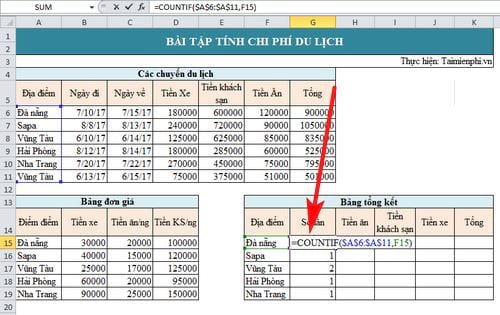
Giả sử chúng ta có ba bảng dữ liệu chính: “Bảng giá” chứa đơn giá cho các loại dịch vụ (ăn, khách sạn, xe) tại các địa điểm khác nhau; “Các chuyến đi” liệt kê chi tiết từng chuyến đi với thông tin về địa điểm, ngày đi, ngày về; và “Bảng tổng kết” là nơi chúng ta sẽ tổng hợp và phân tích chi phí.
Nhiệm vụ đầu tiên là sử dụng hàm VLOOKUP để tự động điền các chi phí cơ bản cho mỗi chuyến đi trong “Bảng Các chuyến đi”. Sau đó, hàm SUM sẽ giúp chúng ta tính tổng chi phí cho từng chuyến đi riêng lẻ.
Bước 1: Tính Tiền Xe Cho Từng Chuyến Đi Bằng VLOOKUP
Để bắt đầu, chúng ta sẽ tính chi phí thuê xe cho mỗi chuyến đi. Tại ô D6 (giả sử cột D là “Tiền xe” và dòng 6 là chuyến đi đầu tiên), bạn sẽ nhập công thức VLOOKUP. Giá trị tra cứu (lookup_value) sẽ là địa điểm của chuyến đi, được tham chiếu từ ô A6. Phạm vi bảng tra cứu (table_array) là “Bảng giá” của chúng ta, cụ thể là từ A15 đến D19. Cột chứa giá xe trong bảng giá là cột thứ hai (2), và chúng ta sẽ tìm kiếm chính xác (0).
Tuy nhiên, chi phí thuê xe thường được tính theo số ngày. Vì vậy, chúng ta cần tính số ngày của chuyến đi bằng cách lấy (ngày về - ngày đi + 1). Công thức hoàn chỉnh tại ô D6 sẽ là: =VLOOKUP($A6,$A$15:$D$19,2,0)*(C6-B6+1). Điều quan trọng là sử dụng ký hiệu $ để cố định cột A trong $A6 (khi kéo công thức sang các cột khác như Tiền khách sạn, Tiền ăn) và cố định hoàn toàn phạm vi bảng giá $A$15:$D$19 để nó không thay đổi khi bạn sao chép công thức xuống các dòng dưới. Sau khi nhập công thức, nhấn Enter và kéo công thức xuống các ô còn lại trong cột “Tiền xe” để tự động tính toán cho tất cả các chuyến đi.
Bước 2: Tính Tiền Khách Sạn và Tiền Ăn Tương Tự
Với cách làm tương tự như tính tiền xe, bạn sẽ áp dụng hàm VLOOKUP cho cột “Tiền khách sạn” và “Tiền ăn”. Giá trị tra cứu vẫn là địa điểm ($A6). Phạm vi bảng tra cứu vẫn là $A$15:$D$19. Điều khác biệt duy nhất là col_index_num:
- Đối với “Tiền khách sạn”, bạn sẽ sử dụng
3(cột thứ ba trong bảng giá). - Đối với “Tiền ăn”, bạn sẽ sử dụng
4(cột thứ tư trong bảng giá).
Nhớ nhân kết quả VLOOKUP với (C6-B6+1) để tính chi phí dựa trên số ngày lưu trú hoặc số ngày ăn uống. Sau khi nhập công thức cho ô đầu tiên của mỗi cột, bạn chỉ cần kéo xuống để áp dụng cho tất cả các chuyến đi.
Bước 3: Tính Tổng Chi Phí Cho Mỗi Chuyến Đi Bằng SUM
Sau khi đã có chi phí chi tiết cho từng khoản mục (xe, khách sạn, ăn uống) của mỗi chuyến đi, bước tiếp theo là tính tổng chi phí cho toàn bộ chuyến đi đó. Hàm SUM sẽ giúp chúng ta thực hiện điều này một cách nhanh chóng và chính xác. Tại ô G6 (giả sử cột G là “Tổng tiền”), bạn sẽ nhập công thức: =SUM(D6:F6). Công thức này sẽ cộng tất cả các giá trị từ ô D6 đến F6 (Tiền xe, Tiền khách sạn, Tiền ăn) của chuyến đi đầu tiên. Nhấn Enter và sau đó kéo công thức xuống các ô còn lại trong cột “Tổng tiền” để có được tổng chi phí cho tất cả các chuyến đi.
Bước 4: Đếm Số Lần Đi Đến Từng Địa Điểm Bằng COUNTIF
Bây giờ, chúng ta sẽ chuyển sang “Bảng tổng kết” để phân tích dữ liệu một cách toàn diện hơn. Đầu tiên, hãy xác định số lần mỗi địa điểm được ghé thăm. Tại ô G15 (giả sử cột G trong “Bảng tổng kết” là “Số lần đi” và F15 là địa điểm “Đà Lạt”), bạn sẽ nhập công thức COUNTIF. Phạm vi dữ liệu (range) sẽ là cột địa điểm trong “Bảng Các chuyến đi”, tức là $A$6:$A$11. Điều kiện (criteria) sẽ là địa điểm hiện tại trong “Bảng tổng kết”, tức là F15. Công thức sẽ là: =COUNTIF($A$6:$A$11,F15).
Lưu ý rằng phạm vi $A$6:$A$11 cần được cố định bằng dấu $ để khi bạn kéo công thức xuống, phạm vi này không thay đổi. Nhấn Enter và kéo công thức xuống để đếm số lần đi đến các địa điểm khác như Đà Nẵng, Phú Quốc, v.v.
Bước 5: Tính Tổng Chi Phí Theo Địa Điểm Bằng SUMIF
Đây là bước quan trọng giúp chúng ta tổng hợp chi phí cho từng địa điểm một cách chi tiết. Chúng ta sẽ sử dụng hàm SUMIF.
Để tính tổng tiền ăn cho các chuyến đi đến Đà Lạt, tại ô H15 (giả sử cột H trong “Bảng tổng kết” là “Tổng tiền ăn” và F15 là địa điểm “Đà Lạt”), bạn nhập công thức: =SUMIF($A$6:$A$11,F15,$F$6:$F$11).
Trong công thức này:
$A$6:$A$11là phạm vi chứa điều kiện (cột Địa điểm của các chuyến đi), đã được cố định.F15là điều kiện (địa điểm “Đà Lạt” trong bảng tổng kết).$F$6:$F$11là phạm vi chứa các giá trị cần tính tổng (cột “Tiền ăn” của các chuyến đi), cũng đã được cố định.
Nhấn Enter và sau đó kéo công thức xuống để tính tổng tiền ăn cho Đà Nẵng, Phú Quốc, v.v.

Tương tự, bạn sẽ áp dụng hàm SUMIF cho cột “Tổng tiền xe” và “Tổng tiền khách sạn” trong “Bảng tổng kết”.
- Đối với “Tổng tiền xe” (giả sử ô I15), công thức sẽ là:
=SUMIF($A$6:$A$11,F15,$D$6:$D$11)(với$D$6:$D$11là cột Tiền xe). - Đối với “Tổng tiền khách sạn” (giả sử ô J15), công thức sẽ là:
=SUMIF($A$6:$A$11,F15,$E$6:$E$11)(với$E$6:$E$11là cột Tiền khách sạn).
Hãy nhớ cố định các phạm vi dữ liệu ($D$6:$D$11, $E$6:$E$11) để đảm bảo tính chính xác khi kéo công thức.
Bước 6: Tính Tổng Chi Phí Chung Cho Từng Địa Điểm Bằng SUM
Cuối cùng, để hoàn thành “Bảng tổng kết”, chúng ta sẽ tính tổng chi phí chung cho từng địa điểm bằng cách cộng tổng tiền ăn, tổng tiền xe và tổng tiền khách sạn của địa điểm đó. Tại ô K15 (giả sử cột K trong “Bảng tổng kết” là “Tổng cộng”), bạn nhập công thức: =SUM(H15:J15). Công thức này sẽ cộng các giá trị từ ô H15 đến J15 (Tổng tiền ăn, Tổng tiền xe, Tổng tiền khách sạn) của địa điểm Đà Lạt. Nhấn Enter và kéo công thức xuống các ô còn lại trong cột “Tổng cộng” để hoàn thành bảng tổng kết chi phí cho tất cả các địa điểm.
Thông qua các bước này, bạn đã tự mình xây dựng một hệ thống quản lý và phân tích tính chi phí du lịch Excel một cách chuyên nghiệp, từ dữ liệu thô ban đầu đến bảng tổng kết chi tiết. Kỹ năng này sẽ là nền tảng vững chắc để bạn lập kế hoạch tài chính cho mọi chuyến đi một cách tự tin và hiệu quả.
Mở Rộng Ứng Dụng Và Tối Ưu Bảng Tính Chi Phí Du Lịch
Việc nắm vững các hàm VLOOKUP, COUNTIF, SUM và SUMIF đã mang lại cho bạn một nền tảng vững chắc để quản lý tính chi phí du lịch Excel. Tuy nhiên, tiềm năng của Excel không chỉ dừng lại ở đó. Bạn có thể mở rộng và tối ưu bảng tính của mình để nó trở nên linh hoạt, thông minh hơn, phục vụ cho nhiều kịch bản du lịch phức tạp.
Thêm Các Hạng Mục Chi Tiêu Khác
Một chuyến đi không chỉ bao gồm ăn uống, khách sạn và xe cộ. Để bảng tính thực sự toàn diện, bạn nên thêm các hạng mục chi tiêu khác như vé tham quan, phí bảo hiểm du lịch, mua sắm quà lưu niệm, chi phí phát sinh bất ngờ, hoặc thậm chí là một quỹ khẩn cấp. Mỗi hạng mục này có thể được bổ sung như một cột riêng trong bảng “Các chuyến đi” và sau đó được tính tổng vào cột “Tổng tiền” bằng hàm SUM. Việc này giúp bạn có cái nhìn chi tiết và chính xác hơn về tổng ngân sách thực tế.
Để quản lý các chi phí này, bạn có thể tạo một bảng giá mở rộng hoặc sử dụng các công thức linh hoạt hơn. Ví dụ, đối với vé tham quan, có thể cần một cột riêng để nhập số lượng vé và đơn giá, sau đó dùng phép nhân đơn giản. Đối với chi phí phát sinh, bạn có thể đặt một tỷ lệ phần trăm nhất định của tổng chi phí dự kiến để tạo một quỹ dự phòng.
Xử Lý Đa Tiền Tệ Và Tỷ Giá Hối Đoái
Khi du lịch quốc tế, việc tính chi phí du lịch Excel trở nên phức tạp hơn với nhiều loại tiền tệ khác nhau. Bạn có thể thêm các cột cho “Loại tiền tệ” và “Tỷ giá quy đổi” vào bảng tính của mình. Sau đó, sử dụng hàm VLOOKUP để tự động lấy tỷ giá hối đoái từ một bảng tỷ giá riêng (nơi bạn cập nhật tỷ giá hàng ngày hoặc theo lịch trình).
Một khi có tỷ giá, bạn có thể chuyển đổi tất cả chi phí sang một loại tiền tệ chung (ví dụ: VND) bằng phép nhân đơn giản. Ví dụ: [Chi phí bằng ngoại tệ] * VLOOKUP([Loại tiền tệ], [Bảng tỷ giá], [Cột tỷ giá], 0). Điều này giúp bạn dễ dàng so sánh và quản lý ngân sách tổng thể mà không bị nhầm lẫn giữa các đơn vị tiền tệ.
Sử Dụng Các Hàm Nâng Cao Hơn
- SUMIFS (có “S” ở cuối): Tương tự SUMIF, nhưng cho phép bạn tính tổng dựa trên nhiều điều kiện. Ví dụ, bạn muốn tính tổng tiền ăn cho chuyến đi đến Đà Lạt và diễn ra vào mùa hè. Hàm SUMIFS sẽ rất hữu ích trong trường hợp này.
- XLOOKUP: Là phiên bản hiện đại và linh hoạt hơn của VLOOKUP, cho phép tìm kiếm theo cả chiều dọc và ngang, tìm kiếm từ cuối bảng và xử lý lỗi tốt hơn. Nếu phiên bản Excel của bạn hỗ trợ XLOOKUP, hãy xem xét việc sử dụng nó thay vì VLOOKUP để tối ưu hóa bảng tính của mình.
- IF và IFERROR: Hàm IF có thể được dùng để tạo các quy tắc hoặc cảnh báo tự động (ví dụ: “Nếu chi phí khách sạn vượt quá X, hiện cảnh báo ‘Vượt ngân sách'”). Hàm IFERROR giúp xử lý các lỗi #N/A thường gặp khi sử dụng VLOOKUP, giúp bảng tính của bạn trông chuyên nghiệp và dễ đọc hơn.
Phân Tích Dữ Liệu Với Biểu Đồ
Để có cái nhìn trực quan hơn về quản lý tài chính chuyến đi, hãy sử dụng các tính năng biểu đồ của Excel. Bạn có thể tạo biểu đồ hình tròn để xem tỷ lệ phần trăm của từng loại chi phí (ăn, ở, đi lại, giải trí) trong tổng ngân sách. Hoặc sử dụng biểu đồ cột để so sánh tổng chi phí của các chuyến đi đến các địa điểm khác nhau. Việc trực quan hóa dữ liệu giúp bạn dễ dàng nhận ra xu hướng chi tiêu, từ đó đưa ra quyết định thông minh hơn để tối ưu ngân sách cho những chuyến đi tiếp theo.
Bằng cách áp dụng những mẹo và kỹ thuật mở rộng này, bảng tính chi phí du lịch Excel của bạn sẽ trở thành một công cụ mạnh mẽ và không thể thiếu cho mọi hành trình, giúp bạn kiểm soát hoàn toàn tài chính và tận hưởng những trải nghiệm du lịch tuyệt vời nhất.
Kết Luận
Việc thành thạo các hàm Excel cơ bản như VLOOKUP, COUNTIF, SUM và SUMIF là chìa khóa để xây dựng một hệ thống tính chi phí du lịch chuyên nghiệp và hiệu quả. Những công cụ này không chỉ đơn thuần giúp bạn thực hiện các phép tính mà còn mang lại khả năng phân tích sâu sắc, giúp bạn kiểm soát ngân sách, tối ưu hóa chi tiêu và có được cái nhìn toàn diện về tài chính cho mọi hành trình. Từ việc dự trù chi phí ban đầu, theo dõi các khoản phát sinh, đến việc tổng kết và đánh giá hiệu quả chi tiêu, Excel là người bạn đồng hành đáng tin cậy. Nền tảng kiến thức này sẽ trao quyền cho bạn để lập kế hoạch du lịch một cách tự tin, đảm bảo mỗi chuyến đi không chỉ tràn đầy niềm vui mà còn hoàn toàn nằm trong tầm kiểm soát tài chính của mình.
Bình luận
Nguyễn Thị Lan Anh – ⭐⭐⭐⭐⭐
“Tôi vừa trở về từ chuyến đi Đà Lạt 3 ngày 2 đêm cuối tuần qua (18/05/2024 – 20/05/2024). Khách sạn của tôi ở trên đường Nguyễn Chí Thanh rất sạch sẽ và tiện nghi, giá cả phải chăng. Nhân viên thân thiện và nhiệt tình giới thiệu các điểm ăn uống ngon. Nhất định sẽ quay lại!”
Trần Văn Hùng – ⭐⭐⭐⭐
“Chuyến công tác kết hợp nghỉ dưỡng ở Đà Nẵng của tôi (05/06/2024 – 09/06/2024) khá thuận lợi. Khách sạn gần biển rất đẹp, đồ ăn sáng phong phú. Tuy nhiên, giá dịch vụ hơi cao một chút so với kỳ vọng, nhưng chất lượng thì không có gì để chê. Phù hợp cho những ai muốn trải nghiệm đẳng cấp.”
Phạm Minh Châu – ⭐⭐⭐⭐⭐
“Phú Quốc thực sự là thiên đường! Tôi và gia đình vừa có một tuần nghỉ dưỡng tuyệt vời (10/06/2024 – 17/06/2024). Resort của chúng tôi ở phía Bắc đảo có hồ bơi riêng và bãi biển trong vắt. Chi phí ăn hải sản tươi sống ở chợ đêm Dinh Cậu rất hợp lý. Một trải nghiệm đáng giá từng xu!”
Lê Thanh Tùng – ⭐⭐⭐
“Hà Nội tháng 5 (25/05/2024 – 28/05/2024) có nắng nóng nhưng các điểm tham quan lịch sử rất hấp dẫn. Tôi ở một homestay gần phố cổ, khá ổn về không gian và giá. Tuy nhiên, thái độ phục vụ của một số quán ăn còn chưa chuyên nghiệp lắm, hơi làm giảm trải nghiệm ẩm thực.”
Hoàng Kim Oanh – ⭐⭐⭐⭐⭐
“Côn Đảo mang đến sự bình yên đến lạ thường (01/06/2024 – 04/06/2024). Tôi thuê một phòng nhỏ tại trung tâm, chủ nhà rất mến khách. Chi phí đi lại bằng xe máy rất tiện lợi để khám phá các bãi biển vắng người. Món ốc Vú Nàng tươi ngon khó cưỡng! Rất đáng để ghé thăm cho những ai tìm kiếm sự tĩnh lặng.”
Vũ Đức An – ⭐⭐⭐⭐
“Sapa mùa lúa chín thật đẹp! (15/09/2024 – 18/09/2024). Tôi đã đặt tour trekking và cảm thấy hài lòng với dịch vụ hướng dẫn viên địa phương. Khách sạn có view ruộng bậc thang tuyệt vời. Chỉ có điều, đường đi lên Sapa hơi quanh co, dễ say xe. Giá cả các mặt hàng lưu niệm ở chợ khá cao nhưng có thể mặc cả.”
Ngày Cập Nhật: Tháng 9 11, 2025 by Nguyễn Jun