Để tối ưu hóa trải nghiệm người dùng và giải quyết các vấn đề liên quan đến hệ điều hành, việc biết cách vào menu boot ASUS là vô cùng cần thiết. Menu Boot, hay còn gọi là trình quản lý khởi động, cho phép người dùng lựa chọn thiết bị ưu tiên để khởi động máy tính, bao gồm ổ cứng, USB boot, hoặc ổ đĩa quang. Đối với những ai thường xuyên cần cài đặt lại hệ điều hành, khôi phục dữ liệu, hoặc chạy các công cụ chẩn đoán chuyên sâu, việc nắm vững thao tác này sẽ giúp bạn chủ động hơn trong mọi tình huống. Bài viết này trên meetup.vn sẽ cung cấp một cái nhìn toàn diện và hướng dẫn chi tiết từng bước để bạn dễ dàng truy cập và tận dụng hiệu quả chức năng quan trọng này trên các dòng máy tính ASUS.
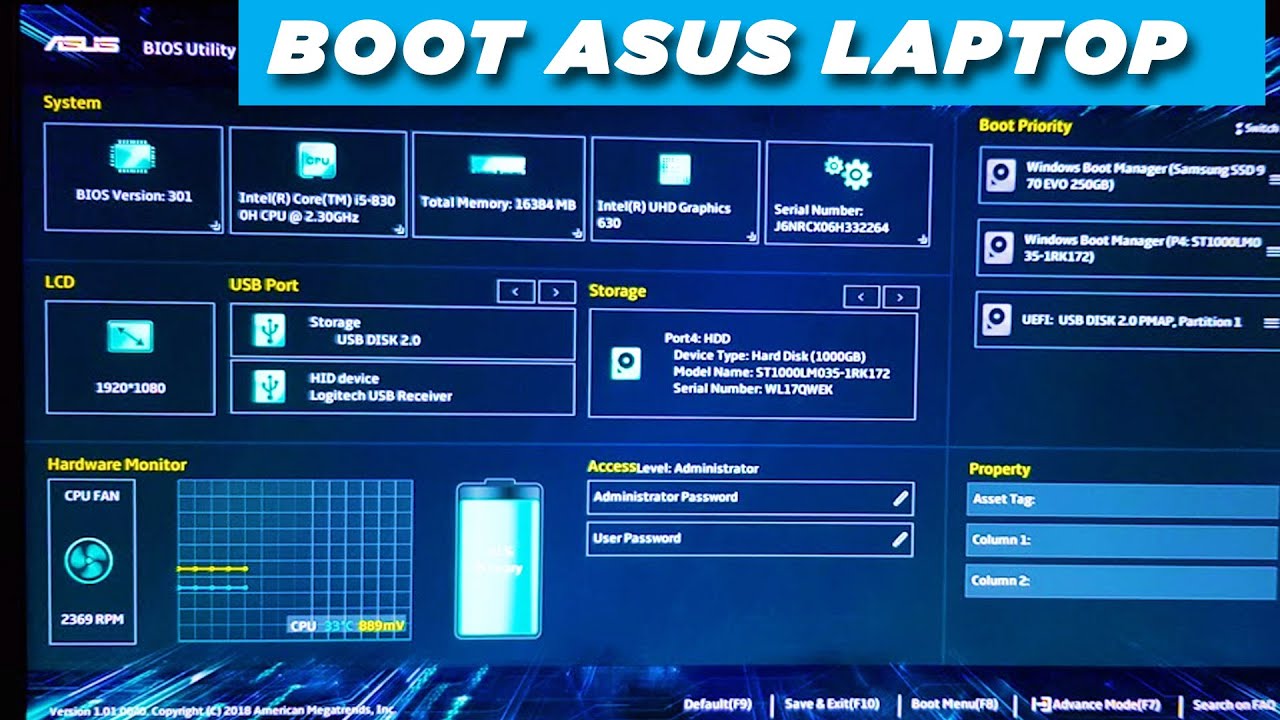
Lý Do Cần Truy Cập Menu Boot ASUS
Việc truy cập vào menu boot ASUS không chỉ là một thao tác kỹ thuật đơn thuần mà còn là chìa khóa để giải quyết nhiều vấn đề liên quan đến hệ thống máy tính. Một trong những lý do phổ biến nhất là khi bạn cần cài đặt một hệ điều hành mới, chẳng hạn như Windows 10 hay các phiên bản khác. Thay vì để máy tính tự động khởi động từ ổ cứng, bạn sẽ cần hướng dẫn nó khởi động từ một thiết bị khác chứa bộ cài đặt, có thể là một USB boot hoặc đĩa DVD.
Hơn nữa, khi hệ điều hành gặp sự cố nghiêm trọng, không thể khởi động vào Windows, menu boot ASUS sẽ trở thành công cụ cứu cánh. Nó cho phép bạn sử dụng các công cụ sửa lỗi được tích hợp sẵn trong USB cứu hộ hoặc đĩa CD/DVD để chẩn đoán và khắc phục lỗi. Trong những trường hợp này, việc biết cách truy cập menu boot một cách nhanh chóng và chính xác là cực kỳ quan trọng, giúp bạn tiết kiệm thời gian và tránh những phiền toái không đáng có. Điều này cũng đặc biệt hữu ích khi bạn cần chạy các phần mềm diệt virus độc lập từ môi trường boot hoặc thực hiện sao lưu dữ liệu khẩn cấp.
Các Phím Tắt Phổ Biến Để Vào Menu Boot ASUS
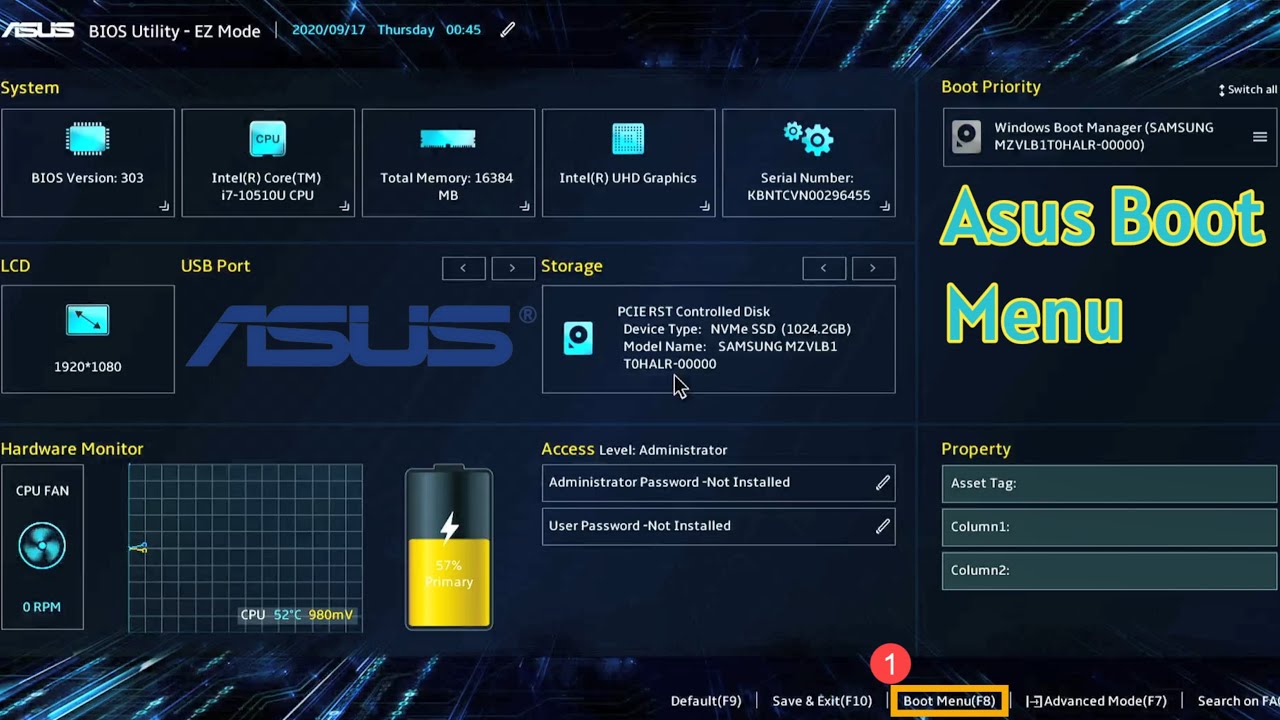
Các nhà sản xuất máy tính, bao gồm cả ASUS, thường gán một phím tắt cụ thể để người dùng có thể nhanh chóng truy cập vào menu boot hoặc BIOS/UEFI. Việc nắm rõ những phím tắt này là bước đầu tiên và quan trọng nhất để bạn có thể vào menu boot ASUS một cách hiệu quả. Phím phổ biến nhất thường là Esc, F8, F12, hoặc Del, tùy thuộc vào từng dòng máy và thời điểm sản xuất.
Ví dụ, đối với phần lớn các dòng laptop và mainboard ASUS hiện đại, phím F8 thường được sử dụng để hiển thị Menu Boot. Ngay sau khi bạn nhấn nút nguồn để khởi động máy, hãy liên tục nhấn phím này cho đến khi giao diện Menu Boot xuất hiện. Tương tự, phím Del (Delete) thường là phím tắt để truy cập trực tiếp vào BIOS/UEFI, nơi bạn có thể thay đổi các cài đặt khởi động nâng cao hơn. Trong khi đó, phím Esc cũng là một lựa chọn phổ biến, đặc biệt là trên một số dòng laptop ASUS cũ hơn hoặc khi bạn muốn thoát khỏi các màn hình khởi động ban đầu. Nếu bạn đang tìm kiếm thông tin về cách vào menu boot win 10 trên các dòng máy khác, việc nắm vững các phím tắt chung này sẽ giúp ích rất nhiều.
Hướng Dẫn Chi Tiết Các Phương Pháp Vào Menu Boot ASUS
Để vào menu boot ASUS, bạn có thể áp dụng một trong số các phương pháp dưới đây, tùy thuộc vào dòng máy và sở thích cá nhân. Mỗi phương pháp đều có ưu điểm riêng, giúp bạn tiếp cận menu boot một cách linh hoạt.
Phương Pháp 1: Sử Dụng Phím Tắt Trực Tiếp Khi Khởi Động
Đây là phương pháp nhanh chóng và phổ biến nhất để truy cập menu boot ASUS. Ngay khi bạn nhấn nút nguồn để bật máy tính hoặc khởi động lại, hãy bắt đầu nhấn liên tục một trong các phím tắt phổ biến. Đối với đa số các dòng laptop và mainboard ASUS, phím F8 thường là lựa chọn hiệu quả để mở Menu Boot. Nếu F8 không hoạt động, bạn có thể thử phím Esc, hoặc thậm chí F12 trên một số model nhất định. Bạn cần thao tác đủ nhanh để hệ thống kịp nhận diện lệnh trước khi quá trình khởi động Windows diễn ra.
Khi màn hình Menu Boot xuất hiện, bạn sẽ thấy danh sách các thiết bị có thể khởi động như ổ cứng, USB, hoặc ổ đĩa CD/DVD. Sử dụng các phím mũi tên trên bàn phím để di chuyển và chọn thiết bị mà bạn muốn khởi động từ đó, sau đó nhấn Enter để xác nhận. Quá trình này rất đơn giản và trực quan, phù hợp cho những ai muốn thay đổi thứ tự khởi động tạm thời mà không cần can thiệp sâu vào BIOS/UEFI.
Phương Pháp 2: Truy Cập Menu Boot Thông Qua BIOS/UEFI
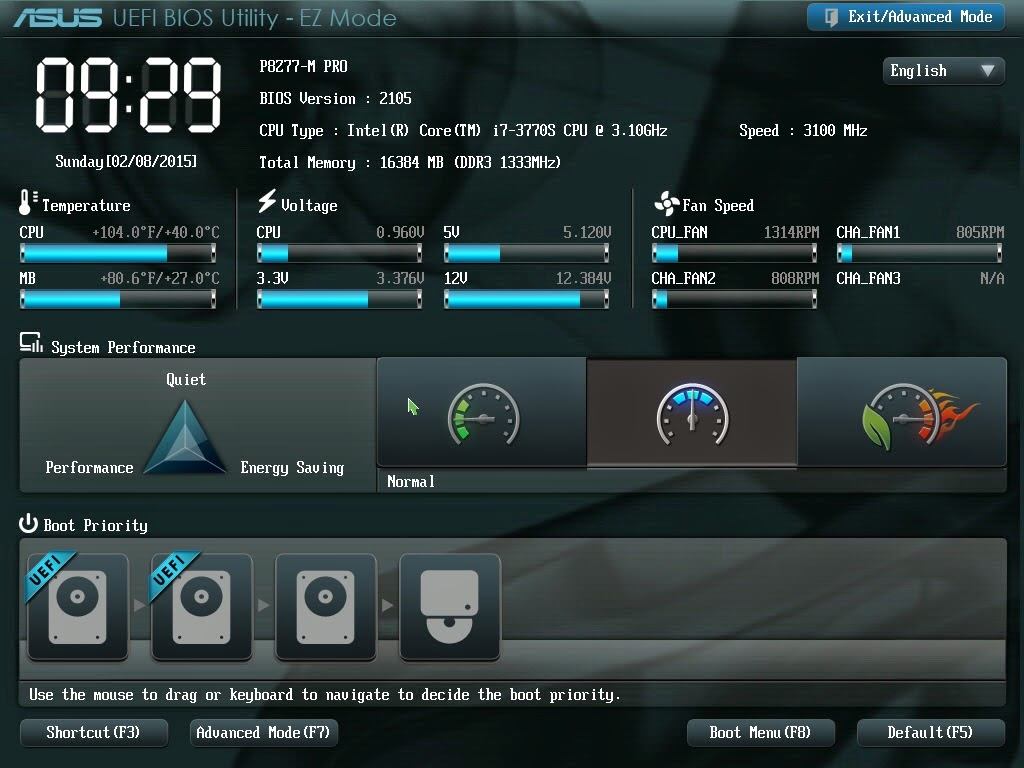
Trong trường hợp phím tắt trực tiếp không hoạt động hoặc bạn muốn điều chỉnh các cài đặt khởi động một cách vĩnh viễn, việc truy cập vào BIOS/UEFI là cần thiết. Phím tắt phổ biến để vào BIOS ASUS thường là Del (Delete) hoặc F2. Tương tự như phương pháp trên, bạn cần nhấn liên tục phím này ngay sau khi bật máy tính. Giao diện BIOS/UEFI sẽ xuất hiện, đây là một môi trường cấu hình cấp thấp của hệ thống.
Sau khi vào BIOS/UEFI, bạn cần tìm đến mục “Boot” hoặc “Startup” (tên gọi có thể khác nhau đôi chút tùy phiên bản BIOS/UEFI). Trong mục này, bạn có thể điều chỉnh thứ tự ưu tiên khởi động cho các thiết bị, hoặc tìm kiếm tùy chọn “Boot Menu” để mở trình quản lý khởi động. Khi đã thay đổi xong, hãy nhớ lưu lại các thiết lập bằng cách chọn “Save and Exit” hoặc nhấn phím F10 (phím tắt để lưu và thoát). Việc này đảm bảo rằng các thay đổi của bạn sẽ được áp dụng cho lần khởi động tiếp theo. Đôi khi, người dùng có thể nhầm lẫn giữa việc truy cập BIOS và f12 boot menu, nhưng cả hai đều là những công cụ quan trọng để quản lý quá trình khởi động.
Phương Pháp 3: Sử Dụng Chế Độ Khôi Phục Nâng Cao Của Windows
Đối với các máy tính chạy Windows 8, 10 hoặc 11, bạn có thể truy cập Menu Boot thông qua chế độ Khôi phục Nâng cao của hệ điều hành. Phương pháp này hữu ích khi bạn không thể nhấn phím tắt kịp thời hoặc gặp khó khăn với các phím vật lý. Để thực hiện, bạn hãy vào “Settings” (Cài đặt), chọn “Update & Security” (Cập nhật và Bảo mật), sau đó chọn “Recovery” (Phục hồi).
Trong phần “Recovery”, bạn sẽ thấy tùy chọn “Advanced startup” (Khởi động nâng cao). Nhấn “Restart now” (Khởi động lại ngay) để khởi động lại máy tính vào môi trường Khôi phục Windows. Tại đây, bạn chọn “Troubleshoot” (Khắc phục sự cố), sau đó chọn “Advanced options” (Tùy chọn nâng cao), và cuối cùng tìm “UEFI Firmware Settings” (Cài đặt Phần sụn UEFI) hoặc “Startup Settings” (Cài đặt khởi động). Lựa chọn này sẽ đưa bạn trực tiếp vào BIOS/UEFI hoặc cung cấp các tùy chọn khởi động nâng cao, bao gồm cả việc thay đổi thiết bị khởi động ưu tiên.
Các Bước Chi Tiết Khi Vào Menu Boot ASUS Để Cài Đặt Lại Hệ Điều Hành
Khi đã thành công vào menu boot ASUS, các bước tiếp theo để cài đặt lại hệ điều hành là khá đơn giản nhưng đòi hỏi sự chính xác. Quá trình này sẽ giúp bạn định hướng máy tính khởi động từ nguồn cài đặt bạn mong muốn.
Chuẩn Bị Thiết Bị Cài Đặt
Trước khi bắt đầu, hãy đảm bảo rằng bạn đã chuẩn bị sẵn một USB boot hoặc đĩa DVD chứa bộ cài đặt hệ điều hành. USB boot là lựa chọn phổ biến hơn cả vì tốc độ nhanh và tính tiện lợi. Bạn cần tạo USB boot bằng các công cụ chuyên dụng như Rufus hoặc Media Creation Tool của Microsoft. Đảm bảo rằng USB đã được định dạng đúng và chứa đầy đủ các file cài đặt cần thiết. Quá trình chuẩn bị kỹ lưỡng này là nền tảng quan trọng để việc cài đặt diễn ra suôn sẻ, giúp bạn tránh những lỗi phát sinh không mong muốn trong quá trình thực hiện.
Khi USB boot đã sẵn sàng, hãy cắm nó vào một cổng USB trên máy tính ASUS của bạn. Việc này cần được thực hiện trước khi bạn bật máy, để BIOS/UEFI có thể nhận diện thiết bị khởi động mới ngay từ đầu. Một số người dùng có thể gặp khó khăn trong việc thiết lập USB boot, nhưng với các công cụ hỗ trợ hiện nay, quá trình này đã trở nên đơn giản hơn rất nhiều, ngay cả với những người ít kinh nghiệm về kỹ thuật máy tính.
Lựa Chọn Thiết Bị Khởi Động Ưu Tiên
Sau khi vào menu boot ASUS thành công, bạn sẽ thấy một danh sách các thiết bị khởi động có sẵn. Danh sách này thường bao gồm ổ cứng chính của bạn, USB hoặc ổ đĩa quang mà bạn đã cắm vào. Hãy sử dụng các phím mũi tên lên và xuống trên bàn phím để di chuyển con trỏ và chọn tên của USB hoặc ổ đĩa DVD chứa bộ cài đặt hệ điều hành. Tên của USB boot thường sẽ hiển thị theo tên thương hiệu hoặc dung lượng của USB, ví dụ: “Kingston DataTraveler” hoặc “General USB Flash Disk”.
Khi bạn đã chọn đúng thiết bị, nhấn phím Enter để xác nhận lựa chọn. Lúc này, máy tính sẽ bắt đầu khởi động từ thiết bị đó thay vì ổ cứng chính. Bạn sẽ thấy màn hình cài đặt hệ điều hành xuất hiện, cho phép bạn tiếp tục các bước cài đặt như phân vùng ổ đĩa, chọn ngôn ngữ, và các tùy chọn khác. Đây là bước quan trọng nhất trong quá trình cài đặt lại hệ điều hành, vì nó quyết định nguồn mà máy tính sẽ lấy dữ liệu khởi tạo.
Lưu Ý Quan Trọng Khi Cài Đặt Hệ Điều Hành Mới
Trong quá trình cài đặt hệ điều hành mới thông qua menu boot ASUS, có một số lưu ý quan trọng mà bạn cần ghi nhớ để đảm bảo quá trình diễn ra an toàn và hiệu quả. Trước hết, hãy chắc chắn rằng bạn đã sao lưu tất cả dữ liệu quan trọng từ ổ đĩa C (ổ đĩa chứa hệ điều hành cũ) sang một phân vùng khác hoặc một thiết bị lưu trữ ngoài. Việc cài đặt lại hệ điều hành thường yêu cầu định dạng lại ổ đĩa, điều này sẽ xóa sạch mọi dữ liệu hiện có.
Thứ hai, hãy kiểm tra kỹ lưỡng các tùy chọn phân vùng ổ đĩa trong quá trình cài đặt. Nếu bạn không chắc chắn, hãy chọn cài đặt vào phân vùng hiện có hoặc xóa các phân vùng hệ thống cũ để tạo một phân vùng sạch mới. Việc hiểu rõ về các tùy chọn này giúp bạn tránh vô tình xóa nhầm dữ liệu trên các phân vùng khác hoặc gây ra lỗi hệ thống sau này. Cuối cùng, hãy kiên nhẫn chờ đợi quá trình cài đặt hoàn tất. Máy tính có thể khởi động lại nhiều lần trong suốt quá trình này.
Khắc Phục Lỗi Không Vào Được Menu Boot ASUS
Đôi khi, người dùng có thể gặp phải tình trạng không thể vào menu boot ASUS dù đã thử tất cả các phím tắt phổ biến. Tình huống này có thể gây ra nhiều bối rối, nhưng thường có những giải pháp cụ thể để khắc phục.
Kiểm Tra Lại Các Phím Tắt Và Thời Điểm Nhấn Phím
Lỗi phổ biến nhất khi không truy cập menu boot ASUS được là do bạn chưa nhấn đúng phím hoặc chưa nhấn đủ nhanh. Hãy đảm bảo rằng bạn đã thử các phím phổ biến như Esc, F8, F12, và Del một cách kiên trì. Ngay sau khi nhấn nút nguồn để bật máy, bạn cần bắt đầu nhấn liên tục (tapping) phím tắt đã chọn với tốc độ khoảng 2-3 lần mỗi giây cho đến khi màn hình BIOS/UEFI hoặc Menu Boot xuất hiện. Thời điểm là rất quan trọng; nếu bạn nhấn quá muộn, hệ điều hành có thể đã bắt đầu tải và bỏ qua lệnh truy cập.
Một số dòng máy ASUS cũ hơn có thể có phím tắt khác hoặc yêu cầu nhấn giữ phím trong một khoảng thời gian ngắn thay vì nhấn liên tục. Nếu bạn không chắc chắn, hãy tham khảo sách hướng dẫn sử dụng của máy tính hoặc truy cập trang hỗ trợ chính thức của ASUS và tìm kiếm model máy của bạn để biết thông tin chính xác về phím tắt BIOS/UEFI và Menu Boot. Điều này giúp loại trừ khả năng bạn đang sử dụng sai phím hoặc sai phương pháp nhấn.
Tắt Chế Độ Khởi Động Nhanh (Fast Boot/Quick Boot) Trong BIOS/UEFI
Chế độ Fast Boot hoặc Quick Boot trong BIOS/UEFI được thiết kế để tăng tốc độ khởi động của máy tính bằng cách bỏ qua một số bước kiểm tra phần cứng ban đầu. Tuy nhiên, chính tính năng này lại có thể gây khó khăn cho việc vào menu boot ASUS bằng phím tắt, vì nó rút ngắn thời gian để hệ thống nhận diện lệnh nhấn phím. Nếu bạn đã thử mọi cách mà vẫn không vào được, hãy thử tắt chế độ này.
Để tắt Fast Boot, bạn cần vào được BIOS/UEFI (thường bằng phím Del hoặc F2). Sau khi vào BIOS/UEFI, tìm đến mục “Boot”, “Advanced” hoặc “System Configuration”. Trong đó, bạn sẽ tìm thấy tùy chọn “Fast Boot” hoặc “Quick Boot”. Hãy đặt tùy chọn này thành “Disabled” (Tắt). Sau khi thay đổi, nhớ lưu lại cài đặt (thường là nhấn F10) và khởi động lại máy tính. Lúc này, bạn sẽ có nhiều thời gian hơn để nhấn phím tắt vào menu boot ASUS một cách thành công.
Khôi Phục Cài Đặt BIOS/UEFI Về Mặc Định
Nếu các phương pháp trên vẫn không hiệu quả, một giải pháp khác là khôi phục cài đặt BIOS/UEFI về trạng thái mặc định. Đôi khi, các cài đặt không tương thích hoặc lỗi cấu hình trong BIOS/UEFI có thể ngăn cản việc truy cập Menu Boot. Để thực hiện, hãy vào BIOS/UEFI (bằng phím Del hoặc F2).
Trong giao diện BIOS/UEFI, bạn thường sẽ tìm thấy một tùy chọn như “Load Optimized Defaults”, “Load Setup Defaults”, hoặc tương tự. Chọn tùy chọn này và xác nhận để khôi phục tất cả cài đặt về trạng thái ban đầu do nhà sản xuất quy định. Sau khi khôi phục, lưu lại cài đặt và khởi động lại máy tính. Thao tác này có thể giải quyết các vấn đề liên quan đến cấu hình BIOS/UEFI và giúp bạn vào menu boot ASUS dễ dàng hơn.
Kiểm Tra Lỗi Phần Cứng Hoặc Bàn Phím
Trong một số trường hợp hiếm gặp, việc không thể vào menu boot ASUS có thể không phải do cài đặt phần mềm mà là do lỗi phần cứng. Hãy kiểm tra xem bàn phím của bạn có hoạt động bình thường hay không, đặc biệt là các phím chức năng (F-keys) và phím Esc, Del. Nếu bạn đang sử dụng bàn phím ngoài, hãy thử rút ra và cắm lại vào một cổng USB khác, hoặc thử một bàn phím khác nếu có thể.
Đôi khi, lỗi từ mainboard hoặc các thành phần khác cũng có thể gây ra vấn đề này. Nếu đã thử tất cả các phương pháp trên mà vẫn không thành công, có thể máy tính của bạn đang gặp phải sự cố phần cứng nghiêm trọng hơn, yêu cầu sự can thiệp của kỹ thuật viên chuyên nghiệp. Việc loại trừ khả năng lỗi bàn phím là bước đầu tiên để xác định nguyên nhân sâu xa của vấn đề.
Các Câu Hỏi Thường Gặp (FAQ) Về Menu Boot ASUS
Hỏi: Menu Boot ASUS có khác gì so với BIOS/UEFI không?
Đáp: Menu Boot ASUS và BIOS/UEFI có mối liên hệ mật thiết nhưng không hoàn toàn giống nhau. Menu Boot là một tùy chọn nhanh cho phép bạn lựa chọn thiết bị khởi động ưu tiên cho phiên khởi động hiện tại (ví dụ: USB, ổ cứng, CD/DVD). Trong khi đó, BIOS/UEFI là một chương trình firmware cơ bản trên mainboard, chứa các cài đặt sâu hơn về phần cứng, bao gồm cả thứ tự khởi động mặc định, các chế độ khởi động (UEFI/Legacy), và nhiều thông số khác của hệ thống. Để thay đổi cài đặt vĩnh viễn hoặc khắc phục sự cố nghiêm trọng, bạn thường cần truy cập BIOS/UEFI, còn Menu Boot chủ yếu phục vụ nhu cầu thay đổi khởi động tạm thời.
Hỏi: Tôi có thể sử dụng Menu Boot để cài đặt lại macOS trên ASUS không?
Đáp: Về cơ bản, Menu Boot cho phép bạn chọn bất kỳ thiết bị nào có khả năng khởi động (bootable device). Tuy nhiên, việc cài đặt macOS trên một máy tính ASUS (hay bất kỳ máy tính nào không phải của Apple) thường được gọi là Hackintosh và là một quá trình phức tạp. Mặc dù bạn có thể sử dụng Menu Boot để khởi động từ USB cài đặt macOS, nhưng sẽ có nhiều vấn đề về driver, tương thích phần cứng và cấu hình cần được xử lý sau đó. Đây là một quy trình không được khuyến nghị cho người dùng phổ thông và thường yêu cầu kiến thức kỹ thuật sâu rộng.
Hỏi: Có phải tất cả các dòng máy ASUS đều dùng cùng một phím để vào Menu Boot không?
Đáp: Không phải tất cả các dòng máy ASUS đều sử dụng cùng một phím để vào menu boot ASUS. Mặc dù F8 và Esc là những phím phổ biến nhất cho Menu Boot, và Del hoặc F2 cho BIOS/UEFI, nhưng vẫn có những trường hợp ngoại lệ. Các dòng máy cũ hơn hoặc một số model chuyên biệt (ví dụ: các dòng ROG, TUF Gaming) có thể có phím tắt khác. Để chắc chắn nhất, bạn nên kiểm tra thông tin cụ thể cho model máy tính ASUS của mình trên trang web hỗ trợ của ASUS hoặc trong sách hướng dẫn đi kèm sản phẩm.
Truy cập và sử dụng menu boot ASUS là một kỹ năng quan trọng giúp bạn quản lý máy tính một cách hiệu quả hơn, từ việc cài đặt hệ điều hành mới cho đến khắc phục các sự cố phức tạp. Nắm vững các phím tắt phổ biến như F8, Esc, Del, cùng với hiểu biết về các phương pháp truy cập và khắc phục lỗi, sẽ giúp bạn chủ động hơn trong mọi tình huống. Với những hướng dẫn chi tiết từ meetup.vn, hy vọng bạn đã có đủ thông tin để tự tin thực hiện các thao tác này. Đừng ngần ngại khám phá và tận dụng tối đa sức mạnh tiềm ẩn trong chiếc máy tính ASUS của mình.
Ngày Cập Nhật: Tháng 9 3, 2025 by Đông Masterchef