Trong thế giới công nghệ hiện đại, việc nắm vững các tính năng ẩn sâu trên chiếc điện thoại thông minh của bạn không chỉ là một lợi thế mà còn là kỹ năng thiết yếu để duy trì hiệu suất và khắc phục sự cố. Đặc biệt, đối với những người đang sở hữu một thiết bị như Samsung S7, việc hiểu rõ về boot menu Samsung S7 là vô cùng quan trọng. Đây không chỉ là một khái niệm kỹ thuật khô khan mà còn là cánh cửa mở ra nhiều khả năng tùy chỉnh, sửa chữa, và tối ưu hóa chiếc điện thoại, giúp người dùng có thể tự giải quyết nhiều vấn đề mà không cần đến sự hỗ trợ từ các trung tâm bảo hành, tiết kiệm thời gian và chi phí đáng kể. Bài viết này trên meetup.vn sẽ cung cấp cái nhìn toàn diện và chuyên sâu về boot menu, từ cách truy cập đến ý nghĩa của từng tùy chọn, đảm bảo bạn có đủ thông tin để tự tin quản lý thiết bị của mình.
Giới Thiệu Về Boot Menu Samsung S7: Bản Chất Và Vai Trò
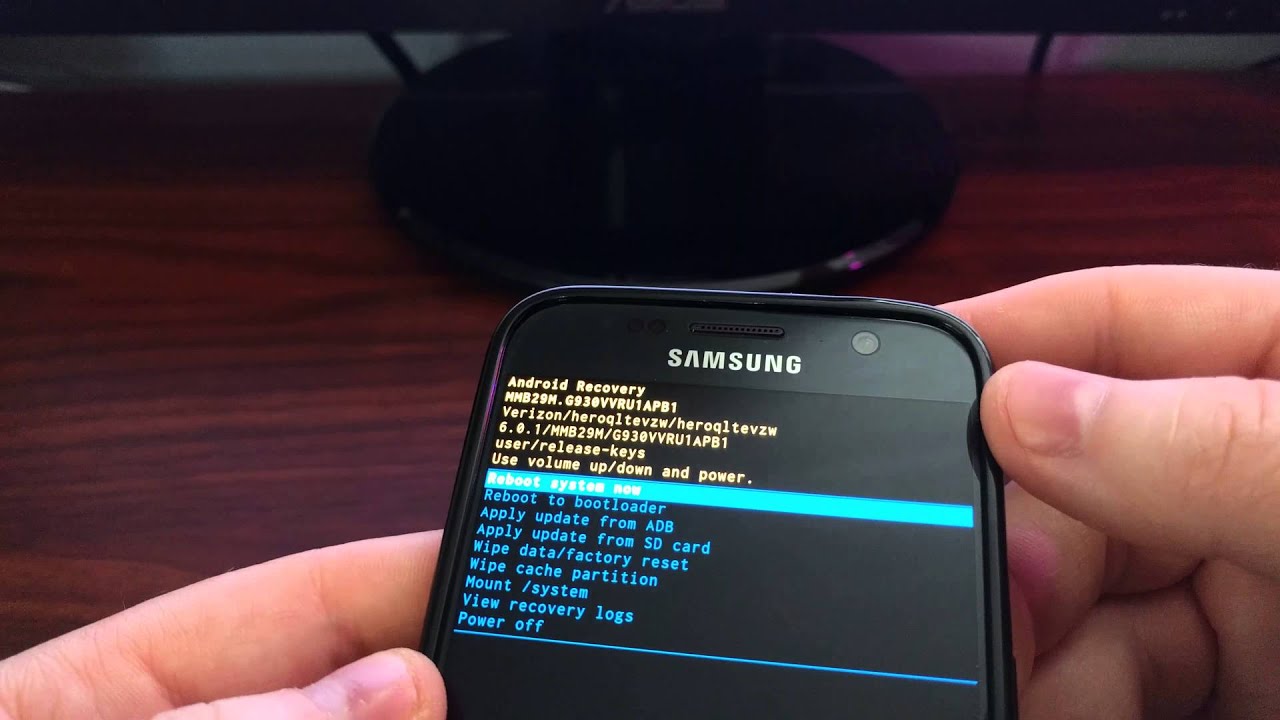
Boot menu Samsung S7, hay còn được biết đến rộng rãi với tên gọi Recovery Mode hoặc Download Mode, là một môi trường khởi động đặc biệt, hoàn toàn tách biệt khỏi hệ điều hành Android thông thường của điện thoại. Môi trường này đóng vai trò như một “hộp công cụ” khẩn cấp, cho phép người dùng thực hiện các thao tác cấp thấp trực tiếp với phần cứng và phần mềm cơ bản của thiết bị, vượt ra ngoài những gì hệ điều hành Android cho phép trong điều kiện bình thường. Nó là một phần không thể thiếu của mọi thiết bị Android, được thiết kế để hỗ trợ trong các tình huống mà hệ điều hành chính gặp trục trặc nghiêm trọng, hoặc khi người dùng muốn thực hiện những thay đổi sâu rộng hơn so với các cài đặt thông thường.
Mục đích chính của boot menu là cung cấp một giao diện an toàn để can thiệp vào hệ thống mà không cần phải khởi động hoàn toàn Android. Điều này đặc biệt hữu ích khi điện thoại bị treo, không khởi động được, hoặc gặp phải các lỗi phần mềm nghiêm trọng khiến người dùng không thể truy cập vào cài đặt thông thường. Với Samsung S7, một mẫu điện thoại từng rất phổ biến và vẫn còn được nhiều người tin dùng, việc hiểu biết về boot menu giúp tăng cường khả năng tự chủ và kéo dài tuổi thọ cho thiết bị. Nó cho phép bạn thực hiện các tác vụ phục hồi, cập nhật hoặc thậm chí cài đặt các bản ROM tùy chỉnh, biến chiếc điện thoại của bạn thành một công cụ linh hoạt hơn, phù hợp với nhu cầu sử dụng cá nhân.
Khi Nào Cần Truy Cập Boot Menu Samsung S7?
Việc truy cập boot menu Samsung S7 không phải là một thao tác hàng ngày mà bạn sẽ thực hiện, nhưng nó trở thành cứu cánh trong nhiều tình huống khẩn cấp hoặc khi bạn muốn tùy chỉnh sâu thiết bị của mình. Việc nhận diện được các trường hợp cần sử dụng boot menu sẽ giúp bạn phản ứng nhanh chóng và hiệu quả khi điện thoại gặp sự cố, tránh những phiền toái không đáng có.
Khôi Phục Cài Đặt Gốc (Factory Reset)
Một trong những lý do phổ biến nhất để truy cập boot menu là khi bạn muốn khôi phục điện thoại về trạng thái ban đầu, xóa bỏ toàn bộ dữ liệu cá nhân và cài đặt. Thao tác factory reset này thường được thực hiện khi điện thoại hoạt động chậm, bị treo liên tục, hoặc khi bạn muốn bán hay tặng điện thoại cho người khác để đảm bảo quyền riêng tư. Việc thực hiện factory reset qua boot menu (Recovery Mode) được xem là cách hiệu quả và triệt để hơn so với việc reset từ cài đặt thông thường của Android, vì nó đảm bảo xóa sạch mọi dấu vết của dữ liệu còn sót lại, bao gồm cả bộ nhớ cache và các tệp tạm.
Xóa Bộ Nhớ Cache (Wipe Cache Partition)
Theo thời gian, hệ điều hành Android tích lũy một lượng lớn dữ liệu cache từ các ứng dụng và hệ thống. Mặc dù cache giúp tăng tốc độ tải ứng dụng, nhưng đôi khi các tệp cache bị lỗi hoặc quá nhiều có thể gây ra hiện tượng lag, giật, hoặc các lỗi không mong muốn khác trên Samsung S7. Trong trường hợp này, việc xóa bộ nhớ cache (wipe cache partition) từ boot menu là một giải pháp hữu hiệu. Thao tác này sẽ xóa sạch các tệp cache hệ thống mà không ảnh hưởng đến dữ liệu cá nhân của bạn, giúp cải thiện hiệu suất tổng thể của điện thoại một cách đáng kể.
Cập Nhật Firmware Thủ Công (Sideload Update)
Đôi khi, bạn có thể muốn cập nhật phiên bản Android hoặc firmware cho chiếc Samsung S7 của mình mà không cần đợi bản cập nhật OTA (Over-The-Air) chính thức từ nhà sản xuất, hoặc khi bản cập nhật OTA bị lỗi. Trong những trường hợp này, boot menu cung cấp tùy chọn “Apply update from ADB” hoặc “Apply update from SD card”. Đây là các phương pháp cho phép bạn cài đặt tệp cập nhật firmware (thường dưới dạng tệp .zip) một cách thủ công. Phương pháp sideloading này đòi hỏi một chút kiến thức kỹ thuật và sự cẩn trọng, nhưng nó mang lại sự linh hoạt cao trong việc quản lý phần mềm thiết bị.
Chế Độ An Toàn (Safe Mode)
Nếu chiếc Samsung S7 của bạn gặp phải các vấn đề như hao pin nhanh, ứng dụng bị treo thường xuyên, hoặc quảng cáo popup không mong muốn, nguyên nhân có thể đến từ một ứng dụng của bên thứ ba nào đó. Chế độ an toàn (Safe Mode) là một tính năng chẩn đoán trong boot menu cho phép khởi động điện thoại chỉ với các ứng dụng hệ thống đã cài đặt sẵn, tạm thời vô hiệu hóa tất cả ứng dụng bên thứ ba. Nếu điện thoại hoạt động bình thường trong Safe Mode, điều đó chứng tỏ vấn đề nằm ở một trong những ứng dụng bạn đã cài đặt. Từ đó, bạn có thể dễ dàng gỡ bỏ ứng dụng gây lỗi mà không cần phải thực hiện factory reset toàn bộ.
Kiểm Tra Phần Cứng Và Thông Tin Hệ Thống
Mặc dù không phải là chức năng chính của boot menu, nhưng trong một số trường hợp, người dùng có thể truy cập các công cụ chẩn đoán hoặc kiểm tra cơ bản về phần cứng thông qua các tùy chọn ẩn hoặc kết hợp với các chế độ khác như Download Mode để kiểm tra thông tin chi tiết về phiên bản phần mềm, IMEI, hoặc các thông số kỹ thuật khác. Việc này đặc biệt hữu ích khi bạn muốn xác minh tính hợp lệ của thiết bị hoặc cần cung cấp thông tin kỹ thuật cho các chuyên gia hỗ trợ.
Cách Truy Cập Boot Menu Samsung S7 Chính Xác
Việc truy cập boot menu Samsung S7 đòi hỏi một chuỗi thao tác bấm nút cụ thể, nhưng nếu thực hiện đúng cách, bạn sẽ thấy nó khá đơn giản và dễ nhớ. Quá trình này bao gồm các bước chuẩn bị cần thiết và các quy trình riêng biệt để vào từng chế độ: Recovery Mode và Download Mode.
Bước Chuẩn Bị Quan Trọng
Trước khi bắt đầu, điều quan trọng là phải đảm bảo chiếc Samsung S7 của bạn được sạc đủ pin, ít nhất là trên 30% để tránh tình trạng hết pin giữa chừng trong quá trình thao tác, điều này có thể gây ra lỗi nghiêm trọng cho hệ thống. Ngoài ra, hãy tắt hoàn toàn điện thoại trước khi thực hiện các bước tiếp theo. Việc tắt nguồn đảm bảo rằng bạn đang bắt đầu từ trạng thái “sạch”, tránh các xung đột phần mềm có thể xảy ra khi điện thoại đang hoạt động. Việc này cũng giúp bảo vệ dữ liệu và hệ thống của bạn khỏi những rủi ro không đáng có trong quá trình truy cập boot menu.
Quy Trình Vào Chế Độ Phục Hồi (Recovery Mode)
Chế độ phục hồi, hay Recovery Mode, là nơi bạn có thể thực hiện các thao tác như khôi phục cài đặt gốc, xóa bộ nhớ cache, hoặc cài đặt cập nhật thủ công. Để vào chế độ này trên Samsung S7, bạn cần làm theo các bước sau một cách chính xác:
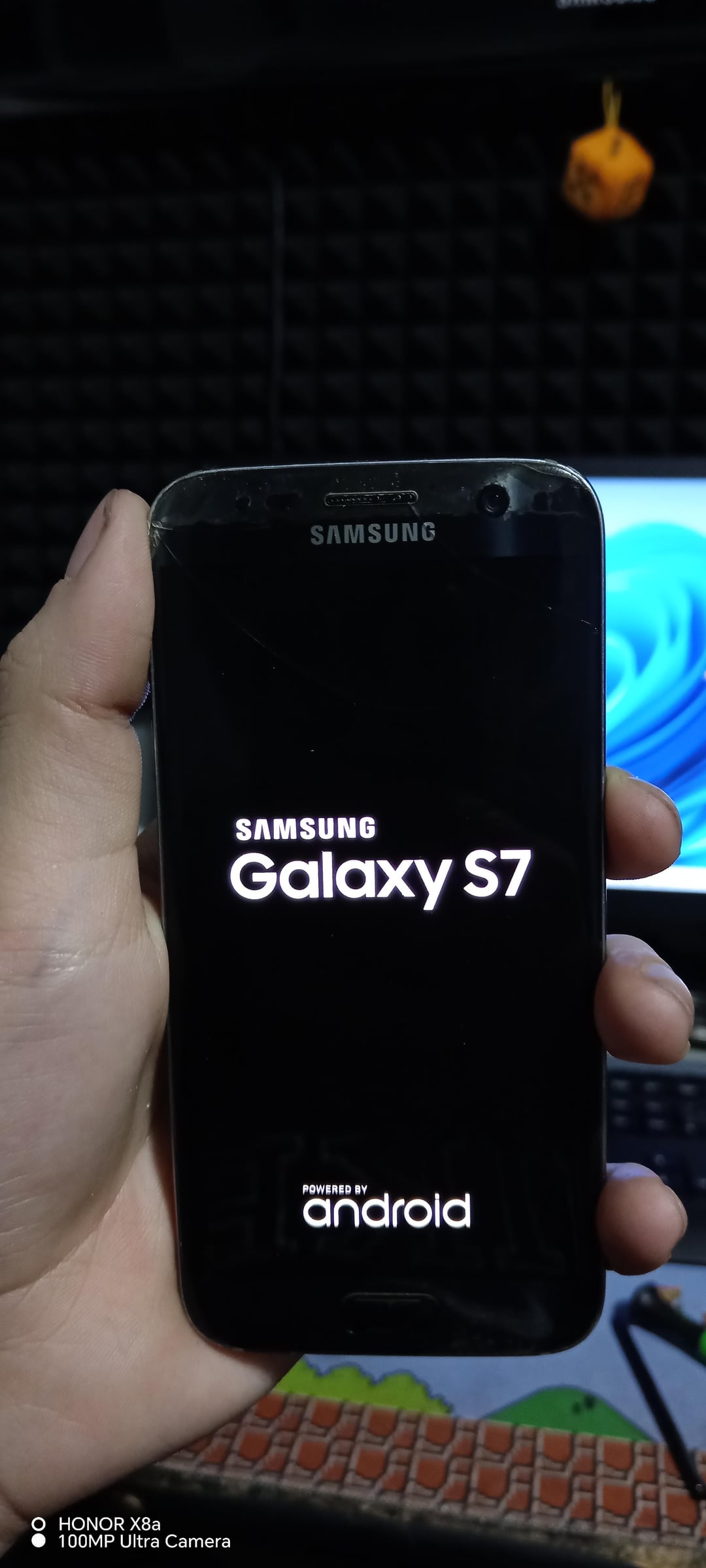
Đầu tiên, hãy đảm bảo điện thoại đã được tắt hoàn toàn. Tiếp theo, nhấn và giữ đồng thời ba phím: Phím Tăng Âm Lượng (Volume Up), Phím Home (nút vật lý ở mặt trước) và Phím Nguồn (Power). Bạn phải giữ chặt ba phím này cùng lúc cho đến khi màn hình xuất hiện logo Samsung Galaxy S7. Ngay khi logo này hiện lên, hãy thả tất cả các phím ra ngay lập tức. Sau vài giây, bạn sẽ thấy màn hình hiển thị biểu tượng Android bị đổ và thông báo “No command” (hoặc đôi khi là một màn hình đen). Nếu thấy vậy, đừng lo lắng. Hãy tiếp tục nhấn Phím Nguồn và sau đó nhanh chóng nhấn và thả Phím Tăng Âm Lượng một lần nữa. Màn hình Recovery Mode sẽ xuất hiện, với các tùy chọn được liệt kê rõ ràng. Để di chuyển giữa các tùy chọn, bạn sử dụng Phím Tăng/Giảm Âm Lượng, và để chọn một tùy chọn, bạn nhấn Phím Nguồn.
Quy Trình Vào Chế Độ Tải Xuống (Download Mode/Odin Mode)
Chế độ tải xuống, thường được gọi là Download Mode hoặc Odin Mode, là một môi trường khác trong boot menu, được sử dụng chủ yếu để flash firmware gốc, cài đặt các bản ROM tùy chỉnh, hoặc sử dụng công cụ Odin trên máy tính để sửa chữa phần mềm. Để vào chế độ này trên Samsung S7, bạn thực hiện như sau:
Cũng như Recovery Mode, hãy chắc chắn rằng điện thoại của bạn đã tắt hoàn toàn. Sau đó, nhấn và giữ đồng thời ba phím: Phím Giảm Âm Lượng (Volume Down), Phím Home, và Phím Nguồn. Giữ các phím này cho đến khi bạn thấy màn hình cảnh báo với biểu tượng tam giác màu vàng và dòng chữ “Warning!!”. Tại màn hình này, bạn cần nhấn Phím Tăng Âm Lượng một lần nữa để xác nhận và tiếp tục vào Download Mode. Màn hình Download Mode sẽ hiển thị thông tin về thiết bị và dòng chữ “Downloading… Do not turn off target!!”. Khi ở trong chế độ này, bạn sẽ không thể sử dụng các phím điều hướng như trong Recovery Mode, mà phải kết nối điện thoại với máy tính để sử dụng các công cụ như Odin.
Giải Mã Các Tùy Chọn Trong Boot Menu Samsung S7
Khi đã truy cập thành công vào Recovery Mode của Samsung S7, bạn sẽ thấy một danh sách các tùy chọn. Việc hiểu rõ chức năng của từng tùy chọn là rất quan trọng để tránh những thao tác sai lầm có thể gây hại cho thiết bị của bạn. Mỗi lựa chọn đều có một mục đích cụ thể, phục vụ cho các nhu cầu sửa chữa hoặc tùy chỉnh khác nhau.
Reboot system now
Tùy chọn “Reboot system now” là chức năng đơn giản nhất và thường được sử dụng nhiều nhất trong Recovery Mode. Khi bạn chọn mục này, điện thoại Samsung S7 của bạn sẽ khởi động lại một cách bình thường, thoát khỏi Recovery Mode và trở lại hệ điều hành Android. Đây là tùy chọn bạn nên chọn sau khi đã hoàn thành các tác vụ khác trong boot menu, hoặc đơn giản là bạn đã vào nhầm Recovery Mode và muốn thoát ra mà không làm bất kỳ thay đổi nào. Nó hoạt động như một nút “khởi động lại” thông thường, nhưng được thực hiện từ môi trường Recovery, đảm bảo quá trình thoát an toàn.
Reboot to bootloader
“Reboot to bootloader” là một tùy chọn ít được sử dụng hơn đối với người dùng thông thường, nhưng lại rất quan trọng đối với các nhà phát triển hoặc những người muốn tùy chỉnh sâu thiết bị của mình. Khi chọn tùy chọn này, Samsung S7 sẽ khởi động lại và chuyển sang chế độ bootloader. Chế độ bootloader cho phép bạn khóa hoặc mở khóa bộ nạp khởi động (bootloader) của thiết bị, một bước cần thiết để cài đặt các bản ROM tùy chỉnh hoặc các phần mềm không chính thức. Thao tác này có thể phức tạp và tiềm ẩn rủi ro, vì vậy chỉ nên thực hiện khi bạn thực sự hiểu rõ về nó.
Apply update from ADB
Tùy chọn “Apply update from ADB” cho phép bạn cài đặt các bản cập nhật phần mềm (thường là tệp .zip) từ máy tính thông qua giao thức ADB (Android Debug Bridge). Để sử dụng tính năng này, bạn cần có SDK Android được cài đặt trên máy tính, cùng với trình điều khiển phù hợp cho Samsung S7 và tệp cập nhật muốn cài đặt. Đây là phương pháp phổ biến để sideload các bản cập nhật hệ thống hoặc vá lỗi mà chưa được phát hành qua OTA, hoặc khi bạn gặp vấn đề với phương pháp cập nhật truyền thống. Việc này đòi hỏi kỹ năng kết nối và sử dụng dòng lệnh cơ bản trên máy tính.
Apply update from SD card
Tương tự như “Apply update from ADB”, tùy chọn “Apply update from SD card” cho phép bạn cài đặt tệp cập nhật trực tiếp từ thẻ nhớ microSD đã được gắn vào điện thoại. Đây là một phương pháp tiện lợi nếu bạn không có máy tính hoặc không muốn sử dụng ADB. Bạn chỉ cần tải tệp cập nhật (.zip) vào thẻ nhớ, sau đó chọn tùy chọn này trong Recovery Mode và điều hướng đến tệp đã lưu. Tùy chọn này đặc biệt hữu ích khi Samsung S7 của bạn không thể khởi động vào hệ điều hành chính, giúp bạn có thể khôi phục hoặc cập nhật thiết bị mà không cần kết nối với máy tính.
Wipe data/factory reset
“Wipe data/factory reset” là tùy chọn thực hiện khôi phục cài đặt gốc toàn bộ cho Samsung S7. Khi bạn chọn mục này, tất cả dữ liệu người dùng, bao gồm ảnh, video, ứng dụng, tài khoản Google và các cài đặt cá nhân, sẽ bị xóa vĩnh viễn khỏi bộ nhớ trong của điện thoại. Tùy chọn này hữu ích khi điện thoại bị lỗi nghiêm trọng, chạy quá chậm, hoặc khi bạn muốn bán hoặc tặng điện thoại để đảm bảo không còn dữ liệu cá nhân nào trên thiết bị. Điều quan trọng là phải sao lưu tất cả dữ liệu quan trọng trước khi thực hiện thao tác này, vì dữ liệu đã xóa sẽ rất khó để phục hồi.
Wipe cache partition
“Wipe cache partition” là một tùy chọn an toàn hơn so với “Wipe data/factory reset”. Khi thực hiện thao tác này, Samsung S7 sẽ xóa toàn bộ bộ nhớ cache của hệ thống. Bộ nhớ cache chứa các tệp tạm thời mà hệ điều hành và ứng dụng sử dụng để tăng tốc độ truy cập dữ liệu. Tuy nhiên, đôi khi các tệp cache này có thể bị hỏng hoặc trở nên quá lớn, gây ra các vấn đề về hiệu suất. Xóa cache sẽ giúp giải quyết các vấn đề này mà không làm mất bất kỳ dữ liệu cá nhân nào của bạn, làm cho điện thoại chạy mượt mà hơn. Đây thường là bước đầu tiên để khắc phục các vấn đề về hiệu suất mà không cần factory reset.
Mount /system
Tùy chọn “Mount /system” chủ yếu dành cho các nhà phát triển hoặc những người dùng nâng cao. Nó cho phép gắn phân vùng hệ thống (/system) của điện thoại dưới dạng một ổ đĩa có thể ghi, cho phép bạn truy cập và chỉnh sửa các tệp hệ thống trực tiếp từ Recovery Mode (thường thông qua ADB). Thao tác này cần được thực hiện cực kỳ cẩn thận, vì việc chỉnh sửa sai các tệp hệ thống có thể làm hỏng điện thoại và khiến nó không thể khởi động được. Đây là một công cụ mạnh mẽ nhưng đòi hỏi kiến thức chuyên sâu về cấu trúc hệ thống Android.
Run graphics test
Một số phiên bản Recovery Mode (đặc biệt là Recovery gốc của nhà sản xuất) có thể bao gồm tùy chọn “Run graphics test”. Chức năng này được thiết kế để kiểm tra khả năng hoạt động của bộ xử lý đồ họa (GPU) và màn hình trên Samsung S7. Nó sẽ chạy một loạt các bài kiểm tra đồ họa đơn giản để phát hiện xem có lỗi hiển thị, điểm chết pixel hay bất kỳ vấn đề nào liên quan đến đồ họa hay không. Đây là một công cụ chẩn đoán hữu ích để xác định xem lỗi hiển thị trên điện thoại có phải do phần cứng hay phần mềm gây ra.
View recovery logs
“View recovery logs” là tùy chọn cho phép bạn xem lại nhật ký hoạt động của Recovery Mode. Nhật ký này ghi lại các sự kiện và lỗi xảy ra trong quá trình bạn thao tác trong boot menu, bao gồm cả quá trình cập nhật, reset, hoặc bất kỳ lỗi nào xuất hiện. Đối với người dùng thông thường, tùy chọn này có thể không quá hữu ích, nhưng đối với các kỹ thuật viên hoặc nhà phát triển, nhật ký phục hồi cung cấp thông tin quan trọng để chẩn đoán nguyên nhân gốc rễ của các vấn đề phần mềm, giúp họ tìm ra giải pháp hiệu quả hơn cho Samsung S7 của bạn.
Power off
Tùy chọn “Power off” cho phép bạn tắt hoàn toàn điện thoại Samsung S7 từ Recovery Mode. Đây là một cách an toàn để thoát khỏi boot menu và tắt thiết bị mà không cần khởi động lại hệ thống. Tùy chọn này đặc biệt hữu ích khi bạn đã hoàn thành các tác vụ trong Recovery Mode và muốn tắt điện thoại ngay lập tức, ví dụ như để tháo pin (nếu có thể) hoặc khi bạn cần để điện thoại nghỉ ngơi. Nó đảm bảo rằng mọi thay đổi đã được lưu và hệ thống được tắt đúng cách.
Lưu Ý Quan Trọng Khi Sử Dụng Boot Menu Samsung S7
Việc sử dụng boot menu Samsung S7 có thể mang lại nhiều lợi ích, nhưng cũng tiềm ẩn rủi ro nếu không được thực hiện cẩn thận. Để đảm bảo an toàn cho thiết bị và dữ liệu của bạn, có một số lưu ý quan trọng mà bất kỳ người dùng nào cũng cần ghi nhớ trước khi thao tác trong môi trường này. Sự cẩn trọng luôn là yếu tố then chốt khi can thiệp vào các thành phần cấp thấp của hệ thống.
Sao Lưu Dữ Liệu
Trước khi thực hiện bất kỳ thao tác nào trong boot menu, đặc biệt là “Wipe data/factory reset”, việc sao lưu toàn bộ dữ liệu quan trọng là điều tuyệt đối bắt buộc. Điều này bao gồm ảnh, video, danh bạ, tin nhắn, tài liệu, và bất kỳ dữ liệu cá nhân nào khác mà bạn không muốn bị mất. Bạn có thể sao lưu lên đám mây (Google Drive, Samsung Cloud), hoặc chuyển sang máy tính, ổ cứng ngoài. Dữ liệu đã bị xóa thông qua factory reset từ Recovery Mode rất khó hoặc không thể phục hồi, do đó, phòng ngừa là biện pháp tốt nhất để tránh hối tiếc về sau.
Hiểu Rõ Chức Năng Từng Tùy Chọn
Mỗi tùy chọn trong boot menu Samsung S7 đều có một chức năng riêng biệt và những tác động khác nhau đến hệ thống. Trước khi chọn một mục bất kỳ, hãy dành thời gian để hiểu rõ nó làm gì và hậu quả của việc lựa chọn đó là gì. Ví dụ, “Wipe data/factory reset” sẽ xóa toàn bộ dữ liệu, trong khi “Wipe cache partition” thì không. Việc chọn nhầm có thể dẫn đến mất dữ liệu không mong muốn hoặc khiến điện thoại hoạt động sai cách. Nếu không chắc chắn, tốt nhất là nên tìm hiểu thêm hoặc tham khảo ý kiến của những người có kinh nghiệm.
Pin Điện Thoại
Đảm bảo Samsung S7 của bạn có đủ dung lượng pin, ít nhất là 30-50% trước khi truy cập boot menu và thực hiện các tác vụ. Quá trình reset, cập nhật firmware hoặc các thao tác khác có thể tiêu thụ một lượng pin đáng kể. Nếu điện thoại hết pin giữa chừng trong khi đang xử lý một tác vụ quan trọng trong boot menu, nó có thể gây ra lỗi phần mềm nghiêm trọng, thậm chí là làm hỏng thiết bị (brick). Việc này sẽ dẫn đến việc bạn phải đưa điện thoại đến trung tâm bảo hành, tốn kém thời gian và chi phí.
Tránh Thao Tác Sai
Khi ở trong Recovery Mode, việc di chuyển giữa các tùy chọn được thực hiện bằng các phím âm lượng và lựa chọn bằng phím nguồn. Hãy chắc chắn rằng bạn đã chọn đúng tùy chọn mình mong muốn trước khi nhấn phím nguồn để xác nhận. Việc thao tác vội vàng hoặc thiếu tập trung có thể dẫn đến việc chọn nhầm và kích hoạt một chức năng không mong muốn, gây ra hậu quả đáng tiếc cho Samsung S7 của bạn. Hãy luôn giữ bình tĩnh và thực hiện từng bước một cách cẩn trọng.
Khắc Phục Sự Cố Thường Gặp Khi Truy Cập Boot Menu Samsung S7
Mặc dù việc truy cập boot menu Samsung S7 thường khá đơn giản, nhưng đôi khi người dùng có thể gặp phải một số vấn đề. Việc biết cách khắc phục những sự cố này sẽ giúp bạn tiết kiệm thời gian và tránh được sự hoảng loạn. Các vấn đề thường gặp có thể bao gồm việc không thể vào boot menu hoặc điện thoại bị treo sau khi thao tác.
Không Vào Được Boot Menu
Nếu bạn đã thử nhấn tổ hợp phím nhưng Samsung S7 vẫn không vào được Recovery Mode hoặc Download Mode, có thể có một vài nguyên nhân. Đầu tiên, hãy kiểm tra lại xem bạn đã giữ đúng tổ hợp phím và đúng thời điểm chưa. Đảm bảo điện thoại đã tắt hoàn toàn trước khi bắt đầu. Đôi khi, một phím vật lý bị kẹt hoặc hỏng cũng có thể là nguyên nhân. Hãy thử nhấn các phím một cách dứt khoát và chắc chắn. Nếu vẫn không được, bạn có thể thử khởi động lại điện thoại nhiều lần và thử lại. Trong một số trường hợp hiếm hoi, việc kết nối điện thoại với máy tính và sử dụng các công cụ ADB (nếu đã bật chế độ gỡ lỗi USB trước đó) có thể giúp ép buộc thiết bị vào Recovery Mode.
Điện Thoại Bị Treo Logo
Sau khi thực hiện các thao tác trong boot menu, đặc biệt là sau khi khôi phục cài đặt gốc, đôi khi Samsung S7 có thể bị treo ở logo Samsung hoặc vòng lặp khởi động (bootloop). Tình trạng này thường xảy ra nếu quá trình reset không hoàn tất, có lỗi trong firmware, hoặc có xung đột phần mềm. Cách khắc phục đầu tiên là thực hiện lại “Wipe cache partition” từ Recovery Mode. Nếu không hiệu quả, bạn có thể buộc phải thực hiện lại “Wipe data/factory reset”. Trong trường hợp xấu nhất, bạn sẽ cần flash lại firmware gốc thông qua Download Mode và công cụ Odin trên máy tính. Quá trình này sẽ cài đặt lại toàn bộ hệ điều hành, thường là giải pháp cuối cùng cho các vấn đề treo logo.
Lỗi Sau Khi Factory Reset
Đôi khi, sau khi factory reset từ boot menu, Samsung S7 có thể gặp các lỗi lạ như không nhận SIM, Wi-Fi không hoạt động, hoặc các ứng dụng hệ thống bị crash. Những lỗi này thường do quá trình reset không hoàn toàn sạch sẽ, hoặc có sự cố với phân vùng hệ thống. Để khắc phục, bạn có thể thử thực hiện “Wipe cache partition” một lần nữa. Nếu vấn đề vẫn tiếp diễn, bạn nên cân nhắc flash lại firmware gốc mới nhất cho thiết bị của mình. Điều này đảm bảo rằng hệ điều hành được cài đặt lại từ đầu, loại bỏ mọi lỗi tiềm ẩn do quá trình reset trước đó gây ra. Đảm bảo rằng bạn tải firmware phù hợp với phiên bản và khu vực của Samsung S7 để tránh các vấn đề tương thích.
Tầm Quan Trọng Của Việc Hiểu Biết Boot Menu Samsung S7 Đối Với Người Dùng
Việc trang bị kiến thức về boot menu Samsung S7 không chỉ là một kỹ năng kỹ thuật mà còn là một yếu tố quan trọng giúp bạn trở thành một người dùng điện thoại thông minh chủ động và có trách nhiệm. Trong bối cảnh công nghệ ngày càng phát triển, khả năng tự mình giải quyết các vấn đề cơ bản của thiết bị sẽ mang lại nhiều lợi ích thiết thực, từ tiết kiệm chi phí cho đến nâng cao trải nghiệm sử dụng cá nhân.
Thứ nhất, hiểu biết về boot menu giúp bạn tự tin hơn khi đối mặt với các sự cố bất ngờ của điện thoại. Thay vì hoảng loạn và vội vàng mang thiết bị đi sửa chữa với chi phí không nhỏ, bạn có thể tự mình chẩn đoán và khắc phục nhiều vấn đề phổ biến như điện thoại bị treo, chạy chậm, hoặc cần khôi phục cài đặt gốc. Khả năng tự xử lý này không chỉ giúp bạn tiết kiệm tiền bạc mà còn cả thời gian quý báu. Hơn nữa, việc không phải phụ thuộc vào các trung tâm dịch vụ còn mang lại sự tiện lợi, đặc biệt trong những trường hợp khẩn cấp mà bạn cần điện thoại hoạt động ngay lập tức.
Thứ hai, việc nắm vững các chức năng trong boot menu mở ra cánh cửa cho việc tùy biến và tối ưu hóa Samsung S7 của bạn theo cách cá nhân hóa hơn. Bạn có thể tự mình cài đặt các bản cập nhật phần mềm thủ công, xóa bộ nhớ cache để duy trì hiệu suất mượt mà, hoặc thậm chí chuẩn bị cho việc cài đặt các bản ROM tùy chỉnh nếu bạn là một người dùng nâng cao. Điều này cho phép bạn kiểm soát hoàn toàn thiết bị của mình, biến nó thành một công cụ linh hoạt và phù hợp nhất với nhu cầu sử dụng của bản thân, thay vì chỉ là một thiết bị tiêu dùng thụ động.
Cuối cùng, kiến thức về boot menu còn thể hiện sự chuyên môn và tính xác đáng của bạn trong việc quản lý thiết bị công nghệ. Trong một thế giới nơi điện thoại thông minh là vật bất ly thân, việc có thể tự khắc phục sự cố và hiểu rõ các cơ chế hoạt động bên trong sẽ giúp bạn trở thành một người dùng thông thái, đáng tin cậy. Điều này không chỉ giúp ích cho bản thân mà còn cho phép bạn hỗ trợ những người xung quanh khi họ gặp phải các vấn đề tương tự, nâng cao giá trị cộng đồng và chia sẻ kiến thức. Nhìn chung, đầu tư thời gian để tìm hiểu về boot menu là một khoản đầu tư xứng đáng cho bất kỳ chủ sở hữu Samsung S7 nào.
Câu Hỏi Thường Gặp (FAQ)
Khi tìm hiểu về boot menu Samsung S7, người dùng thường có những thắc mắc phổ biến liên quan đến tính an toàn, sự khác biệt giữa các chế độ, và cách thoát khỏi chúng. Việc giải đáp rõ ràng những câu hỏi này sẽ giúp người đọc có cái nhìn toàn diện và yên tâm hơn khi thao tác với thiết bị của mình.
Boot menu có phải là Recovery Mode không?
Thực chất, “boot menu” là một thuật ngữ chung và rộng hơn, bao hàm nhiều chế độ khởi động đặc biệt khác nhau trên thiết bị Android, trong đó có Recovery Mode và Download Mode. Recovery Mode là một trong những chế độ quan trọng nhất trong boot menu, cho phép người dùng thực hiện các thao tác như khôi phục cài đặt gốc, xóa bộ nhớ cache, và cập nhật phần mềm. Do đó, Recovery Mode là một phần của boot menu, chứ không phải là đồng nghĩa hoàn toàn. Boot menu là tổng thể các tùy chọn khởi động đặc biệt có sẵn trên Samsung S7, còn Recovery Mode là một chế độ cụ thể trong đó.
Có nguy hiểm khi sử dụng Boot menu không?
Việc sử dụng boot menu Samsung S7 tự bản thân nó không nguy hiểm, miễn là bạn hiểu rõ chức năng của từng tùy chọn và thực hiện đúng các bước. Nguy hiểm tiềm ẩn đến từ việc người dùng chọn nhầm các tùy chọn hoặc không hiểu rõ tác dụng của chúng. Ví dụ, chọn “Wipe data/factory reset” mà không sao lưu dữ liệu sẽ dẫn đến mất mát thông tin quan trọng. Tương tự, thao tác trong Download Mode (Odin Mode) sai cách có thể làm hỏng firmware của điện thoại. Tuy nhiên, nếu bạn tuân thủ các hướng dẫn, sao lưu dữ liệu đầy đủ và chỉ chọn những chức năng mà bạn thực sự hiểu, thì việc sử dụng boot menu hoàn toàn an toàn và hữu ích.
Làm thế nào để thoát khỏi Boot Menu?
Để thoát khỏi boot menu Samsung S7 (Recovery Mode hoặc Download Mode), cách đơn giản nhất là chọn tùy chọn “Reboot system now” trong Recovery Mode, hoặc nhấn và giữ đồng thời Phím Giảm Âm Lượng và Phím Nguồn trong khoảng 7-10 giây nếu bạn đang ở Download Mode hoặc điện thoại bị treo ở màn hình Recovery “No command”. Thao tác này sẽ buộc thiết bị khởi động lại và trở về hệ điều hành Android bình thường. Trong hầu hết các trường hợp, việc này sẽ đưa điện thoại của bạn trở lại trạng thái hoạt động bình thường mà không gây ra bất kỳ vấn đề nào, đảm bảo trải nghiệm sử dụng liền mạch.
Việc nắm vững kiến thức về boot menu Samsung S7 là một kỹ năng vô cùng giá trị, giúp bạn tự tin kiểm soát và khắc phục nhiều vấn đề trên chiếc điện thoại của mình. Từ việc khôi phục cài đặt gốc, xóa bộ nhớ đệm cho đến giải quyết các sự cố khởi động, boot menu cung cấp một bộ công cụ mạnh mẽ và linh hoạt. Hy vọng với những thông tin chi tiết và chuyên sâu từ bài viết này, bạn đã có đủ kiến thức để tự mình quản lý Samsung S7 một cách hiệu quả và an toàn. Hãy luôn nhớ sao lưu dữ liệu và cẩn trọng trong từng thao tác để đảm bảo thiết bị của bạn luôn hoạt động ổn định và bền bỉ.
Ngày Cập Nhật: Tháng 8 13, 2025 by Đông Masterchef