Đối với nhiều người dùng, việc chuyển đổi từ Windows 7 lên Windows 10 mang lại những cải tiến đáng kể về bảo mật và hiệu năng. Tuy nhiên, một trong những thay đổi gây bỡ ngỡ nhất chính là giao diện Start Menu. Nếu bạn là một trong số những người vẫn hoài niệm và mong muốn download Start Menu Windows 7 cho Windows 10 để lấy lại sự quen thuộc và hiệu quả công việc, bài viết này sẽ cung cấp một cái nhìn toàn diện cùng những hướng dẫn chi tiết. Chúng tôi sẽ khám phá sâu sắc về các công cụ hàng đầu, quy trình cài đặt an toàn và những lưu ý quan trọng để bạn có thể tận hưởng trải nghiệm máy tính cá nhân một cách tối ưu nhất.
Giao diện người dùng đóng vai trò vô cùng quan trọng trong việc định hình trải nghiệm và năng suất làm việc hàng ngày. Start Menu của Windows 7, với sự đơn giản, trực quan và khả năng truy cập nhanh chóng các chương trình đã cài đặt, từ lâu đã trở thành một biểu tượng của sự tiện lợi. Nhiều người dùng cảm thấy Start Menu của Windows 10, mặc dù tích hợp Live Tiles và các ứng dụng Universal Windows Platform (UWP), đôi khi lại quá rườm rà và ít tập trung vào các phím tắt ứng dụng truyền thống. Nắm bắt được nhu cầu này, cộng đồng công nghệ đã phát triển nhiều giải pháp nhằm tái tạo lại trải nghiệm Start Menu Windows 7 trên Windows 10, giúp người dùng có thể tùy chỉnh môi trường làm việc theo sở thích cá nhân.
Với sự phát triển không ngừng của công nghệ, các phần mềm bên thứ ba đã ra đời nhằm thu hẹp khoảng cách về giao diện giữa các phiên bản Windows. Chúng không chỉ đơn thuần là công cụ thay đổi vẻ ngoài mà còn cung cấp khả năng tinh chỉnh sâu rộng, cho phép người dùng kiểm soát gần như mọi khía cạnh của Start Menu. Việc lựa chọn một công cụ phù hợp đòi hỏi sự cân nhắc kỹ lưỡng về tính năng, độ ổn định và khả năng tương thích. Bài viết này sẽ đi sâu vào từng khía cạnh, đảm bảo bạn có đủ thông tin để đưa ra quyết định sáng suốt nhất cho nhu cầu sử dụng của mình.

Lý do người dùng muốn Start Menu Windows 7 trên Windows 10
Windows 7 từng là hệ điều hành được hàng trăm triệu người tin dùng trên khắp thế giới, và một trong những yếu tố cốt lõi tạo nên sự thành công đó chính là Start Menu. Giao diện của Start Menu Windows 7 được thiết kế một cách tinh gọn, tập trung vào việc hiển thị danh sách các chương trình đã cài đặt, các thư mục cá nhân và các tùy chọn hệ thống một cách rõ ràng. Người dùng dễ dàng tìm thấy mọi thứ mình cần chỉ với vài cú nhấp chuột hoặc thông qua tính năng tìm kiếm tích hợp nhanh nhạy, đã trở thành một phần không thể thiếu trong thói quen làm việc hàng ngày.
Khi Windows 10 ra mắt, Microsoft đã giới thiệu một Start Menu được thiết kế lại hoàn toàn, kết hợp giữa danh sách ứng dụng truyền thống và các “Live Tiles” – ô động hiển thị thông tin trực tiếp từ các ứng dụng UWP. Mặc dù ý tưởng này nhằm mục đích mang lại trải nghiệm hiện đại và năng động hơn, nhưng không phải ai cũng đón nhận nó một cách tích cực. Nhiều người dùng cảm thấy Live Tiles làm phân tán sự chú ý, khiến Start Menu trở nên lộn xộn và khó tìm kiếm các ứng dụng desktop quen thuộc hơn. Hơn nữa, việc thiếu đi một số tùy chọn tùy chỉnh sâu sắc như ở Windows 7 cũng là một điểm trừ lớn đối với những người dùng thích cá nhân hóa hệ thống của mình.
Tâm lý quen thuộc đóng vai trò rất lớn trong sự lựa chọn giao diện của người dùng. Hàng chục năm làm việc với một bố cục nhất định đã hình thành nên “trí nhớ cơ bắp”, giúp người dùng thực hiện các thao tác một cách nhanh chóng và hiệu quả mà không cần suy nghĩ. Khi Start Menu thay đổi đột ngột, quá trình thích nghi có thể tốn thời gian và làm giảm năng suất. Việc khôi phục Start Menu Windows 7 cho Windows 10 không chỉ đơn thuần là vấn đề thẩm mỹ mà còn là một phương pháp để tối ưu hóa quy trình làm việc, giúp người dùng cảm thấy thoải mái và tự tin hơn khi tương tác với máy tính của mình. Chính vì lẽ đó, các phần mềm tùy biến Start Menu đã nhanh chóng trở thành một giải pháp hữu hiệu.
Các công cụ hàng đầu để tùy chỉnh Start Menu Windows 10 theo phong cách Windows 7
Nhu cầu tái tạo trải nghiệm Start Menu Windows 7 trên hệ điều hành Windows 10 đã thúc đẩy sự ra đời của nhiều phần mềm bên thứ ba, mỗi phần mềm đều mang đến những đặc điểm và ưu điểm riêng biệt. Việc lựa chọn một công cụ phù hợp sẽ phụ thuộc vào sở thích cá nhân, mức độ sẵn lòng chi trả và yêu cầu về tính năng. Dưới đây là những cái tên nổi bật nhất trong lĩnh vực này, được nhiều người dùng tin tưởng và sử dụng.
Classic Shell (Open-Shell): Lựa chọn miễn phí và mạnh mẽ
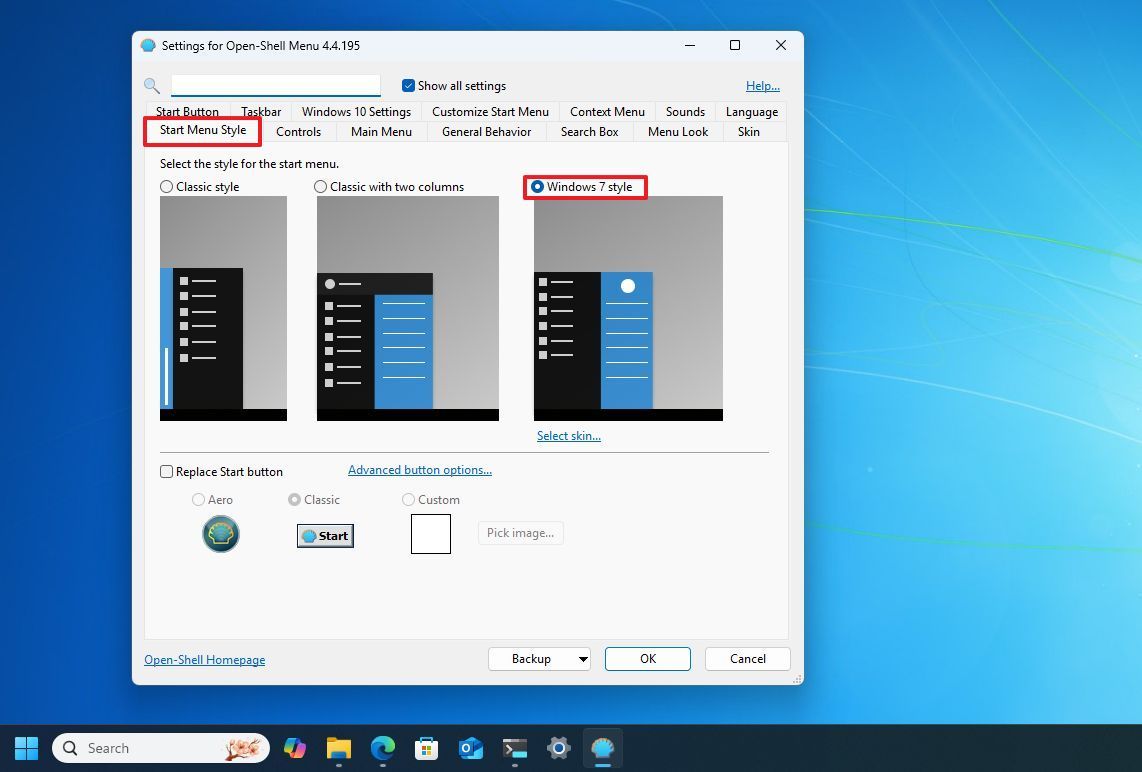
Classic Shell, nay được phát triển dưới dạng mã nguồn mở với tên gọi Open-Shell, là một trong những giải pháp lâu đời và được yêu thích nhất để tùy biến Start Menu trên các phiên bản Windows mới. Ra đời từ năm 2009, phần mềm này đã trải qua nhiều bản cập nhật và cải tiến, giữ vững vị thế là lựa chọn hàng đầu cho những ai tìm kiếm sự linh hoạt và khả năng tùy chỉnh sâu rộng mà không phải trả bất kỳ chi phí nào. Open-Shell cho phép người dùng khôi phục giao diện Start Menu theo phong cách Windows XP, Windows Vista, hoặc đặc biệt là Windows 7, với đầy đủ các tính năng quen thuộc.
Open-Shell cung cấp một loạt các tính năng nổi bật, bao gồm khả năng chọn nhiều kiểu Start Menu khác nhau, tùy chỉnh biểu tượng nút Start, thay đổi hình ảnh người dùng, quản lý tìm kiếm, và thậm chí điều khiển các thành phần của Taskbar. Người dùng có thể dễ dàng sắp xếp lại các mục trong menu, thêm hoặc xóa lối tắt, và điều chỉnh màu sắc, độ trong suốt để phù hợp với chủ đề tổng thể của hệ điều hành. Sự mạnh mẽ của Open-Shell nằm ở khả năng tùy biến gần như không giới hạn, cho phép mỗi người dùng tạo ra một Start Menu độc đáo, phản ánh phong cách cá nhân và tối ưu hóa quy trình làm việc.
Ưu điểm lớn nhất của Open-Shell chính là tính miễn phí hoàn toàn và mã nguồn mở, đảm bảo sự minh bạch và an toàn. Phần mềm này cũng rất nhẹ, không tiêu tốn nhiều tài nguyên hệ thống, giúp máy tính hoạt động mượt mà ngay cả trên các cấu hình cũ hơn. Tuy nhiên, giao diện cài đặt và cấu hình của Open-Shell có thể hơi phức tạp đối với người dùng mới do có quá nhiều tùy chọn. Một số người cũng cảm thấy thiết kế tổng thể của Open-Shell, mặc dù hiệu quả, nhưng không được “hiện đại” bằng các giải pháp trả phí. Mặc dù vậy, với cộng đồng người dùng lớn và sự hỗ trợ liên tục, Open-Shell vẫn là một lựa chọn tuyệt vời cho những ai muốn tùy chỉnh Start Menu Windows 10 một cách toàn diện.
StartIsBack: Sự lựa chọn trả phí đáng giá
StartIsBack là một trong những công cụ tùy biến Start Menu Windows 10 được đánh giá cao nhờ sự kết hợp hoàn hảo giữa giao diện Windows 7 truyền thống và vẻ đẹp hiện đại của Windows 10. Không giống như Classic Shell tập trung vào việc tái tạo gần như nguyên bản giao diện cũ, StartIsBack hướng đến việc tích hợp Start Menu Windows 7 một cách mượt mà và tự nhiên vào hệ thống Windows 10. Điều này có nghĩa là bạn sẽ có một Start Menu quen thuộc nhưng vẫn giữ được sự đồng bộ về thiết kế và hiệu ứng chuyển động với phần còn lại của hệ điều hành hiện tại.
Phần mềm này nổi bật với khả năng tích hợp sâu vào hệ thống, đảm bảo hiệu suất hoạt động ổn định và mượt mà, gần như không gây ra bất kỳ độ trễ nào. StartIsBack cho phép người dùng lựa chọn giữa ba kiểu Start Menu chính: Windows 7, Windows 10 hiện đại, hoặc thậm chí là một phiên bản tùy chỉnh kết hợp. Người dùng có thể dễ dàng thay đổi nút Start, tùy chỉnh màu sắc, độ trong suốt, và quản lý các lối tắt trong menu một cách trực quan. Khả năng ghim các ứng dụng và thư mục vào Start Menu, cũng như tùy chỉnh các mục hiển thị trong phần bên phải của menu, giúp tăng cường hiệu quả công việc.
Mặc dù StartIsBack là một phần mềm trả phí, nhưng mức giá của nó được đánh giá là phải chăng, và chất lượng mà nó mang lại hoàn toàn xứng đáng với khoản đầu tư. Ưu điểm của StartIsBack bao gồm giao diện người dùng thân thiện, dễ cài đặt và tùy chỉnh, hiệu suất cao, và được cập nhật thường xuyên để tương thích với các bản build mới nhất của Windows 10. Chính sách hỗ trợ khách hàng của StartIsBack cũng được đánh giá cao, giúp người dùng giải quyết nhanh chóng mọi vấn đề phát sinh. Đây là lựa chọn lý tưởng cho những ai muốn một giải pháp Start Menu Windows 7 cho Windows 10 đẹp mắt, ổn định và có tính tùy biến cao mà không ngại chi trả.
Start10 (Stardock): Giải pháp toàn diện cho tùy biến
Start10 là một sản phẩm của Stardock, một công ty nổi tiếng trong việc phát triển các phần mềm tùy chỉnh giao diện Windows. Với Start10, Stardock mang đến một giải pháp toàn diện và cao cấp cho những người muốn tùy biến Start Menu Windows 10, đặc biệt là để tái tạo lại trải nghiệm quen thuộc của Windows 7. Phần mềm này không chỉ tập trung vào việc thay đổi giao diện mà còn cung cấp khả năng kiểm soát sâu rộng các chức năng và hành vi của Start Menu, đáp ứng nhu cầu của cả người dùng phổ thông lẫn những người muốn tinh chỉnh tỉ mỉ.
Điểm mạnh của Start10 nằm ở sự đa dạng trong các lựa chọn giao diện. Người dùng có thể chọn kiểu Start Menu Windows 7 với giao diện Aero Glass quen thuộc, kiểu Windows 8 với màn hình Start toàn màn hình, hoặc thậm chí là một phiên bản cải tiến của Start Menu Windows 10 mặc định. Bên cạnh đó, Start10 cho phép bạn tùy chỉnh nút Start, điều chỉnh màu sắc và độ trong suốt, và kiểm soát cách hoạt động của tính năng tìm kiếm tích hợp. Khả năng truy cập nhanh vào các lối tắt phổ biến, quản lý các thư mục người dùng và tích hợp với các ứng dụng khác của Stardock như Fences hay Groupy càng làm tăng thêm giá trị cho phần mềm này.
Start10 được đánh giá cao về tính thân thiện với người dùng và sự ổn định. Quá trình cài đặt đơn giản và giao diện cấu hình trực quan giúp người dùng dễ dàng làm quen và tùy chỉnh. Mặc dù là một phần mềm trả phí, Start10 thường xuyên được cập nhật để đảm bảo khả năng tương thích với các bản build mới nhất của Windows 10 và cung cấp thêm các tính năng mới. Tuy nhiên, do tính năng phong phú, Start10 có thể tiêu tốn một lượng tài nguyên hệ thống nhỏ hơn so với các lựa chọn nhẹ hơn. Đối với những người dùng mong muốn một giải pháp tùy biến Start Menu toàn diện, đẹp mắt và được hỗ trợ bởi một nhà phát triển uy tín, Start10 là một lựa chọn đáng cân nhắc.
Hướng dẫn download và cài đặt Start Menu Windows 7 cho Windows 10 an toàn
Việc download Start Menu Windows 7 cho Windows 10 thông qua các công cụ bên thứ ba đòi hỏi sự cẩn trọng để đảm bảo an toàn cho hệ thống của bạn. Mặc dù các phần mềm như Open-Shell, StartIsBack hay Start10 đều là những lựa chọn đáng tin cậy, việc tải xuống từ nguồn không chính thức có thể tiềm ẩn rủi ro về mã độc hoặc phần mềm không mong muốn. Luôn ưu tiên sự an toàn và tính bảo mật của máy tính trong mọi tình huống.
Nguồn tải tin cậy
Nguyên tắc vàng khi tải bất kỳ phần mềm nào từ internet là chỉ sử dụng các nguồn chính thức hoặc những kho phần mềm uy tín. Đối với Open-Shell (trước đây là Classic Shell), bạn nên tải trực tiếp từ GitHub repository của dự án (github.com/Open-Shell/Open-Shell-Menu) hoặc các trang web chuyên về phần mềm mã nguồn mở đã được kiểm chứng. Đây là cách đảm bảo bạn nhận được phiên bản mới nhất, không bị sửa đổi và an toàn nhất. Đối với StartIsBack và Start10, hãy truy cập trực tiếp trang web của nhà phát triển (startisback.com và stardock.com/products/start10). Việc này giúp bạn tránh xa các trang web lừa đảo, phát tán phần mềm giả mạo hoặc chứa mã độc.
Trước khi tiến hành tải xuống, hãy đảm bảo rằng phiên bản phần mềm bạn chọn tương thích với phiên bản Windows 10 hiện tại của bạn. Mặc dù hầu hết các công cụ này đều hỗ trợ rộng rãi các bản cập nhật Windows 10, nhưng việc kiểm tra kỹ thông tin từ nhà phát triển sẽ giúp tránh các lỗi không đáng có trong quá trình cài đặt và sử dụng. Một số phần mềm có thể yêu cầu phiên bản Windows 10 cụ thể hoặc đã cài đặt các bản vá lỗi nhất định để hoạt động tối ưu. Điều này thể hiện sự chuyên môn và trách nhiệm của người dùng trong việc duy trì một hệ thống ổn định.
Các bước cài đặt chung
Sau khi đã tải về tệp cài đặt từ nguồn tin cậy, quá trình cài đặt các phần mềm tùy chỉnh Start Menu Windows 10 thường khá đơn giản và tương tự như việc cài đặt bất kỳ ứng dụng Windows nào khác. Đầu tiên, bạn cần nhấp đúp vào tệp cài đặt (thường có định dạng .exe) để khởi động trình hướng dẫn. Hệ thống có thể yêu cầu quyền quản trị viên, hãy chấp thuận để tiếp tục.
Trình cài đặt sẽ dẫn bạn qua các bước, bao gồm chấp nhận điều khoản cấp phép, chọn thư mục cài đặt và đôi khi là lựa chọn các thành phần cụ thể để cài đặt. Hãy đọc kỹ từng bước và tùy chọn để tránh cài đặt các phần mềm bổ sung không mong muốn (nếu có) hoặc bỏ qua các thành phần cần thiết. Thông thường, việc giữ nguyên các tùy chọn mặc định của nhà phát triển là đủ cho hầu hết người dùng. Sau khi quá trình cài đặt hoàn tất, một số phần mềm có thể yêu cầu bạn khởi động lại máy tính để các thay đổi có hiệu lực đầy đủ. Điều này đảm bảo rằng tất cả các tệp hệ thống cần thiết được cập nhật và tích hợp đúng cách vào Windows 10.
Cấu hình ban đầu để có giao diện Windows 7
Ngay sau khi cài đặt thành công, các công cụ tùy chỉnh Start Menu sẽ tự động khởi động và cung cấp cho bạn một giao diện cấu hình ban đầu. Đây là lúc bạn có thể lựa chọn kiểu Start Menu mong muốn. Thông thường, bạn sẽ thấy các tùy chọn như “Windows 7 Style”, “Classic Style”, “Windows 10 Style”, hoặc các biến thể khác. Hãy chọn “Windows 7 Style” để khôi phục giao diện quen thuộc. Sau khi chọn kiểu menu, bạn có thể tiếp tục tinh chỉnh các thiết lập khác như biểu tượng nút Start, màu sắc, độ trong suốt, và các mục hiển thị trong menu.
Các phần mềm như Open-Shell, StartIsBack, và Start10 đều cung cấp một bảng điều khiển cài đặt riêng biệt để bạn có thể điều chỉnh sâu hơn. Tại đây, bạn có thể tùy chỉnh các lối tắt trong menu, quản lý cách hoạt động của tính năng tìm kiếm, và thậm chí điều chỉnh các phím tắt bàn phím liên quan đến Start Menu. Dành một chút thời gian để khám phá các tùy chọn này sẽ giúp bạn tối ưu hóa trải nghiệm sử dụng, biến Start Menu trở thành một công cụ cá nhân hóa và hiệu quả hơn cho công việc hàng ngày. Đừng ngần ngại thử nghiệm các cài đặt khác nhau để tìm ra cấu hình phù hợp nhất với phong cách làm việc của mình.
Những lưu ý quan trọng khi sử dụng Start Menu tùy chỉnh trên Windows 10
Mặc dù việc sử dụng các công cụ download Start Menu Windows 7 cho Windows 10 mang lại nhiều lợi ích về trải nghiệm người dùng, nhưng cũng có một số điểm quan trọng mà bạn cần lưu ý để đảm bảo hệ thống hoạt động ổn định và an toàn. Việc hiểu rõ những yếu tố này sẽ giúp bạn chủ động quản lý và khắc phục các vấn đề tiềm ẩn, từ đó duy trì một môi trường làm việc hiệu quả và không gặp rắc rối.
Vấn đề tương thích và cập nhật
Hệ điều hành Windows 10 được Microsoft liên tục cập nhật với các bản vá lỗi và bản build lớn (feature updates) định kỳ. Những bản cập nhật này có thể mang lại các thay đổi sâu rộng trong kiến trúc hệ thống, đôi khi gây ra xung đột với các phần mềm bên thứ ba, bao gồm cả các công cụ tùy chỉnh Start Menu. Mặc dù các nhà phát triển phần mềm này thường rất nhanh chóng trong việc phát hành các bản cập nhật để đảm bảo tính tương thích, nhưng vẫn có khả năng xảy ra lỗi hoặc sự cố sau một bản cập nhật lớn của Windows.
Để giảm thiểu rủi ro này, bạn nên theo dõi thông báo từ nhà phát triển phần mềm tùy chỉnh Start Menu của mình. Đảm bảo rằng bạn luôn cài đặt các bản cập nhật mới nhất cho phần mềm đó ngay khi chúng được phát hành. Trong trường hợp xảy ra xung đột hoặc lỗi sau khi Windows cập nhật, giải pháp tạm thời có thể là gỡ bỏ phần mềm tùy chỉnh, đợi nhà phát triển phát hành bản vá tương thích, rồi cài đặt lại. Việc này đòi hỏi sự kiên nhẫn và chủ động từ phía người dùng, tuy nhiên, đây là một phần không thể tránh khỏi khi sử dụng các tùy biến sâu vào hệ thống.
Ảnh hưởng đến hiệu suất hệ thống
Các phần mềm tùy chỉnh Start Menu Windows 10 về cơ bản là chạy song song với các tiến trình hệ thống, do đó, chúng có thể tiêu tốn một lượng nhỏ tài nguyên CPU và RAM. Mức độ ảnh hưởng đến hiệu suất hệ thống thường là không đáng kể đối với hầu hết các máy tính hiện đại. Tuy nhiên, trên các thiết bị có cấu hình khiêm tốn hoặc đã cũ, việc chạy thêm một ứng dụng nền có thể làm chậm một chút thời gian khởi động hoặc phản hồi của Start Menu.
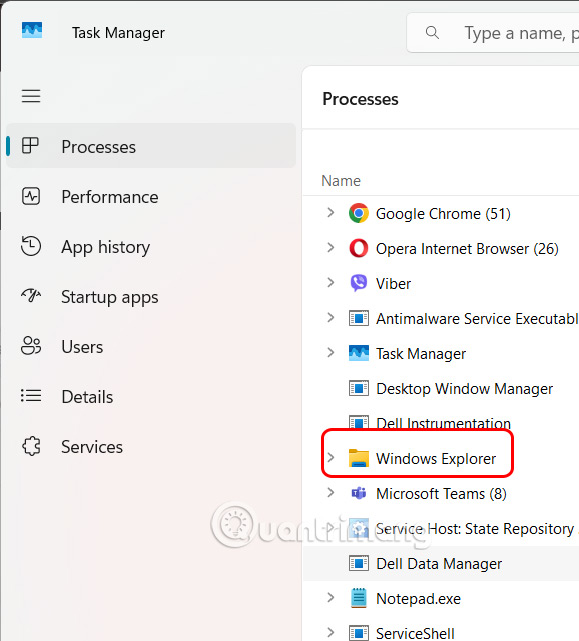
Trong số các công cụ được đề cập, StartIsBack thường được biết đến với khả năng hoạt động nhẹ nhàng và tối ưu tài nguyên nhất, trong khi Open-Shell và Start10 có thể tiêu thụ một lượng tài nguyên cao hơn một chút do có nhiều tùy chọn và tính năng phong phú hơn. Để kiểm tra tác động chính xác, bạn có thể sử dụng Task Manager (Ctrl+Shift+Esc) để theo dõi mức tiêu thụ tài nguyên của các ứng dụng này. Nếu nhận thấy hiệu suất bị ảnh hưởng đáng kể, bạn có thể xem xét việc tinh chỉnh các cài đặt của phần mềm tùy chỉnh hoặc gỡ bỏ nó nếu không hài lòng với trải nghiệm.
Gỡ bỏ phần mềm tùy chỉnh
Nếu vì bất kỳ lý do nào mà bạn không còn muốn sử dụng phần mềm tùy chỉnh Start Menu Windows 7 cho Windows 10 nữa, quá trình gỡ bỏ thường khá đơn giản và không để lại hậu quả nghiêm trọng. Bạn có thể gỡ bỏ chúng giống như bất kỳ chương trình nào khác thông qua mục “Apps & features” trong Settings của Windows 10 hoặc qua Control Panel truyền thống. Sau khi gỡ bỏ, Start Menu của Windows 10 sẽ tự động trở về giao diện mặc định ban đầu.
Trong một số trường hợp hiếm hoi, một số tệp hoặc cài đặt registry nhỏ có thể còn sót lại sau khi gỡ bỏ. Tuy nhiên, điều này hiếm khi gây ra vấn đề và thường không ảnh hưởng đến hoạt động của hệ thống. Nếu bạn muốn đảm bảo loại bỏ hoàn toàn mọi dấu vết, có thể sử dụng các công cụ dọn dẹp hệ thống chuyên dụng hoặc thực hiện tìm kiếm thủ công trong Registry Editor (nhưng cần cẩn thận khi thao tác với Registry). Điều quan trọng là bạn luôn có thể quay lại giao diện Start Menu mặc định của Windows 10 bất cứ lúc nào mình muốn.
Trải nghiệm người dùng và ý kiến chuyên gia về việc tùy biến Start Menu
Việc tùy biến Start Menu trên Windows 10 để mang phong cách Windows 7 đã trở thành một giải pháp phổ biến, nhận được nhiều phản hồi tích cực từ cộng đồng người dùng. Đa số đều đồng ý rằng việc này không chỉ đơn thuần là vấn đề về thẩm mỹ, mà còn mang lại những cải thiện đáng kể về hiệu suất làm việc và sự thoải mái trong quá trình sử dụng máy tính. Những người đã gắn bó lâu dài với Windows 7 thường bày tỏ sự hài lòng khi tìm lại được sự quen thuộc và hiệu quả trong việc tìm kiếm, mở ứng dụng.
Nhiều người dùng báo cáo rằng việc chuyển đổi sang một Start Menu quen thuộc giúp họ giảm bớt thời gian điều hướng, từ đó tăng cường năng suất. Họ có thể dễ dàng sắp xếp các ứng dụng theo cách mình muốn, truy cập nhanh các thư mục hệ thống và sử dụng tính năng tìm kiếm hiệu quả hơn, không bị phân tâm bởi các Live Tiles. “Việc tùy chỉnh Start Menu không chỉ giúp khôi phục cảm giác quen thuộc mà còn nâng cao hiệu suất làm việc cho những người đã gắn bó lâu dài với Windows 7,” chia sẻ bởi ông Nguyễn Văn Minh, một chuyên gia hệ điều hành tại TechInsight Việt Nam. Ông Minh nhấn mạnh rằng, đối với một phân khúc người dùng nhất định, sự tối ưu hóa về mặt giao diện có thể quan trọng hơn những tính năng mới.
Các chuyên gia công nghệ cũng có những phân tích sâu sắc về xu hướng này. Họ nhận định rằng nhu cầu download Start Menu Windows 7 cho Windows 10 phản ánh một phần của vấn đề về trải nghiệm người dùng mà Microsoft có thể đã bỏ qua khi thiết kế lại Start Menu. “Dù Windows 10 có Start Menu hiện đại, nhưng với một số người dùng, sự đơn giản và tổ chức của Start Menu Windows 7 vẫn là lựa chọn tối ưu cho năng suất,” bà Trần Thị Thu Trang, nhà phát triển phần mềm độc lập và là một blogger công nghệ nổi tiếng, cho biết. Bà Trang cũng lưu ý rằng các phần mềm tùy chỉnh hiện nay đã đạt đến một mức độ hoàn thiện cao, cung cấp sự ổn định và đáng tin cậy, khiến chúng trở thành lựa chọn khả thi cho người dùng.
Thêm vào đó, các cuộc khảo sát và phản hồi trên các diễn đàn công nghệ thường xuyên chỉ ra rằng tính năng cá nhân hóa là một yếu tố quan trọng đối với người dùng Windows. Khả năng điều chỉnh giao diện để phù hợp với sở thích và thói quen làm việc không chỉ giúp nâng cao hiệu quả mà còn tạo cảm giác sở hữu và thoải mái hơn khi sử dụng máy tính. Các phần mềm tùy chỉnh Start Menu đã đáp ứng chính xác nhu cầu này, biến một yếu tố gây khó chịu thành một điểm mạnh của hệ điều hành.
Các giải pháp thay thế nếu không muốn cài đặt phần mềm bên thứ ba
Mặc dù các công cụ download Start Menu Windows 7 cho Windows 10 mang lại trải nghiệm Start Menu gần như nguyên bản, không phải ai cũng muốn cài đặt thêm phần mềm bên thứ ba vào hệ thống của mình. Một số người có thể lo ngại về vấn đề hiệu suất, bảo mật hoặc đơn giản là muốn giữ cho hệ thống sạch sẽ nhất có thể. May mắn thay, Windows 10 vẫn cung cấp một số tùy chỉnh tích hợp sẵn và các phương pháp thủ công có thể giúp bạn làm cho Start Menu mặc định trở nên gọn gàng và giống Windows 7 hơn một chút.
Một trong những cách đơn giản nhất để làm gọn Start Menu của Windows 10 là gỡ bỏ hoặc vô hiệu hóa các Live Tiles. Các ô động này là yếu tố chính khiến Start Menu của Windows 10 trông khác biệt so với Windows 7. Để làm điều này, bạn chỉ cần nhấp chuột phải vào từng Live Tile và chọn “Unpin from Start” (Gỡ bỏ khỏi Start). Sau khi gỡ bỏ hết các Live Tiles, bạn có thể kéo giãn Start Menu theo chiều ngang để nó chỉ hiển thị danh sách ứng dụng truyền thống ở bên trái. Điều này tạo ra một không gian sạch sẽ hơn, tập trung vào việc truy cập các ứng dụng đã cài đặt.
Ngoài ra, bạn có thể sắp xếp lại các lối tắt trong danh sách ứng dụng của Start Menu Windows 10. Windows 10 cho phép bạn kéo và thả các ứng dụng để thay đổi vị trí của chúng hoặc tạo các nhóm ứng dụng tùy chỉnh. Mặc dù không giống hoàn toàn với cấu trúc thư mục của “All Programs” trong Windows 7, việc sắp xếp hợp lý các ứng dụng và thư mục quan trọng có thể giúp cải thiện đáng kể khả năng tìm kiếm và truy cập. Bạn cũng có thể điều chỉnh các thư mục hiển thị ở cột bên trái của Start Menu (ví dụ: Documents, Pictures, Settings) bằng cách vào Settings > Personalization > Start và chọn “Choose which folders appear on Start”.
Tính năng tìm kiếm tích hợp trong Windows 10 cũng rất mạnh mẽ và có thể thay thế một phần chức năng của Start Menu truyền thống. Bạn chỉ cần nhấn phím Windows và bắt đầu gõ tên ứng dụng, tài liệu, hoặc cài đặt mà bạn muốn tìm. Windows Search sẽ nhanh chóng hiển thị kết quả, giúp bạn truy cập mọi thứ mà không cần phải điều hướng qua các danh sách hoặc menu phức tạp. Hơn nữa, việc sử dụng các phím tắt như Windows + X để mở menu Power User (cung cấp quyền truy cập nhanh vào Device Manager, Command Prompt, PowerShell, v.v.) cũng là một cách hiệu quả để thực hiện các tác vụ hệ thống mà không cần đến Start Menu. Những giải pháp này tuy không mang lại giao diện y hệt Windows 7 nhưng vẫn giúp cải thiện đáng kể trải nghiệm người dùng mà không cần cài đặt thêm phần mềm.
Việc khôi phục Start Menu Windows 7 cho Windows 10 đã trở thành một nhu cầu chính đáng của nhiều người dùng, xuất phát từ mong muốn về một giao diện quen thuộc, trực quan và tối ưu cho công việc. Dù là lựa chọn các giải pháp phần mềm chuyên dụng như Open-Shell, StartIsBack, Start10 hay tận dụng các tùy chỉnh có sẵn của Windows 10, mục tiêu cuối cùng vẫn là nâng cao hiệu quả và sự hài lòng khi sử dụng máy tính. Mỗi công cụ đều có những ưu và nhược điểm riêng, nhưng tất cả đều hướng đến việc mang lại trải nghiệm cá nhân hóa tốt nhất cho bạn. Khám phá ngay các phần mềm này để biến Windows 10 thành môi trường làm việc lý tưởng, và đừng quên truy cập meetup.vn để tìm hiểu thêm những mẹo và thủ thuật công nghệ hữu ích khác giúp bạn tối ưu hóa trải nghiệm số mỗi ngày.
Ngày Cập Nhật: Tháng 8 28, 2025 by Đông Masterchef