Việc nắm vững cách sử dụng hp boot menu key boot from usb là một kỹ năng vô cùng thiết yếu cho bất kỳ người dùng máy tính HP nào, đặc biệt khi bạn cần thực hiện các tác vụ như cài đặt lại hệ điều hành, khôi phục dữ liệu quan trọng hoặc chạy các công cụ chẩn đoán chuyên sâu. Khả năng khởi động trực tiếp từ một ổ USB cho phép người dùng vượt qua hệ điều hành hiện tại trên ổ cứng, mở ra nhiều khả năng khắc phục sự cố và bảo trì hệ thống hiệu quả. Bài viết này của meetup.vn sẽ cung cấp một hướng dẫn toàn diện, chi tiết nhất để bạn có thể thành thạo việc khởi động máy tính HP từ USB, từ những bước chuẩn bị cơ bản cho đến cách xử lý các vấn đề thường gặp, đảm bảo bạn luôn có thể làm chủ chiếc laptop của mình trong mọi tình huống.
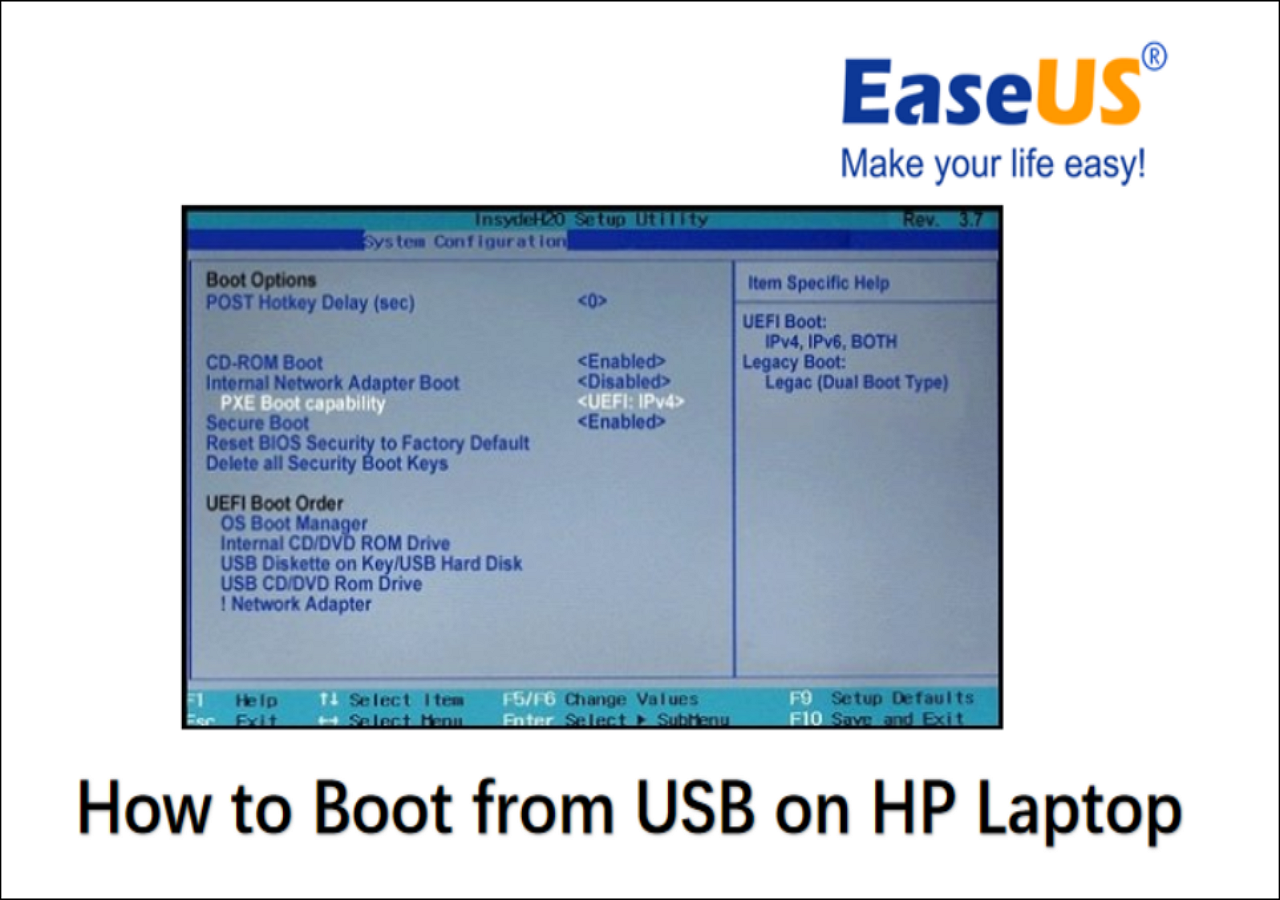
Hiểu Rõ Về Boot Menu và Tầm Quan Trọng Trên Laptop HP
Boot Menu là gì và tại sao lại cần thiết?
Boot Menu, hay còn gọi là Menu Khởi Động, là một giao diện đặc biệt mà nhà sản xuất máy tính tích hợp sẵn trong firmware của thiết bị, cho phép người dùng lựa chọn thiết bị lưu trữ để khởi động máy tính mà không cần phải can thiệp sâu vào các cài đặt mặc định trong BIOS hoặc UEFI. Thay vì phải thay đổi thứ tự ưu tiên khởi động vĩnh viễn cho ổ cứng, ổ USB, hoặc ổ đĩa quang, Boot Menu cung cấp một giải pháp nhanh chóng và tạm thời cho phiên khởi động hiện tại. Điều này đặc biệt hữu ích trong nhiều tình huống khác nhau, từ việc cài đặt mới một phiên bản hệ điều hành Windows hoặc Linux, cho đến việc sử dụng các công cụ chẩn đoán và sửa chữa hệ thống khi máy tính gặp sự cố nghiêm trọng, không thể khởi động vào hệ điều hành chính.
Tầm quan trọng của Boot Menu còn được thể hiện rõ nét khi bạn cần khôi phục dữ liệu từ một ổ cứng bị lỗi, kiểm tra sức khỏe của các thành phần phần cứng, hoặc thậm chí là thử nghiệm một hệ điều hành mới mà không cần phải cài đặt chúng lên ổ cứng chính của máy. Chẳng hạn, một số công cụ như Hiren’s BootCD hoặc các bản phân phối Linux Live USB cho phép bạn truy cập môi trường hệ điều hành mà không làm thay đổi dữ liệu trên ổ cứng, cung cấp một nền tảng an toàn để sao lưu dữ liệu hoặc xử lý virus. Khác biệt cơ bản giữa Boot Menu và việc thiết lập trong BIOS/UEFI nằm ở tính tạm thời và linh hoạt: Boot Menu chỉ áp dụng cho một lần khởi động, trong khi thay đổi BIOS/UEFI sẽ lưu cài đặt đó vĩnh viễn cho đến khi bạn chỉnh sửa lại.
Các Phím Tắt Boot Menu Phổ Biến Của HP
Mỗi thương hiệu máy tính thường có các phím tắt riêng để truy cập Boot Menu, và với HP, sự đa dạng về dòng máy cũng mang đến một vài phím tắt khác nhau. Tuy nhiên, phổ biến nhất và được sử dụng rộng rãi trên hầu hết các dòng laptop và máy tính để bàn HP chính là phím Esc hoặc F9. Khi bạn khởi động máy, nếu nhấn phím Esc ngay lập tức, một menu khởi động nhỏ sẽ hiện ra, cung cấp các tùy chọn như F1 (System Information), F2 (System Diagnostics), F9 (Boot Device Options), F10 (BIOS Setup), và F11 (System Recovery). Trong số đó, F9 chính là phím dẫn trực tiếp đến hp boot menu key boot from usb, nơi bạn có thể chọn ổ USB của mình.
Đối với một số dòng máy HP cũ hơn hoặc tùy thuộc vào cấu hình cụ thể, phím F9 có thể hoạt động trực tiếp ngay khi bạn vừa bật máy mà không cần qua Esc. Dù vậy, việc bắt đầu bằng phím Esc thường là phương pháp an toàn và đáng tin cậy nhất để đảm bảo bạn có thể thấy tất cả các tùy chọn khởi động và chọn đúng phím F9. Các dòng máy HP khác nhau như Pavilion, ProBook, EliteBook, Spectre, và Envy có thể có những biến thể nhỏ trong thời điểm hoặc cách thức hiển thị phím tắt này trên màn hình khởi động. Chẳng hạn, một số máy có thể hiển thị dòng chữ “Press Esc for Startup Menu” hoặc “Press F9 for Boot Options” trong vài giây đầu tiên sau khi bật nguồn.
Theo ông Trần Minh Quân, một chuyên gia kỹ thuật phần cứng lâu năm, “Để xác định phím tắt chính xác cho mẫu HP của bạn, cách tốt nhất là tham khảo sách hướng dẫn sử dụng đi kèm máy hoặc tìm kiếm thông tin trên trang web hỗ trợ chính thức của HP. Việc này giúp tránh nhầm lẫn và đảm bảo quá trình truy cập Boot Menu diễn ra suôn sẻ, đặc biệt khi bạn cần thực hiện các tác vụ khẩn cấp. Nắm rõ phím tắt không chỉ tiết kiệm thời gian mà còn giúp bạn tự tin hơn trong việc xử lý các vấn đề liên quan đến khởi động máy tính.” Trong trường hợp không có tài liệu, việc quan sát kỹ màn hình khởi động trong vài giây đầu tiên cũng thường cung cấp manh mối về phím tắt cần thiết.
Chuẩn Bị Trước Khi Khởi Động Từ USB Trên HP
Tạo USB Khởi Động (Bootable USB) Chuẩn Xác
Để khởi động thành công từ USB trên máy tính HP, bước đầu tiên và quan trọng nhất là bạn cần có một ổ USB khởi động (bootable USB) được tạo đúng cách. Quá trình tạo USB boot không chỉ đơn thuần là sao chép các tệp cài đặt vào USB mà còn phải biến nó thành một thiết bị có khả năng tự khởi chạy khi máy tính nhận diện. Nếu USB boot không được tạo chuẩn xác, máy tính của bạn sẽ không thể nhận diện nó là một thiết bị khởi động hợp lệ, dẫn đến việc không thể tiếp tục các bước cài đặt hoặc sửa chữa. Có nhiều công cụ phổ biến và hiệu quả để thực hiện tác vụ này, mỗi công cụ có những ưu điểm riêng biệt phù hợp với các nhu cầu khác nhau.
Các công cụ phổ biến như Rufus, Media Creation Tool của Microsoft và Balena Etcher đều là những lựa chọn tuyệt vời. Rufus là một phần mềm mã nguồn mở rất được ưa chuộng nhờ tốc độ nhanh và khả năng tùy biến cao, cho phép bạn chọn kiểu phân vùng (MBR cho BIOS cũ hoặc GPT cho UEFI hiện đại) và hệ thống tệp (FAT32 hoặc NTFS) phù hợp với cấu hình máy tính HP của bạn. Media Creation Tool của Microsoft là lựa chọn lý tưởng nếu bạn đang muốn tạo USB cài đặt Windows, bởi nó tự động tải xuống phiên bản Windows mới nhất và cấu hình USB một cách tối ưu. Cuối cùng, Balena Etcher là một công cụ đơn giản, dễ sử dụng, phù hợp cho việc tạo USB boot của Linux hoặc các tệp hình ảnh (.img) khác.
Khi tạo USB boot, việc lựa chọn đúng kiểu phân vùng (MBR hay GPT) và hệ thống tệp (FAT32 hay NTFS) là cực kỳ quan trọng, bởi nó phải tương thích với chế độ khởi động (Legacy BIOS hay UEFI) mà máy tính HP của bạn đang sử dụng hoặc sẽ được cấu hình. Nếu bạn không chắc chắn, FAT32 thường có khả năng tương thích rộng hơn với cả hai chế độ, nhưng lại có giới hạn về kích thước tệp (không hỗ trợ tệp lớn hơn 4GB), có thể gây khó khăn cho các tệp ISO lớn. NTFS không có giới hạn này nhưng có thể yêu cầu chế độ Legacy Support trong BIOS. Quá trình này đòi hỏi sự cẩn trọng để tránh lỗi phát sinh trong các bước tiếp theo.
Cấu Hình BIOS/UEFI Để Hỗ Trợ Khởi Động USB
Sau khi đã có một USB khởi động chuẩn bị kỹ lưỡng, bước tiếp theo là cấu hình BIOS hoặc UEFI trên máy tính HP của bạn để đảm bảo rằng thiết bị có thể nhận diện và cho phép khởi động từ USB. Để truy cập vào giao diện cài đặt BIOS/UEFI, bạn thường cần nhấn một phím tắt cụ thể ngay sau khi bật nguồn máy tính. Các phím phổ biến để vào BIOS/UEFI trên máy HP bao gồm F10, F2, hoặc thậm chí là Delete trên một số mẫu máy tính để bàn. Tương tự như việc truy cập Boot Menu, bạn cần nhấn phím này liên tục ngay khi màn hình HP vừa sáng lên cho đến khi giao diện BIOS/UEFI xuất hiện.
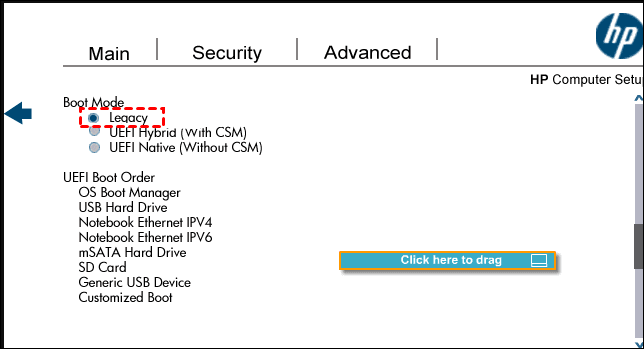
Trong giao diện BIOS/UEFI, có hai tùy chọn quan trọng bạn cần lưu ý và điều chỉnh để việc khởi động từ USB diễn ra suôn sẻ: Secure Boot và Legacy Support. Secure Boot là một tính năng bảo mật trong UEFI, được thiết kế để ngăn chặn phần mềm độc hại khởi động cùng hệ thống bằng cách chỉ cho phép các trình tải khởi động được ủy quyền. Tuy nhiên, điều này thường gây trở ngại khi bạn cố gắng boot từ một USB không chính hãng hoặc cài đặt một hệ điều hành không phải Windows. Do đó, bạn thường cần phải tắt Secure Boot. Ngược lại, Legacy Support (hoặc CSM – Compatibility Support Module) cho phép hệ thống UEFI mô phỏng môi trường BIOS truyền thống, cần thiết nếu USB boot của bạn được tạo theo chuẩn MBR.
Sự khác biệt giữa UEFI và Legacy BIOS là rất quan trọng. UEFI là firmware hiện đại hơn, hỗ trợ ổ cứng lớn hơn (trên 2TB), khởi động nhanh hơn và có giao diện đồ họa. Legacy BIOS là tiêu chuẩn cũ hơn. Nếu USB của bạn được tạo theo chuẩn GPT (phù hợp với UEFI), bạn nên đảm bảo Secure Boot được tắt và chế độ khởi động UEFI được ưu tiên. Nếu USB của bạn là MBR (phù hợp với Legacy BIOS), bạn cần bật Legacy Support và đôi khi cần tắt UEFI Native Mode. Việc cấu hình đúng giúp tránh các lỗi như USB không nhận diện hoặc không thể boot. Sau khi đã điều chỉnh các tùy chọn này, bạn phải nhớ lưu lại các thay đổi (thường là bằng phím F10 hoặc tùy chọn “Save and Exit”) trước khi thoát khỏi BIOS/UEFI để các thiết lập mới có hiệu lực.
Ông Lê Văn Hiếu, một kỹ sư phần mềm chuyên về hệ thống, đã chia sẻ kinh nghiệm rằng: “Một trong những lỗi phổ biến nhất khi người dùng cố gắng khởi động từ USB là quên điều chỉnh Secure Boot hoặc Legacy Support trong BIOS/UEFI. Việc này khiến hệ thống không nhận diện được USB boot hoặc từ chối khởi động vì lý do bảo mật. Luôn đảm bảo rằng các thiết lập này phù hợp với loại USB boot mà bạn đã tạo để tránh mất thời gian tìm kiếm lỗi không cần thiết.” Ông cũng nhấn mạnh tầm quan trọng của việc kiểm tra kỹ lưỡng từng bước trong quá trình cấu hình BIOS/UEFI để đảm bảo tính ổn định của hệ thống sau này.
Hướng Dẫn Chi Tiết Cách Sử Dụng HP Boot Menu Key Để Boot Từ USB
Quá trình khởi động máy tính HP từ một ổ USB được thực hiện thông qua việc sử dụng hp boot menu key boot from usb, một phím tắt đặc biệt cho phép bạn chọn thiết bị khởi động chỉ trong một phiên làm việc, không ảnh hưởng đến cấu hình BIOS/UEFI vĩnh viễn. Để thực hiện điều này một cách hiệu quả, bạn cần theo dõi các bước chi tiết sau đây, đảm bảo mọi thao tác đều chuẩn xác.
Bước 1: Xác Định Phím Boot Menu Chính Xác
Trước khi bắt đầu, điều cốt yếu là bạn phải biết phím tắt cụ thể để truy cập Boot Menu trên mẫu máy tính HP của mình. Mặc dù như đã đề cập, Esc và F9 là hai phím phổ biến nhất, nhưng việc xác nhận lại luôn là cần thiết. Để làm điều này, bạn hãy tắt hoàn toàn máy tính của mình. Sau đó, bật lại máy và ngay lập tức, trong vòng vài giây đầu tiên khi logo HP xuất hiện trên màn hình, hãy nhấn liên tục phím Esc (thoát) hoặc F9 (Boot Device Options).
Nếu bạn nhấn Esc, một menu nhỏ sẽ xuất hiện, thường hiển thị các tùy chọn như “F1 System Information”, “F2 System Diagnostics”, “F9 Boot Device Options”, “F10 BIOS Setup”, và “F11 System Recovery”. Tại đây, bạn sẽ thấy rõ rằng F9 chính là cánh cổng dẫn đến trình quản lý thiết bị khởi động. Nếu bạn nhấn F9 trực tiếp ngay từ đầu mà không qua Esc, máy tính sẽ cố gắng hiển thị Boot Menu ngay lập tức. Việc quan sát kỹ các thông báo hiển thị ở góc dưới màn hình trong vài giây đầu tiên khởi động cũng có thể cung cấp gợi ý về phím tắt cần nhấn, chẳng hạn như “Press F9 for Boot Menu” hoặc “Press ESC for Startup Menu”. Sự kiên nhẫn và chính xác trong bước này là chìa khóa để tiến tới các bước tiếp theo.
Bước 2: Truy Cập Boot Device Options (Menu Khởi Động)
Sau khi đã xác định được phím tắt cần thiết, bạn sẽ tiến hành truy cập vào Boot Device Options. Đầu tiên, hãy đảm bảo máy tính HP của bạn đã được tắt hoàn toàn. Cắm ổ USB khởi động mà bạn đã chuẩn bị trước đó vào một cổng USB trống trên máy tính. Nên ưu tiên sử dụng các cổng USB 2.0 để tăng tính tương thích, mặc dù USB 3.0 (màu xanh) cũng hoạt động tốt nếu đã được cấu hình trong BIOS/UEFI. Khi ổ USB đã được cắm chắc chắn, bạn hãy bật máy tính.
Ngay lập tức sau khi nhấn nút nguồn, hãy nhấn liên tục và dứt khoát phím Boot Menu mà bạn đã xác định ở Bước 1 (thường là Esc rồi chọn F9, hoặc F9 trực tiếp). Hãy nhấn phím này với tần suất khoảng 1-2 lần mỗi giây. Điều này giúp đảm bảo rằng máy tính sẽ nhận diện lệnh trước khi bắt đầu tải hệ điều hành từ ổ cứng. Sau một vài giây, nếu bạn thực hiện đúng, màn hình “Boot Device Options” hoặc “Startup Menu” của HP sẽ xuất hiện. Giao diện này thường là một menu đơn giản với nền đen hoặc xanh, liệt kê tất cả các thiết bị có thể khởi động mà máy tính nhận diện được, bao gồm ổ cứng nội bộ, ổ đĩa quang (nếu có), và tất nhiên là ổ USB của bạn.
Bước 3: Chọn Thiết Bị USB Để Khởi Động
Khi màn hình Boot Device Options xuất hiện, bạn sẽ thấy một danh sách các thiết bị có thể khởi động. Tên của ổ USB của bạn sẽ hiển thị trong danh sách này. Đôi khi, tên của nó có thể là tên nhà sản xuất USB (ví dụ: “SanDisk Cruzer”, “Kingston DataTraveler”), hoặc có thể là “USB Hard Drive”, “USB Storage Device”, hoặc “UEFI: [Tên USB]”. Hãy sử dụng các phím mũi tên lên (↑) và xuống (↓) trên bàn phím để di chuyển thanh chọn đến tên của ổ USB mà bạn muốn khởi động.
Sau khi đã di chuyển đến đúng dòng của ổ USB, hãy nhấn phím Enter để xác nhận lựa chọn của bạn. Khi bạn nhấn Enter, máy tính HP sẽ ngay lập tức bắt đầu quá trình đọc dữ liệu từ ổ USB và tải trình cài đặt hệ điều hành hoặc công cụ cứu hộ có trên đó. Điều quan trọng là phải chắc chắn rằng bạn chọn đúng tên USB, đặc biệt nếu bạn có nhiều ổ đĩa ngoài được kết nối. Quá trình này sẽ chuyển quyền kiểm soát khởi động từ ổ cứng sang ổ USB đã chọn, cho phép bạn tiếp tục các tác vụ như cài đặt hệ điều hành hoặc thực hiện chẩn đoán.
Bước 4: Hoàn Tất Quá Trình Khởi Động Từ USB
Sau khi bạn đã chọn ổ USB trong Boot Menu và nhấn Enter, máy tính HP sẽ bắt đầu quá trình khởi động từ thiết bị đó. Bạn sẽ thấy màn hình chuyển sang màu đen trong vài giây, sau đó, tùy thuộc vào nội dung của USB boot, một giao diện mới sẽ xuất hiện. Nếu đó là USB cài đặt Windows, bạn sẽ thấy logo Windows cùng với màn hình thiết lập ngôn ngữ và khu vực. Nếu là một bản phân phối Linux Live USB, bạn sẽ được đưa đến màn hình chọn chế độ (chẳng hạn như “Try Ubuntu” hoặc “Install Ubuntu”).
Quá trình tải từ USB có thể mất một chút thời gian, tùy thuộc vào tốc độ đọc/ghi của ổ USB và kích thước của các tệp trên đó. Hãy kiên nhẫn và không ngắt kết nối USB trong suốt quá trình này. Một khi giao diện đầu tiên của USB boot đã xuất hiện, bạn đã hoàn tất thành công việc khởi động từ USB và có thể tiếp tục các công việc như cài đặt hệ điều hành, chạy chương trình sửa lỗi, hoặc thực hiện bất kỳ tác vụ nào khác mà bạn đã chuẩn bị trên ổ USB. Nếu bạn gặp bất kỳ lỗi nào trong quá trình này, hãy tham khảo phần khắc phục sự cố để tìm giải pháp phù hợp. Đôi khi, sau khi hoàn tất việc cài đặt, bạn có thể cần vào lại BIOS/UEFI để đặt lại thứ tự khởi động ưu tiên về ổ cứng để máy tính tự động khởi động vào hệ điều hành mới.
Khắc Phục Các Vấn Đề Thường Gặp Khi Khởi Động Từ USB HP
Mặc dù việc sử dụng hp boot menu key boot from usb thường khá đơn giản, đôi khi người dùng vẫn có thể gặp phải một số vấn đề khiến quá trình này không diễn ra như mong muốn. Việc hiểu rõ nguyên nhân và cách khắc phục các lỗi phổ biến sẽ giúp bạn tiết kiệm thời gian và hoàn thành công việc một cách hiệu quả.
USB không xuất hiện trong Boot Menu
Đây là một trong những vấn đề thường gặp nhất, khi bạn đã cắm USB nhưng nó không hiển thị trong danh sách các thiết bị khởi động trên Boot Menu. Nguyên nhân có thể xuất phát từ nhiều phía. Đầu tiên, hãy kiểm tra kết nối vật lý của USB: đảm bảo rằng USB đã được cắm chắc chắn vào cổng và thử cắm nó vào một cổng USB khác trên máy tính, đặc biệt nếu bạn đang sử dụng hub USB hoặc các cổng có thể bị lỗi. Thứ hai, chất lượng của chính ổ USB cũng có thể là nguyên nhân; một ổ USB bị hỏng hoặc có vấn đề về bộ nhớ sẽ không thể được nhận diện.
Ngoài ra, vấn đề có thể nằm ở quá trình tạo USB boot. Bạn cần đảm bảo rằng USB đã được định dạng đúng cách (FAT32 hoặc NTFS) và các tệp cài đặt hoặc hình ảnh ISO đã được ghi lên USB một cách chính xác, không bị lỗi. Sử dụng các công cụ tạo USB boot uy tín như Rufus hoặc Media Creation Tool và kiểm tra lại tính toàn vẹn của tệp ISO trước khi ghi. Cuối cùng, và thường là nguyên nhân chính, là cấu hình BIOS/UEFI của máy tính. Bạn cần đảm bảo rằng tính năng “Secure Boot” đã được tắt và “Legacy Support” (hoặc CSM) đã được bật nếu USB boot của bạn được tạo theo chuẩn MBR. Ngược lại, nếu USB boot của bạn theo chuẩn GPT, hãy đảm bảo máy tính ở chế độ UEFI và Secure Boot đã tắt. Một số BIOS/UEFI cũng có tùy chọn “USB Support” hoặc “USB Emulation” cần được kích hoạt.
Lỗi “Selected boot device failed” hoặc màn hình đen
Khi bạn chọn USB trong Boot Menu nhưng máy tính hiển thị thông báo lỗi như “Selected boot device failed”, “No bootable device found”, hoặc đơn giản là màn hình đen không phản hồi, điều này thường cho thấy rằng USB boot của bạn không được cấu hình đúng cách hoặc có lỗi trong quá trình ghi. Một nguyên nhân phổ biến là sự không tương thích giữa kiểu phân vùng của USB (MBR/GPT) và chế độ khởi động (Legacy/UEFI) được thiết lập trong BIOS. Nếu bạn tạo USB boot theo chuẩn MBR nhưng máy tính chỉ nhận diện chế độ UEFI, hoặc ngược lại, lỗi này có thể xảy ra.
Để khắc phục, hãy thử tạo lại USB boot, đảm bảo chọn đúng kiểu phân vùng và hệ thống tệp phù hợp với cấu hình BIOS/UEFI của máy tính HP bạn đang sử dụng. Kiểm tra lại tính toàn vẹn của tệp ISO mà bạn sử dụng để tạo USB boot, vì tệp bị lỗi hoặc hỏng cũng có thể gây ra các vấn đề này. Đôi khi, lỗi có thể liên quan đến các tệp khởi động trên USB bị thiếu hoặc bị hỏng, yêu cầu bạn phải sử dụng một công cụ tạo boot khác hoặc một bản ISO khác để đảm bảo tính ổn định. Theo ông Trần Duy Anh, chuyên gia khắc phục sự cố hệ thống, “Khi đối mặt với màn hình đen hoặc thông báo lỗi khởi động, hãy luôn bắt đầu từ việc kiểm tra lại USB boot. Đó là điểm khởi đầu của mọi vấn đề liên quan đến việc khởi động từ thiết bị ngoài. Đừng vội vàng nghĩ đến lỗi phần cứng khi chưa chắc chắn về chất lượng của USB boot và cấu hình BIOS.”
Máy khởi động quá chậm hoặc bị treo
Việc máy tính khởi động từ USB quá chậm, hoặc thậm chí bị treo giữa chừng, có thể gây ra sự khó chịu lớn. Một trong những nguyên nhân chính là tốc độ đọc/ghi của ổ USB. Các ổ USB cũ hoặc có tốc độ chậm (chuẩn USB 2.0 kém chất lượng) sẽ làm quá trình tải dữ liệu diễn ra rất lâu. Để khắc phục, hãy thử sử dụng một ổ USB 3.0 hoặc 3.1 chất lượng cao, đặc biệt khi cắm vào cổng USB 3.0 trên máy tính HP của bạn.
Ngoài ra, lỗi cổng USB trên máy tính cũng có thể là nguyên nhân. Hãy thử cắm USB vào một cổng khác để loại trừ khả năng này. Cấu hình BIOS/UEFI chưa tối ưu cũng có thể ảnh hưởng đến hiệu suất khởi động; kiểm tra các tùy chọn liên quan đến USB trong BIOS/UEFI để đảm bảo chúng được bật và hoạt động ở chế độ tốt nhất. Trong một số trường hợp hiếm hoi, việc cập nhật firmware BIOS/UEFI lên phiên bản mới nhất có thể khắc phục các lỗi liên quan đến tương thích phần cứng và cải thiện tốc độ khởi động. Đảm bảo rằng bạn tải firmware từ trang web chính thức của HP và tuân thủ chặt chẽ hướng dẫn cập nhật để tránh rủi ro.
Không thể tắt Secure Boot hoặc bật Legacy Support
Một số mẫu laptop HP mới, đặc biệt là những dòng được thiết kế cho Windows 10/11, có thể có các tùy chọn Secure Boot hoặc Legacy Support được bảo vệ kỹ lưỡng hơn trong BIOS/UEFI. Trong một số trường hợp, người dùng có thể thấy các tùy chọn này bị làm mờ (grayed out) và không thể thay đổi. Điều này thường xảy ra khi tính năng “Password Setup” hoặc “Administrator Password” chưa được thiết lập trong BIOS.
Để có thể thay đổi các tùy chọn này, bạn thường cần phải vào phần Security trong BIOS/UEFI, thiết lập một mật khẩu quản trị (Administrator Password). Sau khi mật khẩu được đặt, các tùy chọn Secure Boot và Legacy Support sẽ được mở khóa, cho phép bạn thay đổi chúng. Sau khi hoàn tất công việc, bạn có thể xóa mật khẩu này nếu muốn. Ngoài ra, một số dòng máy HP cũng yêu cầu bạn tắt tùy chọn “Fast Boot” hoặc “Quick Boot” để có thể truy cập đầy đủ các cài đặt khởi động. Nếu vẫn gặp khó khăn, hãy tìm kiếm hướng dẫn cụ thể cho mẫu máy HP của bạn trên trang web hỗ trợ của nhà sản xuất, vì mỗi model có thể có những điểm khác biệt nhỏ trong giao diện BIOS/UEFI.
Các Ứng Dụng Thực Tiễn Của Việc Khởi Động Từ USB HP
Khả năng sử dụng hp boot menu key boot from usb không chỉ giới hạn ở việc cài đặt lại hệ điều hành mà còn mở ra vô vàn ứng dụng thực tiễn khác, giúp người dùng quản lý, sửa chữa và bảo trì máy tính một cách linh hoạt và hiệu quả. Việc nắm vững các ứng dụng này sẽ giúp bạn tận dụng tối đa lợi thế của việc khởi động từ USB.
Cài Đặt Lại Hệ Điều Hành (Windows, Linux)
Đây là ứng dụng phổ biến và trực tiếp nhất của việc khởi động từ USB. Khi máy tính của bạn gặp sự cố hệ thống nghiêm trọng, bị nhiễm virus nặng, hoặc đơn giản là bạn muốn nâng cấp lên một phiên bản hệ điều hành mới (như từ Windows 10 lên Windows 11) hoặc chuyển đổi sang một hệ điều hành khác (như Linux), USB boot là lựa chọn tối ưu. So với việc sử dụng đĩa CD/DVD cài đặt truyền thống, USB mang lại tốc độ truyền dữ liệu nhanh hơn đáng kể, giúp quá trình cài đặt diễn ra nhanh chóng hơn.
Sau khi đã khởi động thành công từ USB cài đặt, bạn sẽ được dẫn đến giao diện cài đặt của hệ điều hành. Đối với Windows, bạn sẽ cần chọn ngôn ngữ, múi giờ, và bố cục bàn phím, sau đó là chọn phân vùng ổ đĩa để cài đặt. Bạn có thể chọn cài đặt mới hoàn toàn (xóa mọi dữ liệu trên phân vùng cũ) hoặc nâng cấp (giữ lại dữ liệu cá nhân). Đối với Linux, quá trình cũng tương tự, với các bước chọn múi giờ, tạo tài khoản người dùng, và phân vùng ổ đĩa. Khả năng khởi động từ USB HP giúp quá trình cài đặt trở nên tiện lợi, đặc biệt cho các mẫu laptop HP hiện đại không còn trang bị ổ đĩa quang.
Sửa Chữa và Khôi Phục Hệ Thống
Ngoài việc cài đặt, USB khởi động còn là một công cụ mạnh mẽ để sửa chữa và khôi phục hệ thống khi máy tính gặp sự cố không thể khởi động vào hệ điều hành chính. Trên thị trường có nhiều bộ công cụ cứu hộ được đóng gói dưới dạng USB boot, như Windows PE (Preinstallation Environment), Hiren’s BootCD PE, MiniTool Partition Wizard, hoặc các đĩa cứu hộ của các hãng diệt virus. Những công cụ này cung cấp một môi trường làm việc độc lập với hệ điều hành chính, cho phép bạn truy cập vào các tệp hệ thống, ổ đĩa, và thực hiện các tác vụ sửa chữa sâu.
Các tình huống áp dụng bao gồm: quét và loại bỏ virus khi hệ điều hành chính không thể khởi động an toàn, khôi phục dữ liệu quan trọng từ ổ cứng bị hỏng hoặc không truy cập được, sửa lỗi khởi động MBR (Master Boot Record) hoặc GPT (GUID Partition Table) bị lỗi, phân vùng lại ổ cứng, hoặc thậm chí là đặt lại mật khẩu Windows nếu bạn quên. Khả năng hp boot menu key boot from usb cho phép bạn truy cập những công cụ này ngay cả khi hệ điều hành của bạn hoàn toàn bị hỏng, biến chiếc USB boot thành một “bộ công cụ khẩn cấp” không thể thiếu cho mọi người dùng máy tính.
Chạy Hệ Điều Hành Trực Tiếp (Live USB)
Một ứng dụng thú vị khác của USB khởi động là khả năng chạy một hệ điều hành trực tiếp từ USB mà không cần cài đặt nó lên ổ cứng của máy tính. Đây được gọi là “Live USB”. Các bản phân phối Linux như Ubuntu, Linux Mint, hoặc Kali Linux thường cung cấp tùy chọn Live USB này. Khi bạn khởi động máy tính HP từ một Live USB, hệ điều hành sẽ tải toàn bộ vào RAM của máy và chạy từ đó, hoàn toàn không làm thay đổi bất kỳ dữ liệu nào trên ổ cứng nội bộ.
Lợi ích của Live USB rất đa dạng. Nó cho phép bạn thử nghiệm một hệ điều hành mới trước khi quyết định cài đặt chính thức, giúp bạn làm quen với giao diện và tính năng mà không phải lo lắng về việc ảnh hưởng đến hệ thống hiện có. Ngoài ra, Live USB cũng là một công cụ tuyệt vời để duyệt web một cách an toàn và riêng tư, đặc biệt khi bạn sử dụng máy tính công cộng hoặc nghi ngờ hệ thống của mình bị nhiễm mã độc. Khi bạn rút USB ra, mọi dấu vết hoạt động sẽ biến mất. Trong các trường hợp máy tính bị lỗi hệ điều hành nghiêm trọng hoặc bị khóa bởi virus, Live USB cung cấp một môi trường làm việc thay thế để bạn có thể sao lưu dữ liệu, chẩn đoán lỗi, hoặc thậm chí là truy cập internet để tìm kiếm giải pháp mà không cần truy cập vào hệ điều hành chính bị hỏng.
So Sánh Các Phương Pháp Khởi Động Từ USB: Ưu Nhược Điểm Của Boot Menu So Với Thay Đổi BIOS
Khi cần khởi động máy tính HP từ USB, người dùng có hai phương pháp chính: sử dụng Boot Menu tạm thời hoặc thay đổi thứ tự khởi động vĩnh viễn trong cài đặt BIOS/UEFI. Mỗi phương pháp có những ưu và nhược điểm riêng, phù hợp với các mục đích sử dụng khác nhau, và việc hiểu rõ chúng sẽ giúp bạn đưa ra lựa chọn tối ưu nhất.
Khởi động nhanh bằng Boot Menu (F9/Esc)
Phương pháp sử dụng hp boot menu key boot from usb (thường là F9 hoặc Esc để truy cập Boot Device Options) là lựa chọn ưu tiên cho các tình huống cần khởi động từ USB một cách nhanh chóng và tạm thời. Ưu điểm nổi bật nhất của phương pháp này là sự tiện lợi và an toàn. Bạn chỉ cần nhấn một phím tắt duy nhất khi khởi động máy, lựa chọn ổ USB, và máy tính sẽ boot từ đó cho phiên làm việc hiện tại mà không làm thay đổi bất kỳ cài đặt nào trong BIOS/UEFI. Điều này có nghĩa là sau khi bạn tắt máy và bật lại, máy tính sẽ tự động khởi động từ ổ cứng như bình thường, không cần phải vào lại BIOS để chỉnh sửa.
Sự tạm thời này giúp giảm thiểu rủi ro thay đổi sai cài đặt trong BIOS/UEFI, vốn có thể gây ra các vấn đề khởi động cho hệ thống chính. Nó lý tưởng cho những lúc bạn chỉ cần chạy một công cụ chẩn đoán nhanh, sử dụng một Live USB để kiểm tra lỗi, hoặc thực hiện một lần cài đặt hệ điều hành. Tuy nhiên, nhược điểm của phương pháp này là bạn phải nhớ và nhấn đúng phím tắt mỗi khi muốn khởi động từ USB. Nếu bạn thường xuyên cần boot từ USB hoặc thực hiện nhiều lần cài đặt, việc này có thể trở nên lặp đi lặp lại và hơi phiền phức. Đôi khi, một số người dùng cũng khó khăn trong việc bắt đúng thời điểm nhấn phím tắt ngay khi máy vừa bật nguồn.
Thay đổi thứ tự Boot trong BIOS/UEFI Setup (F10)
Phương pháp thứ hai là truy cập vào cài đặt BIOS/UEFI (thường bằng phím F10 trên HP) và thay đổi thứ tự ưu tiên khởi động để đặt ổ USB lên đầu danh sách. Ưu điểm chính của cách này là tính tự động. Một khi bạn đã thiết lập USB làm thiết bị khởi động ưu tiên, máy tính sẽ tự động boot từ USB mỗi lần bạn bật máy mà không cần nhấn bất kỳ phím tắt nào. Điều này đặc biệt hữu ích khi bạn đang thực hiện nhiều lần thử cài đặt hoặc cần chạy một công cụ trên USB liên tục qua các lần khởi động lại.
Tuy nhiên, phương pháp này cũng tiềm ẩn một số nhược điểm. Đầu tiên, nó đòi hỏi bạn phải vào sâu hơn trong giao diện BIOS/UEFI, điều này có thể gây khó khăn cho những người dùng không quen thuộc và tiềm ẩn rủi ro nếu bạn vô tình thay đổi các cài đặt quan trọng khác. Thứ hai, và quan trọng hơn, việc thay đổi thứ tự khởi động trong BIOS/UEFI là một thay đổi vĩnh viễn. Điều này có nghĩa là máy tính sẽ luôn cố gắng boot từ USB trước tiên. Nếu bạn tháo USB ra, máy sẽ tiếp tục tìm kiếm thiết bị khởi động tiếp theo trong danh sách (thường là ổ cứng). Tuy nhiên, sau khi hoàn tất công việc với USB, bạn phải nhớ quay lại BIOS/UEFI để đặt lại thứ tự khởi động ưu tiên về ổ cứng, nếu không máy tính có thể gặp lỗi khởi động hoặc khởi động chậm do cố gắng tìm USB. Lựa chọn giữa hai phương pháp này phụ thuộc hoàn toàn vào mục đích và tần suất sử dụng của bạn.
Việc nắm vững cách sử dụng hp boot menu key boot from usb là một kỹ năng không thể thiếu đối với mọi người dùng máy tính HP, từ những người chỉ đơn thuần muốn cài đặt lại hệ điều hành cho đến các chuyên gia IT cần thực hiện chẩn đoán và sửa chữa hệ thống chuyên sâu. Qua bài viết này, bạn đã được trang bị kiến thức chi tiết về cách xác định phím tắt chính xác, chuẩn bị USB khởi động đúng cách, cấu hình BIOS/UEFI phù hợp, và từng bước thực hiện quá trình khởi động từ USB một cách suôn sẻ. Đồng thời, chúng tôi cũng đã phân tích các lỗi thường gặp và cách khắc phục chúng, giúp bạn tự tin hơn khi đối mặt với các thách thức kỹ thuật. Khả năng này không chỉ mang lại sự linh hoạt trong việc quản lý hệ thống mà còn là công cụ cứu cánh hiệu quả khi máy tính của bạn gặp sự cố. Hãy khám phá thêm các hướng dẫn công nghệ và mẹo hữu ích khác tại meetup.vn để nâng cao kiến thức và kỹ năng sử dụng máy tính của bạn!
Ngày Cập Nhật: Tháng 8 14, 2025 by Đông Masterchef