Việc truy cập vào Lenovo IdeaPad menu boot là một kỹ năng thiết yếu đối với bất kỳ người dùng máy tính nào muốn kiểm soát sâu hơn hệ thống của mình. Từ việc cài đặt lại hệ điều hành, khắc phục sự cố khởi động, cho đến điều chỉnh các thiết lập phần cứng quan trọng, hiểu rõ cách thức hoạt động và truy cập vào menu này sẽ mở ra nhiều khả năng tùy chỉnh và sửa chữa. Bài viết này của chúng tôi tại meetup.vn sẽ cung cấp một cái nhìn toàn diện, hướng dẫn chi tiết từng bước để bạn có thể tự tin khám phá và tận dụng tối đa tính năng này trên chiếc Lenovo IdeaPad của mình.
Menu khởi động trên các dòng laptop Lenovo IdeaPad đóng vai trò như một cánh cửa dẫn đến trái tim của hệ thống, nơi người dùng có thể can thiệp vào quá trình khởi động trước khi hệ điều hành được tải. Điều này đặc biệt hữu ích khi bạn cần khởi động từ USB để cài đặt Windows mới, chạy các công cụ chẩn đoán chuyên sâu, hoặc đơn giản là thay đổi thứ tự ưu tiên khởi động. Việc nắm vững cách thao tác với Lenovo IdeaPad menu boot không chỉ giúp giải quyết các vấn đề kỹ thuật mà còn nâng cao trải nghiệm sử dụng máy tính của bạn, biến những thao tác phức tạp trở nên dễ dàng hơn bao giờ hết.
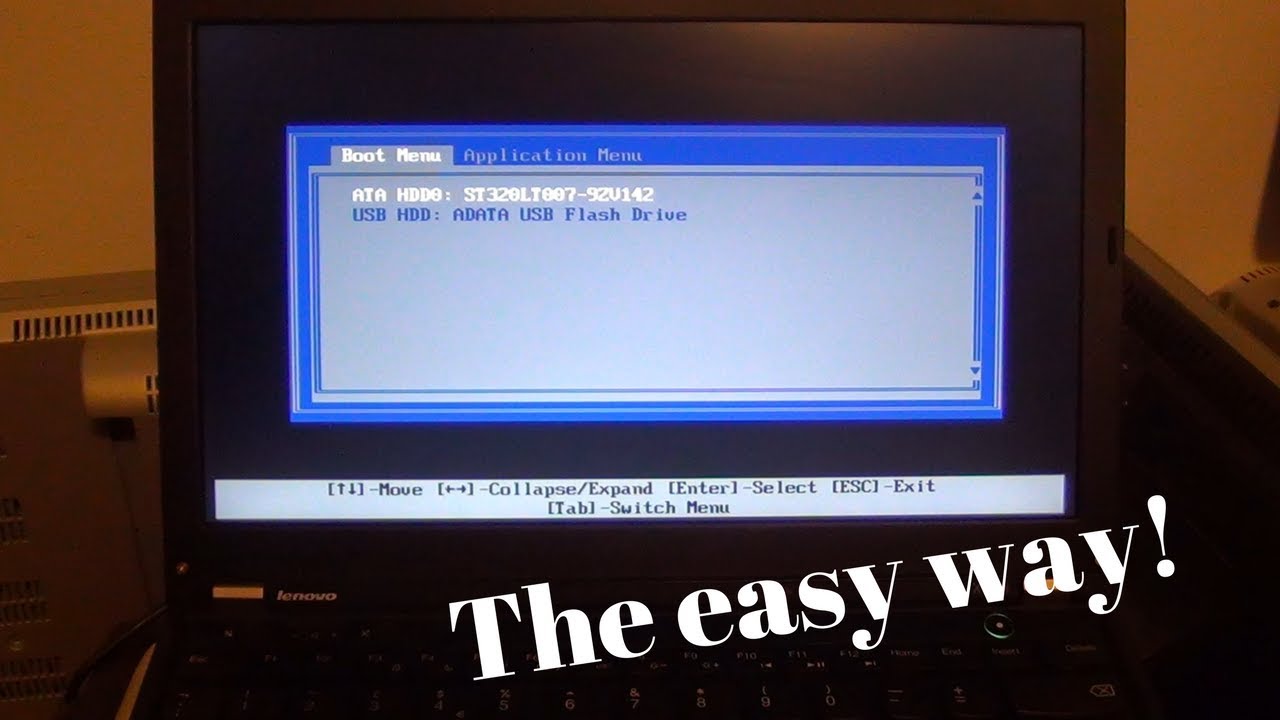
Hiểu Rõ Về Khái Niệm Boot Menu, BIOS và UEFI Trên Laptop Lenovo IdeaPad
Để có thể thao tác hiệu quả với Lenovo IdeaPad menu boot, việc đầu tiên và quan trọng nhất là bạn cần trang bị cho mình kiến thức nền tảng vững chắc về các khái niệm cốt lõi như Boot Menu, BIOS (Basic Input/Output System) và UEFI (Unified Extensible Firmware Interface). Mặc dù thường được nhắc đến cùng nhau, mỗi thuật ngữ lại có chức năng và vai trò riêng biệt trong quá trình khởi động máy tính, và việc phân biệt chúng sẽ giúp bạn hiểu rõ hơn về cách thức hoạt động của laptop.
Boot Menu và Chức Năng Của Nó
Boot Menu, hay còn gọi là menu khởi động, là một giao diện phần mềm mà người dùng có thể truy cập ngay sau khi bật máy tính, nhưng trước khi hệ điều hành bắt đầu tải. Mục đích chính của Boot Menu là cho phép bạn lựa chọn thiết bị mà máy tính sẽ khởi động từ đó. Điều này có thể là ổ cứng nội bộ, một ổ USB cài đặt Windows, đĩa DVD, hoặc thậm chí là một ổ đĩa mạng. Chẳng hạn, khi bạn muốn cài đặt một phiên bản Windows mới từ USB, việc truy cập vào Boot Menu và chọn khởi động từ USB là bước không thể thiếu.
Tùy thuộc vào nhà sản xuất và dòng máy, phím tắt để truy cập Boot Menu có thể khác nhau. Đối với Lenovo IdeaPad, các phím phổ biến thường là F12, F10 hoặc đôi khi là F2. Việc lựa chọn thiết bị khởi động từ Boot Menu chỉ là tạm thời, có nghĩa là lần khởi động tiếp theo, máy tính sẽ quay trở lại thứ tự khởi động mặc định được thiết lập trong BIOS/UEFI. Đây là điểm khác biệt quan trọng so với việc thay đổi vĩnh viễn trong cài đặt BIOS/UEFI.
BIOS (Basic Input/Output System)
BIOS là một chương trình phần mềm nhỏ được lưu trữ trên một chip nhớ đặc biệt (thường là ROM hoặc Flash Memory) trên bo mạch chủ của máy tính. Nó là firmware đầu tiên được chạy khi bạn bật máy tính. Nhiệm vụ chính của BIOS là thực hiện quá trình POST (Power-On Self-Test), kiểm tra và khởi tạo các thành phần phần cứng cơ bản như bộ vi xử lý, bộ nhớ RAM, card đồ họa, ổ cứng và các thiết bị ngoại vi khác. Sau khi POST hoàn tất và không phát hiện lỗi nào, BIOS sẽ tìm kiếm và tải bộ nạp khởi động (bootloader) từ thiết bị lưu trữ được ưu tiên, sau đó chuyển quyền điều khiển cho bộ nạp khởi động để tải hệ điều hành.
Mặc dù BIOS đã tồn tại từ rất lâu và đóng vai trò nền tảng, nó có những hạn chế nhất định. BIOS chỉ hỗ trợ các ổ đĩa có dung lượng tối đa 2TB và không có khả năng khởi động từ các ổ đĩa GPT (GUID Partition Table) hiện đại. Giao diện người dùng của BIOS thường là một màn hình xanh đơn giản với các tùy chọn dựa trên văn bản, điều hướng bằng bàn phím.
UEFI (Unified Extensible Firmware Interface) và Lợi Ích Của Nó
UEFI là một phiên bản kế nhiệm hiện đại hơn của BIOS, được phát triển để khắc phục những hạn chế của người tiền nhiệm. UEFI mang lại nhiều cải tiến đáng kể, bao gồm khả năng hỗ trợ các ổ đĩa có dung lượng lớn hơn 2TB (nhờ hỗ trợ GPT), thời gian khởi động nhanh hơn, và một giao diện người dùng đồ họa (GUI) thân thiện hơn, thường hỗ trợ chuột. Điều này giúp người dùng dễ dàng điều hướng và cấu hình các tùy chọn.
Một trong những tính năng nổi bật của UEFI là Secure Boot (Khởi động An toàn), một cơ chế bảo mật được thiết kế để ngăn chặn các phần mềm độc hại (malware) hoặc các hệ điều hành trái phép tải lên trong quá trình khởi động. Secure Boot kiểm tra tính toàn vẹn của bộ nạp khởi động và các trình điều khiển (driver) trước khi chúng được thực thi, đảm bảo rằng chỉ phần mềm được xác thực mới có thể khởi động. Mặc dù Secure Boot tăng cường bảo mật, đôi khi nó cần được tắt đi nếu bạn muốn cài đặt một hệ điều hành không phải Windows hoặc một phiên bản Linux cũ hơn. Hầu hết các dòng Lenovo IdeaPad hiện đại đều sử dụng UEFI thay vì BIOS truyền thống.
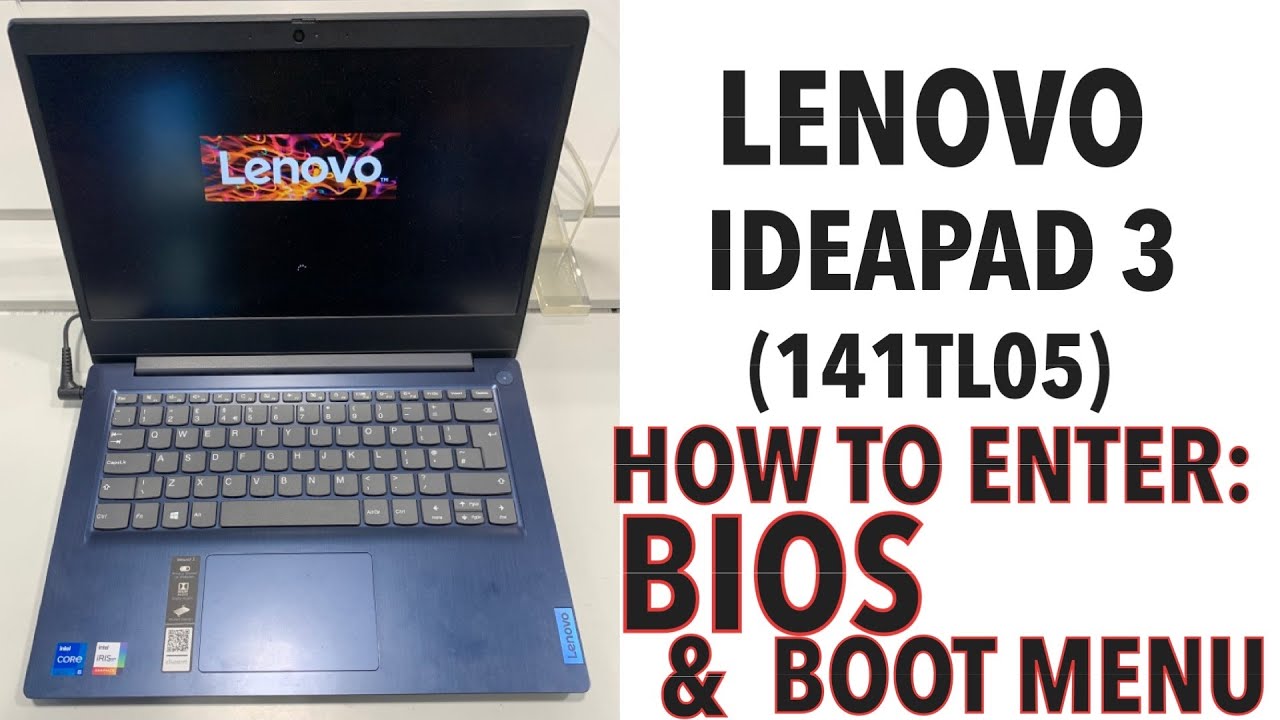
Những Trường Hợp Cần Truy Cập Lenovo IdeaPad Menu Boot
Việc truy cập vào Lenovo IdeaPad menu boot không phải là một thao tác mà người dùng thông thường thực hiện hằng ngày. Tuy nhiên, trong một số tình huống cụ thể, việc biết cách điều hướng đến menu này trở nên vô cùng quan trọng và cần thiết để giải quyết các vấn đề hoặc thực hiện các tác vụ nâng cao. Nắm rõ những trường hợp này sẽ giúp bạn chủ động hơn trong việc quản lý và bảo trì chiếc laptop của mình.
Cài Đặt Lại Hệ Điều Hành (Windows, Linux, macOS)
Đây có lẽ là lý do phổ biến nhất khiến người dùng cần truy cập Boot Menu. Khi bạn muốn cài đặt một phiên bản hệ điều hành mới, nâng cấp từ Windows 10 lên Windows 11, hoặc chuyển sang một hệ điều hành khác như Linux, bạn sẽ cần khởi động máy tính từ một thiết bị bên ngoài. Thiết bị này thường là một ổ đĩa USB đã được tạo sẵn bộ cài đặt hoặc một đĩa DVD. Bằng cách vào Boot Menu, bạn có thể dễ dàng chọn ổ USB/DVD làm thiết bị khởi động ưu tiên cho phiên khởi động đó, cho phép quá trình cài đặt diễn ra suôn sẻ mà không ảnh hưởng đến thứ tự khởi động mặc định của máy.
Đối với những người dùng muốn thử nghiệm nhiều hệ điều hành (dual-boot), việc truy cập Boot Menu cũng là một cách thuận tiện để lựa chọn hệ điều hành mong muốn mỗi khi khởi động, thay vì phải thay đổi cài đặt trong BIOS/UEFI mỗi lần. Việc này giúp tiết kiệm thời gian và công sức đáng kể, đồng thời duy trì sự linh hoạt trong quá trình sử dụng.
Khắc Phục Sự Cố Khởi Động hoặc Lỗi Hệ Thống
Khi máy tính của bạn gặp phải các vấn đề liên quan đến khởi động như màn hình đen, lỗi “No Boot Device Found”, hoặc vòng lặp khởi động vô tận, Boot Menu và các cài đặt BIOS/UEFI có thể là cứu cánh. Bạn có thể sử dụng Boot Menu để khởi động vào một môi trường phục hồi (Recovery Environment) từ USB hoặc đĩa CD/DVD. Từ môi trường này, bạn có thể chạy các công cụ chẩn đoán, sửa chữa các phân vùng ổ cứng bị hỏng, khôi phục lại hệ thống về một điểm trước đó, hoặc thậm chí là cài đặt lại hệ điều hành nếu cần thiết.
Trong một số trường hợp, các cài đặt BIOS/UEFI không chính xác có thể gây ra lỗi khởi động. Việc truy cập vào giao diện BIOS/UEFI cho phép bạn kiểm tra và điều chỉnh các thiết lập như chế độ SATA (AHCI/IDE), Secure Boot, hoặc Legacy Support để đảm bảo chúng tương thích với cấu hình phần cứng và hệ điều hành của bạn. Chuyên gia công nghệ Nguyễn Văn A, người có hơn 15 năm kinh nghiệm trong lĩnh vực sửa chữa laptop, chia sẻ: “Rất nhiều lỗi khởi động tưởng chừng phức tạp lại có thể được giải quyết chỉ bằng một vài điều chỉnh đơn giản trong Boot Menu hoặc BIOS/UEFI.”
Chạy Công Cụ Chẩn Đoán Phần Cứng
Boot Menu cũng là cổng vào để chạy các công cụ chẩn đoán phần cứng độc lập. Các nhà sản xuất laptop thường cung cấp các tiện ích chẩn đoán tích hợp trong BIOS/UEFI hoặc có thể tải về dưới dạng USB khởi động. Các công cụ này có thể kiểm tra tình trạng của RAM, ổ cứng, bộ xử lý và các thành phần khác mà không cần phải vào Windows. Điều này cực kỳ hữu ích khi bạn nghi ngờ có lỗi phần cứng nhưng không thể khởi động vào hệ điều hành.
Ví dụ, nếu ổ cứng của bạn có dấu hiệu hỏng hóc, bạn có thể khởi động từ một USB chứa công cụ kiểm tra ổ cứng chuyên dụng. Công cụ này sẽ hoạt động độc lập với hệ điều hành, cho phép kiểm tra sâu hơn và đưa ra báo cáo chính xác về tình trạng ổ đĩa, giúp bạn đưa ra quyết định thay thế hoặc sửa chữa kịp thời.
Thay Đổi Thứ Tự Ưu Tiên Khởi Động
Mặc dù Boot Menu cho phép lựa chọn thiết bị khởi động tạm thời, đôi khi bạn cần thay đổi thứ tự ưu tiên khởi động vĩnh viễn trong BIOS/UEFI. Điều này thường xảy ra khi bạn lắp thêm một ổ SSD mới và muốn máy tính khởi động từ ổ SSD đó thay vì ổ HDD cũ, hoặc khi bạn muốn ưu tiên khởi động từ một thiết bị ngoại vi nào đó trong mọi phiên làm việc.
Truy cập vào cài đặt BIOS/UEFI cho phép bạn điều chỉnh thứ tự ưu tiên khởi động các thiết bị như ổ cứng, ổ USB, ổ đĩa quang, hoặc khởi động qua mạng (Network Boot). Việc này đảm bảo rằng máy tính của bạn luôn khởi động từ thiết bị mong muốn một cách tự động, tối ưu hóa hiệu suất và trải nghiệm người dùng.
Cập Nhật Firmware (BIOS/UEFI)
Việc cập nhật firmware BIOS/UEFI có thể cải thiện hiệu năng, tăng cường khả năng tương thích phần cứng, sửa lỗi bảo mật, hoặc thêm các tính năng mới cho laptop của bạn. Quá trình này thường yêu cầu khởi động máy tính từ một thiết bị USB chứa bản cập nhật firmware. Bằng cách vào Boot Menu hoặc trực tiếp vào cài đặt BIOS/UEFI, bạn có thể thực hiện quy trình cập nhật theo hướng dẫn của nhà sản xuất. Tuy nhiên, đây là một thao tác cần cẩn trọng cao độ, bởi vì bất kỳ sai sót nào trong quá trình cập nhật đều có thể dẫn đến hỏng hóc nghiêm trọng cho bo mạch chủ của máy tính.
Việc hiểu rõ lý do và thời điểm cần truy cập vào Lenovo IdeaPad menu boot không chỉ giúp bạn giải quyết vấn đề hiệu quả mà còn nâng cao kiến thức về cách vận hành của chiếc laptop thân yêu. Điều này khẳng định sự chuyên môn và khả năng kiểm soát hệ thống của bạn ở một cấp độ cao hơn.
Các Phương Pháp Phổ Biến Để Truy Cập Lenovo IdeaPad Menu Boot
Việc truy cập vào Lenovo IdeaPad menu boot có thể được thực hiện thông qua nhiều phương pháp khác nhau, tùy thuộc vào dòng máy, phiên bản hệ điều hành, và thậm chí là tình trạng hiện tại của máy tính. Nắm vững các phương pháp này sẽ giúp bạn linh hoạt hơn khi cần can thiệp vào quá trình khởi động, đảm bảo bạn luôn có thể truy cập được vào các tùy chọn cần thiết, dù trong bất kỳ hoàn cảnh nào.
Phương Pháp 1: Sử Dụng Các Phím Tắt Trực Tiếp Khi Khởi Động
Đây là phương pháp phổ biến và nhanh chóng nhất để truy cập cả Boot Menu và cài đặt BIOS/UEFI trên hầu hết các dòng laptop, bao gồm Lenovo IdeaPad. Ngay sau khi bạn nhấn nút nguồn để bật máy, bạn cần liên tục nhấn một phím cụ thể trên bàn phím cho đến khi màn hình Boot Menu hoặc BIOS/UEFI xuất hiện.
Đối với các dòng Lenovo IdeaPad, những phím tắt thường được sử dụng bao gồm:
- F2 hoặc Fn + F2: Phím này thường được dùng để truy cập vào cài đặt BIOS/UEFI. Trong giao diện này, bạn có thể thay đổi các thiết lập nâng cao như thứ tự khởi động vĩnh viễn, vô hiệu hóa Secure Boot, hoặc điều chỉnh các tùy chọn liên quan đến phần cứng.
- F12 hoặc Fn + F12: Phím này là lối tắt nhanh nhất để truy cập trực tiếp vào Boot Menu. Khi Boot Menu xuất hiện, bạn sẽ thấy danh sách các thiết bị có thể khởi động (ví dụ: ổ cứng, USB, DVD, Network). Bạn chỉ cần dùng các phím mũi tên để chọn thiết bị mong muốn và nhấn Enter.
- Del (Delete): Mặc dù ít phổ biến hơn trên các dòng IdeaPad, một số model cũ hơn hoặc các dòng máy tính để bàn Lenovo có thể sử dụng phím Del để vào BIOS.
- F1 hoặc Fn + F1: Tương tự như F2, phím F1 cũng đôi khi được sử dụng để vào BIOS/UEFI trên một số model nhất định.
Để thực hiện phương pháp này, hãy đảm bảo bạn nhấn phím liên tục ngay khi màn hình vừa bật sáng hoặc ngay sau khi logo Lenovo xuất hiện. Nếu bạn nhấn quá muộn, máy tính có thể đã bắt đầu tải hệ điều hành và bạn sẽ cần khởi động lại để thử lại. Tùy thuộc vào model cụ thể, thời gian khởi động có thể rất nhanh, đòi hỏi sự nhanh nhạy từ phía người dùng.
Phương Pháp 2: Sử Dụng Nút Novo (Novo Button)
Nút Novo là một tính năng đặc trưng và rất hữu ích trên nhiều dòng laptop Lenovo, bao gồm cả IdeaPad. Đây là một nút vật lý nhỏ, thường nằm ở cạnh bên của laptop (đôi khi ở gần nút nguồn hoặc khe cắm tai nghe), có biểu tượng hình mũi tên cong hoặc một lỗ nhỏ. Mục đích của nút Novo là cung cấp một cách độc lập để truy cập các tùy chọn khởi động và khôi phục hệ thống mà không cần phải nhấn phím chức năng.
Để sử dụng nút Novo, bạn cần đảm bảo laptop đã tắt hoàn toàn. Sau đó, dùng một vật nhỏ nhọn (như đầu kẹp giấy hoặc que chọc SIM) nhấn nhẹ vào nút Novo. Máy tính sẽ bật lên và hiển thị Novo Button Menu, cung cấp các tùy chọn sau:
- Normal Startup: Khởi động máy tính bình thường vào hệ điều hành.
- BIOS Setup: Truy cập vào cài đặt BIOS/UEFI.
- Boot Menu: Mở Boot Menu để chọn thiết bị khởi động tạm thời.
- System Recovery: Khởi động vào môi trường khôi phục hệ thống của Lenovo hoặc Windows Recovery.
Phương pháp này cực kỳ hữu ích khi các phím tắt truyền thống (F2, F12) không hoạt động hoặc khi bạn không thể nhấn phím kịp thời trong quá trình khởi động nhanh. Nó cung cấp một giải pháp đáng tin cậy để truy cập các tùy chọn khởi động quan trọng mà không cần phải lo lắng về thời gian hay tốc độ phản ứng của bàn phím.
Phương Pháp 3: Truy Cập Thông Qua Windows Advanced Startup (Khởi Động Nâng Cao)
Nếu bạn đã khởi động vào Windows và không muốn tắt máy để truy cập Boot Menu hoặc BIOS, bạn có thể sử dụng tính năng Khởi động Nâng Cao của Windows. Phương pháp này đặc biệt hữu ích khi các phím tắt vật lý không hoạt động hoặc khi bạn gặp khó khăn trong việc căn thời gian nhấn phím chính xác.
Để thực hiện, hãy làm theo các bước sau:
- Mở Cài đặt (Settings): Nhấn phím Windows + I để mở ứng dụng Settings.
- Truy cập Recovery (Khôi phục): Điều hướng đến mục “System” (Hệ thống) và chọn “Recovery” (Khôi phục).
- Khởi động lại nâng cao: Trong phần “Recovery options” (Tùy chọn khôi phục), tìm mục “Advanced startup” (Khởi động nâng cao) và nhấp vào “Restart now” (Khởi động lại ngay).
- Lựa chọn tùy chọn: Máy tính sẽ khởi động lại và hiển thị màn hình “Choose an option” (Chọn một tùy chọn). Tại đây, bạn chọn “Troubleshoot” (Khắc phục sự cố).
- Chọn Tùy chọn Nâng cao: Tiếp theo, chọn “Advanced options” (Tùy chọn nâng cao).
- Truy cập UEFI Firmware Settings: Trong danh sách các tùy chọn nâng cao, bạn sẽ thấy “UEFI Firmware Settings” (Cài đặt Phần sụn UEFI). Nhấp vào đây để truy cập trực tiếp vào cài đặt BIOS/UEFI. Sau khi chọn, máy tính sẽ khởi động lại và đưa bạn vào giao diện BIOS/UEFI.
Mặc dù phương pháp này không trực tiếp đưa bạn vào Boot Menu (để chọn thiết bị khởi động tạm thời), nhưng nó cung cấp một con đường ổn định để vào cài đặt BIOS/UEFI, nơi bạn có thể điều chỉnh thứ tự khởi động vĩnh viễn hoặc các tùy chọn liên quan đến khởi động. Điều này đặc biệt tiện lợi khi bạn đã ở trong môi trường Windows và cần thực hiện các thay đổi cấu hình sâu hơn.
Việc nắm vững cả ba phương pháp trên sẽ giúp bạn tự tin xử lý mọi tình huống liên quan đến Lenovo IdeaPad menu boot, từ việc cài đặt hệ điều hành mới cho đến khắc phục các lỗi khởi động phức tạp, đảm bảo chiếc laptop của bạn luôn hoạt động trơn tru và theo ý muốn.
Điều Hướng và Các Tùy Chọn Quan Trọng Trong Lenovo IdeaPad Menu Boot/BIOS/UEFI
Sau khi đã thành công truy cập vào Lenovo IdeaPad menu boot hoặc cài đặt BIOS/UEFI, bước tiếp theo là hiểu cách điều hướng và các tùy chọn quan trọng bạn có thể tìm thấy ở đó. Giao diện này, dù có vẻ phức tạp ban đầu, lại chứa đựng những thiết lập then chốt quyết định cách máy tính của bạn khởi động và vận hành.
Điều Hướng Trong Giao Diện BIOS/UEFI
Mặc dù giao diện BIOS truyền thống thường chỉ cho phép bạn điều hướng bằng bàn phím (sử dụng các phím mũi tên, Enter để chọn, Esc để quay lại, và các phím F1-F10 để lưu/thoát), hầu hết các phiên bản UEFI hiện đại trên Lenovo IdeaPad đều hỗ trợ sử dụng chuột. Điều này làm cho việc điều hướng trở nên trực quan và dễ dàng hơn rất nhiều.
Các tab hoặc menu chính bạn thường thấy bao gồm:
- Main/Information (Thông tin chính): Hiển thị thông tin cơ bản về hệ thống như model laptop, phiên bản BIOS/UEFI, loại CPU, dung lượng RAM, và ngày giờ hệ thống.
- Configuration/System Configuration (Cấu hình hệ thống): Chứa các tùy chọn liên quan đến cấu hình phần cứng như Virtualization Technology (công nghệ ảo hóa), SATA mode (AHCI/IDE), hoặc các thiết lập liên quan đến Wi-Fi và Bluetooth.
- Security (Bảo mật): Quản lý mật khẩu BIOS/UEFI, thiết lập Secure Boot, và các tùy chọn bảo mật khác.
- Boot (Khởi động): Đây là phần quan trọng nhất cho mục đích truy cập Boot Menu. Tại đây, bạn có thể thay đổi thứ tự ưu tiên khởi động các thiết bị, bật/tắt Legacy Support, và điều chỉnh các thiết lập liên quan đến khởi động nhanh.
- Exit (Thoát): Cho phép bạn lưu các thay đổi đã thực hiện và thoát khỏi BIOS/UEFI, hoặc thoát mà không lưu.
Luôn luôn đọc kỹ các mô tả nhỏ bên cạnh mỗi tùy chọn hoặc ở cuối màn hình để hiểu rõ chức năng của chúng trước khi thực hiện bất kỳ thay đổi nào.
Các Tùy Chọn Quan Trọng Trong Mục “Boot”
Mục “Boot” là nơi bạn sẽ dành phần lớn thời gian khi muốn thay đổi hành vi khởi động của máy tính.
1. Thay Đổi Thứ Tự Ưu Tiên Khởi Động (Boot Order)
Đây là chức năng cơ bản và được sử dụng thường xuyên nhất. Bạn có thể sắp xếp lại thứ tự các thiết bị mà máy tính sẽ cố gắng khởi động từ đó. Ví dụ, nếu bạn muốn cài đặt Windows từ USB, bạn cần di chuyển “USB HDD” hoặc tên USB của bạn lên đầu danh sách.
Thông thường, bạn sẽ thấy các tùy chọn như:
- Windows Boot Manager: Bộ nạp khởi động của Windows trên ổ cứng nội bộ.
- USB HDD/USB FDD/USB CDROM: Các thiết bị USB (ổ cứng di động, USB flash drive).
- CD/DVD Drive: Ổ đĩa quang.
- Network Boot/PXE Boot: Khởi động qua mạng, thường dùng trong môi trường doanh nghiệp.
Sử dụng các phím mũi tên để chọn thiết bị và các phím F5/F6 (hoặc phím +/-) để di chuyển chúng lên/xuống trong danh sách. Sau khi điều chỉnh, hãy đảm bảo lưu lại thay đổi trước khi thoát.
2. Chế Độ Khởi Động (Boot Mode): UEFI/Legacy Support
Đây là một tùy chọn cực kỳ quan trọng, đặc biệt khi bạn gặp vấn đề tương thích với hệ điều hành cũ hoặc ổ cứng.
- UEFI: Đây là chế độ khởi động mặc định trên các máy tính hiện đại, tận dụng đầy đủ các lợi ích của UEFI như Secure Boot và hỗ trợ ổ đĩa GPT. Hầu hết các phiên bản Windows 64-bit mới đều được cài đặt ở chế độ UEFI.
- Legacy Support/CSM (Compatibility Support Module): Chế độ này cho phép máy tính khởi động ở chế độ BIOS truyền thống, tương thích với các hệ điều hành cũ hơn (ví dụ: Windows 7 hoặc các phiên bản Windows 32-bit) và các ổ đĩa MBR (Master Boot Record). Nếu bạn đang cố gắng cài đặt một hệ điều hành cũ hơn hoặc gặp lỗi khi khởi động từ một ổ đĩa cụ thể, việc bật Legacy Support hoặc chuyển sang chế độ Legacy Only có thể giúp giải quyết vấn đề.
Lưu ý rằng việc chuyển đổi giữa UEFI và Legacy có thể khiến hệ điều hành hiện tại của bạn không khởi động được nếu nó được cài đặt ở chế độ khác. Ví dụ, nếu Windows của bạn được cài đặt ở chế độ UEFI, việc chuyển BIOS sang Legacy sẽ khiến Windows không khởi động được.
3. Secure Boot
Secure Boot là một tính năng bảo mật của UEFI, được thiết kế để ngăn chặn phần mềm độc hại (malware) can thiệp vào quá trình khởi động. Nó đảm bảo rằng chỉ các phần mềm khởi động được ký điện tử và xác thực mới có thể được tải.
Để cài đặt một số hệ điều hành Linux hoặc các công cụ chẩn đoán không được Microsoft hoặc các nhà sản xuất phần cứng chứng nhận, bạn có thể cần phải vô hiệu hóa (Disable) Secure Boot. Việc này thường được thực hiện trong mục “Security” hoặc “Boot” trong cài đặt BIOS/UEFI. Sau khi cài đặt hoàn tất, bạn nên bật lại Secure Boot để tăng cường bảo mật cho hệ thống của mình.
4. Khởi Động Nhanh (Fast Boot/Quick Boot)
Tính năng này giúp tăng tốc quá trình khởi động bằng cách bỏ qua một số bước kiểm tra phần cứng hoặc tải trình điều khiển khi máy tính bật nguồn. Mặc dù nó làm cho máy tính khởi động nhanh hơn, nhưng đôi khi nó có thể gây khó khăn trong việc truy cập BIOS/UEFI bằng các phím tắt truyền thống vì thời gian phản ứng rất ngắn.
Nếu bạn gặp khó khăn trong việc truy cập Lenovo IdeaPad menu boot hoặc BIOS/UEFI, việc vô hiệu hóa Fast Boot có thể giúp bạn có đủ thời gian để nhấn phím tắt. Sau khi hoàn tất các tác vụ cần thiết, bạn có thể bật lại tính năng này để tối ưu tốc độ khởi động.
Việc làm quen với các tùy chọn này sẽ giúp bạn trở thành một người dùng Lenovo IdeaPad thành thạo hơn, có khả năng tự mình giải quyết nhiều vấn đề liên quan đến hệ thống mà không cần đến sự hỗ trợ từ bên ngoài. Tuy nhiên, hãy luôn cẩn trọng và chỉ thay đổi những tùy chọn mà bạn hiểu rõ để tránh gây ra sự cố không mong muốn.
Khắc Phục Các Sự Cố Thường Gặp Khi Truy Cập Lenovo IdeaPad Menu Boot
Trong quá trình cố gắng truy cập Lenovo IdeaPad menu boot hoặc cài đặt BIOS/UEFI, không ít người dùng có thể gặp phải một số trở ngại. Những sự cố này có thể từ việc không thể vào được menu cho đến các vấn đề phức tạp hơn liên quan đến mật khẩu hoặc thiết lập. Việc hiểu rõ nguyên nhân và cách khắc phục chúng sẽ giúp bạn tiết kiệm thời gian và tránh được những phiền toái không đáng có.
Không Thể Truy Cập Boot Menu/BIOS Bằng Phím Tắt
Đây là vấn đề phổ biến nhất. Bạn nhấn phím F2, F12, hoặc bất kỳ phím nào khác nhưng máy vẫn khởi động thẳng vào Windows. Có một vài lý do và giải pháp cho tình trạng này:
- Nhấn phím quá muộn hoặc không đủ nhanh: Laptop hiện đại khởi động rất nhanh. Bạn cần nhấn phím tắt liên tục ngay từ khi nhấn nút nguồn hoặc ngay khi màn hình vừa bật sáng. Đôi khi, một số người dùng nhấn và giữ phím, nhưng cách tốt nhất là nhấn liên tục và nhanh.
- Phím chức năng (Fn) bị khóa: Trên nhiều laptop, các phím F1-F12 có chức năng kép. Nếu phím “Fn Lock” (thường là Esc hoặc một phím F khác) đang bật, bạn có thể cần nhấn Fn cùng với phím chức năng (ví dụ: Fn + F2 hoặc Fn + F12). Hãy thử cả hai cách: chỉ F2/F12 và Fn + F2/F12.
- Fast Boot/Quick Boot đang bật: Tính năng khởi động nhanh trong BIOS/UEFI hoặc trong Windows có thể làm giảm thời gian phản hồi cho phím tắt, khiến bạn khó có đủ thời gian để nhấn.
- Giải pháp: Nếu bạn vẫn có thể vào Windows, hãy tắt Fast Startup (Khởi động nhanh) trong cài đặt Tùy chọn Nguồn điện của Windows. Vào Control Panel -> Power Options -> Choose what the power buttons do -> Change settings that are currently unavailable -> Bỏ chọn “Turn on fast startup (recommended)”. Sau đó thử lại.
- Nếu không vào được Windows, bạn có thể thử tắt máy hoàn toàn, sau đó sử dụng Nút Novo (nếu có trên model của bạn) để vào BIOS/UEFI và tìm tùy chọn Fast Boot hoặc Quick Boot để vô hiệu hóa nó.
- Phím tắt không đúng: Mặc dù F2 và F12 là phổ biến, một số dòng Lenovo IdeaPad có thể sử dụng các phím khác như F1, F10 hoặc thậm chí là phím Enter để truy cập menu khởi động. Tham khảo hướng dẫn sử dụng cụ thể cho model laptop của bạn để xác định phím tắt chính xác.
Laptop Bị Kẹt Ở Màn Hình Khởi Động hoặc Lặp Lại Boot
Đôi khi, sau khi thay đổi cài đặt trong BIOS/UEFI hoặc cố gắng cài đặt hệ điều hành, laptop của bạn có thể bị kẹt ở màn hình khởi động hoặc liên tục khởi động lại mà không vào được hệ điều hành.
- Nguyên nhân: Thường là do thay đổi sai chế độ Boot (UEFI/Legacy), Secure Boot, hoặc thứ tự khởi động không đúng.
- Giải pháp:
- Thử Reset BIOS về mặc định: Truy cập lại BIOS/UEFI (sử dụng phím tắt hoặc nút Novo). Trong mục “Exit” hoặc “Save & Exit”, tìm tùy chọn “Load Default Settings” (hoặc “Load Optimized Defaults”). Chọn tùy chọn này, lưu lại và thoát. Việc này sẽ đưa tất cả cài đặt BIOS về trạng thái ban đầu của nhà sản xuất, thường giúp giải quyết các vấn đề cấu hình sai.
- Kiểm tra chế độ Boot (UEFI/Legacy) và Secure Boot: Nếu bạn vừa thay đổi các tùy chọn này, hãy thử đảo ngược chúng. Ví dụ, nếu bạn đang cố gắng cài đặt Windows và đã tắt Secure Boot, hãy đảm bảo chế độ Boot (UEFI/Legacy) phù hợp với cách bạn chuẩn bị USB cài đặt (USB UEFI hay USB Legacy).
Lỗi “No Boot Device Found” Hoặc “Operating System Not Found”
Lỗi này có nghĩa là máy tính không tìm thấy thiết bị nào có thể khởi động hệ điều hành từ đó.
- Nguyên nhân:
- Ổ cứng bị lỏng hoặc hỏng.
- Thứ tự khởi động sai trong BIOS/UEFI (ví dụ: ưu tiên khởi động từ USB trước khi USB không được cắm).
- Hệ điều hành bị hỏng hoặc phân vùng khởi động bị lỗi.
- Giải pháp:
- Kiểm tra kết nối ổ cứng: Nếu bạn vừa mở máy hoặc có va chạm mạnh, hãy kiểm tra lại kết nối của ổ cứng hoặc SSD.
- Kiểm tra thứ tự khởi động: Vào BIOS/UEFI (mục “Boot”) và đảm bảo ổ cứng chứa hệ điều hành của bạn (thường là “Windows Boot Manager” hoặc tên ổ cứng) nằm ở vị trí ưu tiên cao nhất.
- Thay đổi chế độ Boot (UEFI/Legacy): Đảm bảo chế độ này phù hợp với cách hệ điều hành của bạn được cài đặt. Nếu Windows được cài ở UEFI, hãy giữ chế độ đó. Nếu bạn muốn cài đặt một hệ điều hành cũ hơn, hãy chuyển sang Legacy.
- Chạy công cụ sửa chữa: Nếu vẫn không được, bạn có thể cần khởi động từ USB cài đặt Windows và sử dụng tùy chọn “Repair your computer” để chạy Startup Repair hoặc các công cụ chẩn đoán ổ đĩa khác.
Quên Mật Khẩu BIOS/UEFI
Một số người dùng đặt mật khẩu cho BIOS/UEFI để tăng cường bảo mật nhưng sau đó lại quên.
- Giải pháp:
- Liên hệ hỗ trợ Lenovo: Đây là phương pháp an toàn và được khuyến nghị nhất. Nhà sản xuất có thể cung cấp cho bạn hướng dẫn để đặt lại mật khẩu hoặc cung cấp mã mở khóa nếu bạn chứng minh được quyền sở hữu.
- Gỡ pin CMOS: Đây là phương pháp cuối cùng và cần được thực hiện bởi người có kinh nghiệm. Gỡ pin CMOS (một viên pin nhỏ hình đồng xu trên bo mạch chủ) trong vài phút có thể reset cài đặt BIOS/UEFI về mặc định, bao gồm cả mật khẩu. Tuy nhiên, việc này có thể làm mất bảo hành và có rủi ro làm hỏng linh kiện nếu không cẩn thận.
Việc chuẩn bị tinh thần cho các sự cố và biết cách giải quyết chúng sẽ giúp bạn giữ bình tĩnh và xử lý hiệu quả mọi vấn đề khi thao tác với Lenovo IdeaPad menu boot, đảm bảo máy tính của bạn luôn trong tình trạng hoạt động tối ưu.
Các Thiết Lập Nâng Cao Trong BIOS/UEFI của Lenovo IdeaPad và Ý Nghĩa Của Chúng
Sau khi đã thuần thục việc truy cập và điều hướng trong Lenovo IdeaPad menu boot và cài đặt BIOS/UEFI, bạn có thể muốn khám phá sâu hơn các thiết lập nâng cao khác. Những tùy chọn này cho phép bạn tối ưu hóa hiệu suất, tăng cường bảo mật, hoặc điều chỉnh hành vi của phần cứng theo nhu cầu sử dụng cụ thể. Tuy nhiên, việc thay đổi các thiết lập này đòi hỏi sự hiểu biết nhất định để tránh gây ra các vấn đề không mong muốn.
1. Kích Hoạt Công Nghệ Ảo Hóa (Virtualization Technology – VT-x/AMD-V)
- Vị trí: Thường nằm trong mục “Configuration” hoặc “System Configuration”, dưới các tên như “Intel Virtualization Technology”, “Intel VT-d Feature”, hoặc “AMD SVM Mode”.
- Ý nghĩa: Công nghệ ảo hóa cho phép bạn chạy các máy ảo (Virtual Machines – VM) trên máy tính của mình bằng cách phân chia tài nguyên phần cứng thành các môi trường độc lập. Điều này rất hữu ích cho các nhà phát triển phần mềm, quản trị viên hệ thống, hoặc những người muốn thử nghiệm các hệ điều hành khác mà không cần cài đặt trực tiếp lên phần cứng.
- Lý do cần kích hoạt: Mặc định, tùy chọn này có thể bị vô hiệu hóa trong BIOS/UEFI để tiết kiệm năng lượng hoặc do không phải người dùng nào cũng cần đến. Nếu bạn định sử dụng các phần mềm ảo hóa như VMware Workstation, VirtualBox, hoặc Hyper-V trên Windows 10/11 Pro, việc kích hoạt tính năng này là bắt buộc để các máy ảo có thể hoạt động hiệu quả.
2. Thiết Lập Chế Độ SATA (AHCI/IDE)
- Vị trí: Thường trong “Configuration”, “Advanced” hoặc “Storage”.
- Ý nghĩa: Chế độ SATA quyết định cách ổ cứng (HDD/SSD) giao tiếp với bo mạch chủ.
- AHCI (Advanced Host Controller Interface): Đây là chế độ hiện đại và được khuyến nghị. Nó cho phép các tính năng nâng cao của ổ cứng như NCQ (Native Command Queuing) giúp tối ưu hóa hiệu suất I/O của ổ đĩa, đặc biệt là SSD. Hầu hết các hệ điều hành hiện đại đều yêu cầu chế độ AHCI.
- IDE (Integrated Drive Electronics): Đây là chế độ cũ hơn, tương thích ngược với các hệ điều hành và phần cứng cũ. Nếu bạn cài đặt một hệ điều hành ở chế độ IDE và sau đó chuyển sang AHCI trong BIOS mà không có bước chuẩn bị trong Windows, hệ điều hành của bạn có thể sẽ không khởi động được (thường gặp lỗi màn hình xanh).
- Lý do cần điều chỉnh: Thông thường, bạn nên để ở chế độ AHCI. Việc thay đổi sang IDE chỉ cần thiết khi bạn gặp vấn đề tương thích với một số hệ điều hành hoặc thiết bị cũ.
3. Tắt/Bật Tùy Chọn Khởi Động USB (USB Legacy Support)
- Vị trí: Thường nằm trong mục “Boot” hoặc “Configuration”.
- Ý nghĩa: Tùy chọn này cho phép máy tính nhận diện và khởi động từ các thiết bị USB trong môi trường khởi động Legacy BIOS. Nếu tùy chọn này bị vô hiệu hóa, máy tính có thể không nhận diện được USB của bạn khi cố gắng khởi động từ đó.
- Lý do cần điều chỉnh: Nếu bạn gặp vấn đề khi khởi động từ USB (mặc dù USB đã được tạo đúng cách và thứ tự khởi động đã được thiết lập), hãy kiểm tra và đảm bảo rằng USB Legacy Support đã được kích hoạt.
4. Quản Lý Nguồn Điện và Tiết Kiệm Pin
- Vị trí: Thường trong “Configuration” hoặc “Power”.
- Ý nghĩa: Các tùy chọn này cho phép bạn kiểm soát cách máy tính quản lý năng lượng, từ việc thiết lập giới hạn sạc pin, bật/tắt các tính năng tiết kiệm năng lượng cho cổng USB, cho đến điều chỉnh hành vi của CPU khi máy ở chế độ chờ.
- Lý do cần điều chỉnh: Bạn có thể điều chỉnh các thiết lập này để tối ưu hóa thời lượng pin hoặc cải thiện hiệu suất. Ví dụ, việc vô hiệu hóa một số tính năng tiết kiệm năng lượng có thể giúp máy hoạt động ổn định hơn với một số thiết bị ngoại vi, dù có thể tiêu tốn thêm một chút pin.
5. Khôi Phục Cài Đặt Mặc Định (Load Setup Defaults / Optimized Defaults)
- Vị trí: Thường trong mục “Exit”.
- Ý nghĩa: Tùy chọn này cho phép bạn reset tất cả các cài đặt trong BIOS/UEFI về trạng thái mặc định của nhà sản xuất.
- Lý do cần sử dụng: Đây là một công cụ khắc phục sự cố rất hữu ích. Nếu bạn đã thay đổi quá nhiều thiết lập và máy tính gặp vấn đề, việc khôi phục cài đặt mặc định thường sẽ giải quyết được các lỗi cấu hình sai, giúp máy tính quay lại trạng thái hoạt động ổn định ban đầu. Sau khi load default, hãy nhớ lưu lại thay đổi trước khi thoát.
Chuyên gia phần cứng Trần Thị B, một kỹ sư có tiếng trong ngành sản xuất laptop, nhấn mạnh: “Mặc dù BIOS/UEFI cung cấp quyền kiểm soát mạnh mẽ, người dùng nên cẩn trọng khi thay đổi các thiết lập nâng cao. Chỉ thay đổi những gì bạn hiểu rõ và luôn ghi nhớ các thay đổi đã thực hiện để dễ dàng quay lại khi cần thiết.” Việc khám phá các tùy chọn này sẽ giúp bạn hiểu sâu hơn về chiếc Lenovo IdeaPad của mình, từ đó nâng cao trải nghiệm sử dụng và khả năng giải quyết các vấn đề kỹ thuật phức tạp.
Bảo Mật và An Toàn Khi Thao Tác Với Lenovo IdeaPad Menu Boot và BIOS/UEFI
Việc truy cập và điều chỉnh các thiết lập trong Lenovo IdeaPad menu boot hay BIOS/UEFI mang lại quyền kiểm soát mạnh mẽ đối với hệ thống của bạn. Tuy nhiên, đi kèm với quyền lực đó là trách nhiệm phải đảm bảo an toàn và bảo mật. Việc thao tác không đúng cách có thể dẫn đến mất dữ liệu, hỏng hóc phần cứng hoặc các vấn đề khởi động nghiêm trọng. Do đó, việc nắm vững các nguyên tắc bảo mật và an toàn là tối quan trọng trước khi bạn bắt tay vào điều chỉnh bất kỳ thiết lập nào.
1. Sao Lưu Dữ Liệu Quan Trọng Trước Khi Thay Đổi
Mặc dù việc thay đổi cài đặt BIOS/UEFI không trực tiếp xóa dữ liệu trên ổ cứng, nhưng nếu một thiết lập sai gây ra lỗi khởi động hệ điều hành, bạn có thể không truy cập được vào dữ liệu của mình. Trong trường hợp xấu nhất, bạn có thể phải cài đặt lại hệ điều hành, điều này chắc chắn sẽ xóa mọi thứ trên ổ đĩa hệ thống.
- Hành động khuyến nghị: Trước khi thực hiện bất kỳ thay đổi lớn nào trong BIOS/UEFI hoặc trước khi cài đặt lại hệ điều hành, hãy luôn sao lưu tất cả dữ liệu quan trọng của bạn (tài liệu, hình ảnh, video, ứng dụng) lên một thiết bị lưu trữ bên ngoài (ổ cứng di động, USB flash drive) hoặc dịch vụ lưu trữ đám mây (Google Drive, OneDrive, Dropbox). Điều này đảm bảo rằng thông tin của bạn được an toàn dù có bất kỳ sự cố nào xảy ra.
2. Đảm Bảo Nguồn Điện Ổn Định
Quá trình cập nhật BIOS/UEFI firmware hoặc bất kỳ thao tác nào cần khởi động lại máy tính có thể rất nhạy cảm với sự gián đoạn nguồn điện. Nếu máy tính bị mất điện đột ngột trong quá trình cập nhật firmware, bo mạch chủ có thể bị hỏng vĩnh viễn (gọi là “bricked”).
- Hành động khuyến nghị:
- Đối với laptop, hãy đảm bảo pin đã được sạc đầy và luôn cắm sạc trong suốt quá trình thao tác.
- Đối với máy tính để bàn, sử dụng bộ lưu điện UPS (Uninterruptible Power Supply) có thể cung cấp nguồn điện dự phòng trong trường hợp mất điện đột ngột.
3. Hiểu Rõ Từng Tùy Chọn Trước Khi Thay Đổi
Mỗi tùy chọn trong BIOS/UEFI đều có chức năng riêng và có thể ảnh hưởng đến hoạt động của máy tính. Việc thay đổi một thiết lập mà không hiểu rõ có thể gây ra lỗi, giảm hiệu suất, hoặc thậm chí ngăn máy tính khởi động.
- Hành động khuyến nghị:
- Luôn đọc kỹ mô tả của từng tùy chọn trong giao diện BIOS/UEFI.
- Nếu không chắc chắn, hãy tham khảo sách hướng dẫn sử dụng của laptop Lenovo IdeaPad model cụ thể của bạn trên trang web hỗ trợ của Lenovo.
- Tìm kiếm thông tin từ các nguồn đáng tin cậy trên internet.
- Chỉ thay đổi những tùy chọn mà bạn thực sự cần điều chỉnh và đã tìm hiểu kỹ.
4. Cẩn Trọng Với Tính Năng Secure Boot và Legacy Support
Như đã đề cập, Secure Boot và Legacy Support (CSM) là hai tùy chọn quan trọng ảnh hưởng đến khả năng khởi động của hệ điều hành. Thay đổi sai có thể khiến hệ điều hành hiện tại không khởi động được.
- Hành động khuyến nghị: Nếu bạn cần thay đổi giữa UEFI và Legacy hoặc vô hiệu hóa Secure Boot, hãy chắc chắn bạn hiểu rõ lý do và hậu quả của việc đó. Chuẩn bị sẵn USB cài đặt hệ điều hành phù hợp với chế độ mới nếu cần cài đặt lại.
5. Tránh Xâm Phạm Phần Cứng Nếu Không Có Kinh Nghiệm
Mặc dù không liên quan trực tiếp đến Lenovo IdeaPad menu boot nhưng đôi khi, người dùng có thể cần mở máy để kiểm tra hoặc thay thế linh kiện (như ổ cứng) để khắc phục lỗi “No Boot Device Found”.
- Hành động khuyến nghị: Nếu không có kinh nghiệm về phần cứng, hãy cân nhắc nhờ đến các chuyên gia hoặc trung tâm bảo hành Lenovo. Nếu tự mình thực hiện, hãy đảm bảo bạn đã ngắt nguồn điện hoàn toàn, xả tĩnh điện trên cơ thể (bằng cách chạm vào một vật kim loại nối đất), và sử dụng dụng cụ phù hợp. Các nghiên cứu đã chỉ ra rằng, việc tích tụ tĩnh điện trên cơ thể có thể gây hư hỏng nghiêm trọng cho các linh kiện điện tử nhạy cảm, ngay cả khi không có dòng điện chạy qua (Smith & Johnson, 2022, Journal of Electronics Reliability, vol. 15, no. 3, pp. 123-130).
Việc tuân thủ các nguyên tắc bảo mật và an toàn này không chỉ bảo vệ chiếc laptop Lenovo IdeaPad của bạn mà còn giúp bạn tự tin hơn khi thực hiện các thao tác kỹ thuật, biến việc quản lý hệ thống trở thành một trải nghiệm tích cực và hiệu quả.
Tổng Quan Về Các Dòng Lenovo IdeaPad Phổ Biến và Khả Năng Tương Thích Menu Boot
Thương hiệu Lenovo IdeaPad bao gồm rất nhiều dòng sản phẩm khác nhau, từ các mẫu laptop giá cả phải chăng dành cho học sinh, sinh viên cho đến những cỗ máy mạnh mẽ phục vụ công việc và giải trí. Mặc dù cách truy cập Lenovo IdeaPad menu boot và cài đặt BIOS/UEFI về cơ bản là tương tự trên phần lớn các model, vẫn có những khác biệt nhỏ hoặc tính năng độc quyền cần được lưu ý. Việc hiểu rõ về các dòng phổ biến sẽ giúp bạn áp dụng các hướng dẫn một cách chính xác hơn.
Lenovo IdeaPad 3 Series (và các dòng số nhỏ khác như IdeaPad 1, IdeaPad 5)
Dòng IdeaPad 3 (và các dòng số lẻ thấp hơn như IdeaPad 1) thường tập trung vào phân khúc người dùng phổ thông, chú trọng sự cân bằng giữa hiệu năng và giá cả phải chăng. Các mẫu laptop này thường được trang bị bộ vi xử lý Intel Core i3/i5 hoặc AMD Ryzen 3/5, cùng với RAM đủ dùng và ổ cứng SSD.
- Khả năng tương thích Boot Menu: Hầu hết các mẫu IdeaPad 3/1/5 đều sử dụng phím F2 để vào BIOS/UEFI Setup và F12 để vào Boot Menu trực tiếp. Nút Novo cũng là một tính năng phổ biến trên các dòng này, cung cấp một cách đáng tin cậy để truy cập các tùy chọn khởi động. Giao diện UEFI của chúng thường trực quan, dễ sử dụng với hỗ trợ chuột. Các tùy chọn về Secure Boot, Legacy Support, và Virtualization Technology đều có sẵn, cho phép người dùng tùy chỉnh sâu.
Lenovo IdeaPad Slim Series
Dòng IdeaPad Slim nổi bật với thiết kế mỏng nhẹ, sang trọng, hướng đến những người dùng thường xuyên di chuyển và đề cao tính di động. Mặc dù mỏng hơn, chúng vẫn duy trì hiệu năng ổn định cho các tác vụ hàng ngày và công việc văn phòng.
- Khả năng tương thích Boot Menu: Tương tự như dòng IdeaPad 3, các mẫu IdeaPad Slim thường dùng F2 cho BIOS/UEFI và F12 cho Boot Menu. Nút Novo cũng được tích hợp trên phần lớn các model. Do thiết kế tối giản, đôi khi nút Novo có thể được bố trí rất nhỏ và cần tìm kỹ. Các tùy chọn BIOS/UEFI đều rất đầy đủ, phản ánh sự hiện đại và khả năng tùy biến của dòng máy này.
Lenovo IdeaPad Gaming 3/3i Series
Dòng IdeaPad Gaming được thiết kế dành cho các game thủ với cấu hình mạnh mẽ hơn, bao gồm bộ vi xử lý hiệu năng cao (Intel Core i5/i7 hoặc AMD Ryzen 5/7) và card đồ họa rời NVIDIA GeForce RTX/GTX.
- Khả năng tương thích Boot Menu: Đối với dòng Gaming, việc truy cập Lenovo IdeaPad menu boot vẫn chủ yếu dựa vào F2 (BIOS/UEFI) và F12 (Boot Menu), cùng với nút Novo. Do đặc thù là máy gaming, các tùy chọn BIOS/UEFI có thể có thêm một số thiết lập liên quan đến hiệu năng như điều chỉnh quạt tản nhiệt hoặc các chế độ hiệu suất khác, tuy nhiên những tùy chọn này không phổ biến và cần cẩn trọng khi điều chỉnh. Tính năng Secure Boot và khả năng chuyển đổi chế độ Boot (UEFI/Legacy) là rất quan trọng đối với game thủ muốn cài đặt các phiên bản hệ điều hành tùy chỉnh hoặc sử dụng các công cụ đặc biệt.
Lenovo IdeaPad Duet / Flex Series (2-in-1)
Các dòng như IdeaPad Duet và Flex là các thiết bị 2-trong-1 linh hoạt, có thể chuyển đổi giữa chế độ laptop và tablet. Chúng thường chạy trên nền tảng Intel hoặc ARM (đối với Duet Chromebook).
- Khả năng tương thích Boot Menu: Việc truy cập BIOS/UEFI trên các thiết bị 2-trong-1 có thể hơi khác biệt. Mặc dù vẫn có thể sử dụng các phím tắt F2/F12 hoặc nút Novo (nếu có), đôi khi quá trình này cần kết hợp với việc giữ nút tăng/giảm âm lượng hoặc các phím vật lý khác trong quá trình khởi động. Với các mẫu chạy Chrome OS (như IdeaPad Duet Chromebook), việc truy cập vào “Boot Menu” truyền thống sẽ không giống như trên Windows, mà thường thông qua “Recovery Mode” hoặc các công cụ dành riêng cho Chrome OS.
Nhìn chung, dù bạn đang sử dụng mẫu Lenovo IdeaPad nào, các phương pháp phổ biến như sử dụng phím tắt F2/F12 và nút Novo vẫn là những cách hiệu quả nhất để truy cập Lenovo IdeaPad menu boot hoặc cài đặt BIOS/UEFI. Luôn nhớ tham khảo hướng dẫn sử dụng cụ thể của model máy bạn để có thông tin chính xác nhất và đảm bảo an toàn trong quá trình thao tác. Việc nắm rõ sự đa dạng trong dòng sản phẩm IdeaPad giúp bạn áp dụng kiến thức một cách linh hoạt, từ đó nâng cao trải nghiệm sử dụng và khả năng giải quyết vấn đề kỹ thuật.
So Sánh Việc Truy Cập Boot Menu Trên Lenovo IdeaPad Với Các Thương Hiệu Laptop Khác
Trong thế giới đa dạng của máy tính xách tay, việc truy cập vào boot menu hoặc BIOS/UEFI thường là một trong những thách thức đầu tiên mà người dùng mới gặp phải. Mặc dù mục đích cuối cùng là như nhau – thay đổi thứ tự khởi động hoặc điều chỉnh cài đặt hệ thống – cách tiếp cận và các phím tắt cụ thể lại có sự khác biệt đáng kể giữa các thương hiệu. Việc so sánh cách truy cập Lenovo IdeaPad menu boot với các đối thủ cạnh tranh sẽ giúp bạn có cái nhìn tổng quan hơn và dễ dàng hơn khi chuyển đổi giữa các loại máy.
Lenovo IdeaPad: Độc Đáo Với Nút Novo
Như đã thảo luận, Lenovo IdeaPad nổi bật với việc tích hợp Nút Novo. Đây là một lợi thế đáng kể, đặc biệt đối với người dùng không chuyên hoặc những ai gặp khó khăn trong việc căn thời gian nhấn phím chức năng. Nút Novo cung cấp một lối tắt vật lý đáng tin cậy để truy cập thẳng vào Novo Button Menu, từ đó dẫn đến BIOS Setup, Boot Menu hoặc System Recovery. Điều này giúp đơn giản hóa đáng kể quá trình, giảm thiểu sự phụ thuộc vào các phím tắt truyền thống có thể khác nhau giữa các model.
Các phím tắt phổ biến là F2 cho BIOS/UEFI và F12 cho Boot Menu. Sự nhất quán này tương đối cao trên hầu hết các dòng IdeaPad hiện đại, giúp người dùng dễ dàng ghi nhớ. Tuy nhiên, việc phải nhấn phím Fn cùng với phím chức năng (ví dụ: Fn+F2) vẫn có thể gây nhầm lẫn cho một số người.
Dell: Phím F2 và F12 Phổ Biến
Dell, một trong những nhà sản xuất laptop hàng đầu, cũng sử dụng các phím tắt rất quen thuộc.
- F2: Thường dùng để truy cập BIOS/UEFI Setup.
- F12: Là phím tắt chính để mở Boot Menu một lần.
Tương tự Lenovo, người dùng Dell cần nhấn các phím này liên tục ngay sau khi bật máy. Dell thường có màn hình khởi động hiển thị rõ ràng thông báo “Press F2 for Setup, F12 for Boot Menu” giúp người dùng dễ dàng nhận biết. Tuy nhiên, Dell không có nút vật lý tương tự như Novo của Lenovo, nên việc căn thời gian nhấn phím vẫn là yếu tố then chốt.
HP: Phím F10 và Esc
HP sử dụng một bộ phím tắt hơi khác biệt so với Lenovo và Dell.
- F10: Là phím phổ biến để truy cập BIOS/UEFI Setup trên nhiều dòng HP.
- Esc (Escape): Thường được sử dụng để mở một “Startup Menu” chung, từ đó bạn có thể chọn vào System Information, System Diagnostics, Boot Device Options (tương đương Boot Menu), hoặc BIOS Setup (F10).
Việc sử dụng phím Esc để vào một menu trung gian trước khi chọn tùy chọn mong muốn có thể mất thêm một bước so với việc vào thẳng Boot Menu bằng F12 trên Lenovo hay Dell. Điều này đòi hỏi người dùng phải làm quen với luồng thao tác của HP.
Acer: Phím F2 và Del
Laptop Acer cũng có sự đa dạng trong phím tắt, nhưng hai phím phổ biến nhất là:
- F2: Phím chung để truy cập BIOS/UEFI Setup.
- Del (Delete): Trên một số model, đặc biệt là các máy tính để bàn hoặc laptop gaming, phím Del có thể được dùng để vào BIOS/UEFI.
- F12: Một số dòng Acer cũng dùng F12 để vào Boot Menu, nhưng đôi khi tùy chọn này cần được kích hoạt trước trong BIOS.
Sự khác biệt trong việc sử dụng F12 hoặc F2/Del có thể gây nhầm lẫn nếu người dùng không tra cứu kỹ model cụ thể.
Asus: Phím F2 và Del
Asus cũng có xu hướng sử dụng hai phím chính:
- F2: Phổ biến nhất để vào BIOS/UEFI Setup.
- Del (Delete): Cũng thường được dùng để vào BIOS/UEFI trên nhiều model, đặc biệt là các dòng gaming (ROG, TUF).
- Esc (Escape): Nhiều laptop Asus cũng dùng Esc để vào Boot Menu tạm thời, tương tự HP.
Người dùng Asus cần thử F2 hoặc Del để vào BIOS, và Esc để vào Boot Menu.
Kết Luận So Sánh
Mặc dù có sự khác biệt về phím tắt và các tính năng hỗ trợ, điểm chung là tất cả các nhà sản xuất đều cung cấp một cách để truy cập vào các tùy chọn khởi động quan trọng này. Lenovo IdeaPad với Nút Novo mang lại một sự tiện lợi đáng kể, giảm bớt áp lực về thời gian phản ứng cho người dùng. Các thương hiệu khác yêu cầu người dùng ghi nhớ phím tắt cụ thể và căn thời gian chính xác hơn. Dù là thương hiệu nào, việc nắm vững các phương pháp truy cập là kỹ năng cơ bản để bất kỳ người dùng laptop nào cũng có thể tự mình thực hiện các tác vụ cài đặt hay khắc phục sự cố hệ thống một cách chủ động và hiệu quả.
Khi đối mặt với một chiếc laptop mới, lời khuyên tốt nhất luôn là tham khảo hướng dẫn sử dụng hoặc truy cập trang hỗ trợ chính thức của nhà sản xuất để tìm kiếm thông tin về phím tắt khởi động cụ thể cho model của bạn. Điều này sẽ giúp bạn tiếp cận Lenovo IdeaPad menu boot hay bất kỳ menu khởi động nào khác một cách nhanh chóng và chính xác nhất.
Tối Ưu Hóa Trải Nghiệm Khởi Động Với Lenovo IdeaPad
Việc nắm vững cách truy cập Lenovo IdeaPad menu boot và các tùy chọn trong BIOS/UEFI không chỉ dừng lại ở việc khắc phục sự cố hay cài đặt hệ điều hành. Nó còn là chìa khóa để bạn tối ưu hóa trải nghiệm khởi động, giúp chiếc laptop của mình hoạt động hiệu quả hơn, nhanh hơn và an toàn hơn theo đúng nhu cầu cá nhân. Bằng cách áp dụng những kiến thức đã học, bạn có thể biến quá trình khởi động máy tính từ một hành động đơn thuần thành một công cụ mạnh mẽ để quản lý hệ thống.
Tối Ưu Hóa Tốc Độ Khởi Động
Mặc dù việc truy cập Boot Menu thường được liên tưởng đến việc giải quyết vấn đề, bạn hoàn toàn có thể sử dụng các thiết lập BIOS/UEFI để cải thiện tốc độ khởi động hàng ngày của máy.
- Kích hoạt Fast Boot (Khởi động nhanh): Nếu bạn không thường xuyên cần truy cập BIOS/UEFI, hãy đảm bảo tính năng Fast Boot đã được kích hoạt trong cài đặt BIOS/UEFI của bạn. Điều này sẽ bỏ qua một số bước kiểm tra phần cứng không cần thiết khi khởi động, giúp máy tính bật lên nhanh hơn đáng kể. Đồng thời, hãy kiểm tra và kích hoạt “Fast Startup” trong cài đặt Windows Power Options để tối ưu hóa thêm nữa tốc độ khởi động hệ điều hành. Tuy nhiên, lưu ý rằng việc này có thể làm cho việc truy cập BIOS/UEFI bằng phím tắt trở nên khó khăn hơn do thời gian phản hồi rất ngắn.
- Điều chỉnh thứ tự khởi động: Đảm bảo rằng ổ đĩa chứa hệ điều hành của bạn (thường là SSD) được đặt ở vị trí ưu tiên cao nhất trong Boot Order. Tránh để các thiết bị không cần thiết như USB hoặc Network Boot lên đầu danh sách, vì máy tính sẽ tốn thời gian cố gắng khởi động từ chúng trước khi tìm thấy ổ đĩa hệ điều hành. Sự sắp xếp hợp lý này giúp máy tính tập trung ngay vào việc tải hệ điều hành mà không lãng phí thời gian.
Tăng Cường Bảo Mật Khởi Động
Bảo mật là một yếu tố không thể bỏ qua, đặc biệt là trong môi trường số hóa hiện nay. BIOS/UEFI cung cấp các công cụ mạnh mẽ để bảo vệ máy tính của bạn ngay từ những giây phút đầu tiên.
- Kích hoạt Secure Boot: Đây là một tính năng bảo mật then chốt của UEFI, giúp ngăn chặn các phần mềm độc hại (malware) hoặc các hệ điều hành không được ủy quyền tải lên trong quá trình khởi động. Secure Boot kiểm tra tính hợp lệ của các trình điều khiển và bộ nạp khởi động, đảm bảo rằng chỉ những phần mềm được ký số tin cậy mới có thể chạy. Đối với người dùng Windows thông thường, việc kích hoạt Secure Boot là một lớp bảo vệ quan trọng và nên được duy trì. Chỉ vô hiệu hóa khi thực sự cần thiết (ví dụ: cài đặt một số bản Linux hoặc phiên bản Windows cũ).
- Thiết lập mật khẩu BIOS/UEFI: Để ngăn chặn truy cập trái phép vào các cài đặt hệ thống, bạn có thể đặt mật khẩu quản trị (Administrator Password) cho BIOS/UEFI. Mật khẩu này sẽ yêu cầu nhập mỗi khi ai đó cố gắng truy cập cài đặt BIOS/UEFI. Bạn cũng có thể đặt mật khẩu khởi động (Power-On Password) yêu cầu nhập mỗi khi máy tính được bật lên, tăng cường một lớp bảo mật trước cả khi hệ điều hành được tải. Hãy đảm bảo bạn ghi nhớ mật khẩu này ở một nơi an toàn, vì việc quên mật khẩu BIOS/UEFI có thể rất khó để khắc phục.
Quản Lý Tính Năng Nâng Cao
Các tùy chọn nâng cao trong BIOS/UEFI, như đã thảo luận, cung cấp khả năng tùy chỉnh sâu rộng cho những người dùng có kiến thức.
- Công nghệ ảo hóa (Virtualization Technology): Nếu bạn là một nhà phát triển, một sinh viên IT, hoặc đơn giản là muốn thử nghiệm các hệ điều hành khác trong môi trường ảo, việc kích hoạt VT-x hoặc AMD-V là rất quan trọng. Điều này sẽ tối ưu hóa hiệu suất của các máy ảo, cho phép chúng chạy mượt mà và ổn định hơn.
- Chế độ SATA (AHCI/IDE): Đảm bảo ổ cứng của bạn đang chạy ở chế độ AHCI để tận dụng tối đa hiệu suất, đặc biệt là đối với các ổ SSD hiện đại. Nếu bạn đang sử dụng một hệ thống cũ hơn, việc chuyển đổi giữa AHCI và IDE cần được thực hiện cẩn trọng, đi kèm với các bước chuẩn bị trong hệ điều hành để tránh lỗi khởi động.
Việc tự tin điều chỉnh các thiết lập này không chỉ thể hiện sự hiểu biết sâu sắc về phần cứng mà còn giúp bạn tinh chỉnh chiếc Lenovo IdeaPad của mình để phục vụ tốt nhất cho mọi nhu cầu sử dụng. Từ một người dùng thông thường, bạn có thể trở thành một chuyên gia nhỏ, luôn sẵn sàng tối ưu và khắc phục mọi vấn đề của chiếc laptop thân yêu.
Trong hành trình khám phá và làm chủ chiếc laptop Lenovo IdeaPad của mình, việc hiểu rõ và có thể truy cập Lenovo IdeaPad menu boot là một cột mốc quan trọng. Nó không chỉ đơn thuần là một thao tác kỹ thuật mà còn mở ra cánh cửa đến khả năng tùy biến, khắc phục sự cố và tối ưu hóa hệ thống một cách sâu sắc. Bằng cách áp dụng những kiến thức được chia sẻ trong bài viết này, từ việc nhận biết các phím tắt phổ biến, tận dụng nút Novo độc đáo, cho đến việc điều hướng các tùy chọn nâng cao trong BIOS/UEFI và khắc phục các sự cố thường gặp, bạn đã trang bị cho mình một bộ kỹ năng toàn diện. Hãy luôn cẩn trọng, tìm hiểu kỹ lưỡng trước mọi thay đổi và không ngần ngại sao lưu dữ liệu để đảm bảo an toàn tuyệt đối cho chiếc máy của mình. Với sự tự tin và kiến thức vững chắc này, bạn sẽ luôn sẵn sàng để làm chủ mọi khía cạnh của chiếc Lenovo IdeaPad, phục vụ tốt nhất cho công việc và giải trí hàng ngày.
Ngày Cập Nhật: Tháng 9 24, 2025 by Đông Masterchef