Việc quản lý và bảo trì hệ thống máy tính trở nên đơn giản hơn bao giờ hết khi người dùng có thể chủ động tạo menu Ghost khi khởi động Windows 10. Giải pháp này không chỉ tối ưu hóa quá trình phục hồi hệ thống sau sự cố mà còn mang lại sự tiện lợi đáng kể trong việc quản lý các bản sao lưu. Đối với bất kỳ ai thường xuyên cần sao lưu hoặc khôi phục dữ liệu, việc tích hợp tùy chọn Ghost vào menu khởi động sẽ giúp tiết kiệm thời gian và công sức một cách đáng kể. Bài viết này của meetup.vn sẽ cung cấp cái nhìn tổng quan sâu sắc và hướng dẫn chi tiết về quy trình quan trọng này, giúp bạn làm chủ khả năng quản lý hệ điều hành của mình một cách hiệu quả nhất.
Giới Thiệu Về Ghost Và Tầm Quan Trọng Của Menu Khởi Động
Ghost, thường được biết đến qua các phần mềm như Norton Ghost hay Symantec Ghost Solution Suite, là một công cụ tạo ảnh đĩa (disk imaging) mạnh mẽ, cho phép người dùng sao lưu toàn bộ hoặc một phần ổ đĩa cứng dưới dạng một tệp tin nén. Tệp tin này, được gọi là tệp Ghost (hoặc tệp ảnh), có thể được sử dụng để khôi phục hệ thống về trạng thái ban đầu một cách nhanh chóng, đặc biệt hữu ích khi xảy ra lỗi hệ điều hành, virus tấn công, hoặc đơn giản là để di chuyển hệ thống sang một ổ đĩa mới. Trong bối cảnh sử dụng Windows 10 phổ biến hiện nay, việc có một bản Ghost sẵn sàng là một lợi thế không thể phủ nhận, đảm bảo an toàn dữ liệu và khả năng phục hồi nhanh chóng.
Lý do chính mà nhiều người dùng và chuyên gia kỹ thuật mong muốn tạo menu Ghost khi khởi động Windows 10 chính là sự tiện lợi và linh hoạt mà nó mang lại. Thông thường, để sử dụng Ghost, bạn cần phải khởi động máy tính từ một đĩa CD/DVD hoặc USB boot chứa công cụ này, một quy trình có thể tốn thời gian và phức tạp đối với người dùng không chuyên. Bằng cách tích hợp Ghost trực tiếp vào menu khởi động của Windows 10, người dùng có thể dễ dàng truy cập vào các tùy chọn phục hồi chỉ với vài cú nhấp chuột ngay sau khi bật máy, mà không cần đến bất kỳ thiết bị boot ngoài nào. Điều này không chỉ giúp giảm thiểu rủi ro mất dữ liệu mà còn tăng cường hiệu suất làm việc bằng cách rút ngắn thời gian chết của hệ thống. Đây là một bước tiến quan trọng trong việc tự chủ quản lý máy tính cá nhân.
Những Lợi Ích Vượt Trội Khi Có Menu Ghost Tùy Chỉnh
Việc tích hợp khả năng phục hồi hệ thống thông qua Ghost trực tiếp vào menu khởi động của Windows 10 mang lại nhiều lợi ích thiết thực, cải thiện đáng kể trải nghiệm người dùng và hiệu quả quản lý máy tính. Một trong những ưu điểm nổi bật nhất chính là tốc độ và sự tiện lợi. Thay vì phải tìm kiếm và chuẩn bị các thiết bị boot ngoài như USB hay đĩa CD/DVD mỗi khi cần Ghost, người dùng chỉ cần khởi động lại máy tính và chọn tùy chọn Ghost trực tiếp từ màn hình boot. Điều này không chỉ giúp tiết kiệm thời gian mà còn giảm thiểu rủi ro thất lạc hoặc hỏng hóc thiết bị boot, đảm bảo quá trình phục hồi diễn ra suôn sẻ mọi lúc mọi nơi.
Hơn nữa, việc có một menu Ghost tùy chỉnh giúp tăng cường khả năng tự chủ trong việc bảo trì hệ thống. Người dùng có thể chủ động sao lưu và khôi phục hệ điều hành bất cứ khi nào cần thiết mà không phụ thuộc vào các chuyên gia kỹ thuật hay phải mang máy tính đi sửa chữa. Điều này đặc biệt quan trọng đối với những người làm việc với dữ liệu nhạy cảm hoặc thường xuyên cài đặt các phần mềm mới, nơi rủi ro hệ thống gặp sự cố là rất cao. Khả năng phục hồi nhanh chóng còn giúp duy trì hiệu suất làm việc liên tục, tránh gián đoạn không mong muốn do các vấn đề phần mềm. Theo một nghiên cứu của TechRepublic vào năm 2019, các doanh nghiệp có kế hoạch phục hồi dữ liệu hiệu quả có thể giảm thiểu thời gian ngừng hoạt động trung bình tới 60%, cho thấy tầm quan trọng của việc chuẩn bị sẵn sàng cho mọi tình huống.
Bên cạnh đó, việc này còn đóng góp vào việc bảo mật thông tin cá nhân. Trong trường hợp máy tính bị nhiễm virus nặng, mã độc tống tiền (ransomware) hoặc các mối đe dọa khác làm hỏng hệ thống, việc khôi phục lại từ một bản Ghost sạch đã được tạo từ trước là cách nhanh nhất và an toàn nhất để loại bỏ hoàn toàn các mối nguy hại. Điều này không chỉ bảo vệ dữ liệu mà còn đảm bảo tính toàn vẹn của hệ điều hành, giúp người dùng yên tâm hơn khi sử dụng máy tính cho các tác vụ quan trọng. Chính vì vậy, tạo menu Ghost khi khởi động Windows 10 là một giải pháp toàn diện, mang lại sự an tâm và hiệu quả vượt trội trong công tác quản trị máy tính cá nhân.
Chuẩn Bị Toàn Diện Trước Khi Thực Hiện
Trước khi bắt tay vào việc tạo menu Ghost khi khởi động Windows 10, quá trình chuẩn bị kỹ lưỡng là yếu tố then chốt để đảm bảo mọi việc diễn ra suôn sẻ và tránh các rủi ro không đáng có. Đầu tiên và quan trọng nhất, bạn cần có phần mềm Ghost. Hiện nay, có nhiều phiên bản và biến thể của Ghost được sử dụng, từ Norton Ghost cổ điển, Symantec Ghost Solution Suite chuyên nghiệp cho đến các bản Ghost tùy biến được tích hợp sẵn trong các bộ công cụ đa năng như Hiren’s BootCD. Tùy thuộc vào nhu cầu và sở thích, bạn có thể lựa chọn phiên bản phù hợp, nhưng điều quan trọng là phải đảm bảo phiên bản đó tương thích với Windows 10 và hỗ trợ cấu hình khởi động UEFI hoặc Legacy BIOS của máy tính bạn.
Tiếp theo, việc chuẩn bị một USB Boot hoặc CD Boot là không thể thiếu. Thiết bị này sẽ chứa môi trường khởi động cần thiết để truy cập vào các công cụ chỉnh sửa bootloader hoặc chạy phần mềm Ghost trong trường hợp khẩn cấp. Hiren’s BootCD PE là một lựa chọn phổ biến, vì nó tích hợp rất nhiều công cụ hữu ích, bao gồm cả các tiện ích để chỉnh sửa phân vùng và quản lý boot. Bạn cần tải về file ISO của Hiren’s BootCD PE hoặc một bộ công cụ tương tự, sau đó sử dụng phần mềm như Rufus để ghi file ISO đó vào USB một cách chính xác. Đảm bảo USB được định dạng đúng cách (ví dụ: FAT32 cho UEFI hoặc NTFS cho Legacy) và đã được kiểm tra khả năng boot thành công trên máy tính của bạn.
Cuối cùng, nhưng không kém phần quan trọng, là kiến thức cơ bản về DOS/PE (Pre-installation Environment) và các lệnh cơ bản nếu bạn chọn phương pháp thủ công. Mặc dù nhiều công cụ đã có giao diện đồ họa thân thiện, việc hiểu rõ cách thức hoạt động của bootloader và các lệnh như bcdedit có thể giúp bạn giải quyết các sự cố phát sinh một cách hiệu quả hơn. Đặc biệt, việc sao lưu toàn bộ dữ liệu quan trọng trên ổ đĩa hệ thống là một bước bắt buộc. Quá trình chỉnh sửa bootloader luôn tiềm ẩn rủi ro nhỏ, và một bản sao lưu đầy đủ sẽ đảm bảo an toàn cho dữ liệu cá nhân của bạn trong mọi tình huống không mong muốn. Sự cẩn trọng này sẽ là nền tảng vững chắc cho một quá trình tùy chỉnh menu Ghost thành công và an toàn.
Các Phương Pháp Tạo Menu Ghost Khi Khởi Động Windows 10
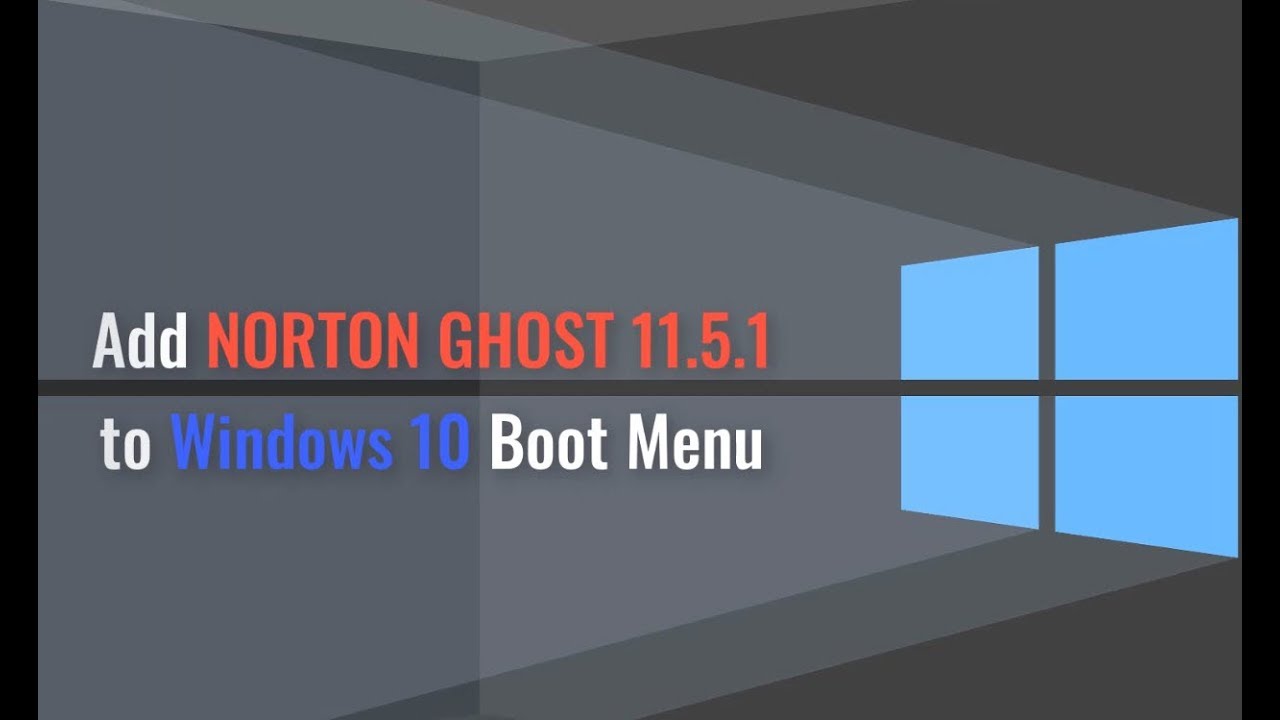
Để tạo menu Ghost khi khởi động Windows 10, có nhiều phương pháp khác nhau, mỗi phương pháp đều có ưu và nhược điểm riêng, phù hợp với từng cấp độ kỹ năng và mục đích sử dụng. Việc lựa chọn phương pháp phù hợp sẽ quyết định sự thuận tiện và hiệu quả của quá trình tích hợp.
Phương Pháp 1: Sử Dụng Boot Menu Của Windows (BCD)
Sử dụng Boot Configuration Data (BCD) của Windows là một trong những phương pháp phổ biến và được khuyến nghị nhất cho người dùng muốn tích hợp Ghost vào menu khởi động. BCD là một cơ sở dữ liệu chứa thông tin về các tùy chọn khởi động và các tham số điều khiển quá trình khởi động của hệ điều hành Windows. Bằng cách thêm một mục mới vào BCD, bạn có thể tạo một tùy chọn cho phép khởi động vào môi trường Ghost.
Cơ chế hoạt động của BCD khá đơn giản nhưng mạnh mẽ. Khi máy tính khởi động, Boot Manager (Windows Boot Manager) sẽ đọc dữ liệu từ BCD để hiển thị các tùy chọn khởi động cho người dùng. Nếu bạn thêm một mục mới trỏ đến tệp hình ảnh Ghost hoặc một môi trường phục hồi đã tùy chỉnh, tùy chọn đó sẽ xuất hiện trên màn hình khởi động. Các công cụ chỉnh sửa BCD phổ biến bao gồm tiện ích dòng lệnh BCDEDIT được tích hợp sẵn trong Windows, hoặc các phần mềm có giao diện đồ họa thân thiện hơn như EasyBCD. EasyBCD đặc biệt được ưa chuộng vì nó đơn giản hóa quá trình chỉnh sửa BCD, cho phép người dùng thêm, xóa, hoặc sửa đổi các mục khởi động một cách trực quan mà không cần phải ghi nhớ các lệnh phức tạp.
Các bước cơ bản để thêm mục Ghost vào BCD bằng EasyBCD bao gồm việc cài đặt phần mềm này, sau đó mở giao diện của nó. Trong EasyBCD, bạn sẽ chọn mục “Add New Entry”, sau đó tìm đến tab “Portable/External Media” hoặc “WinPE” tùy thuộc vào cách bạn muốn tích hợp Ghost. Nếu bạn có một tệp ảnh Ghost đã được tạo sẵn hoặc một môi trường WinPE tùy chỉnh chứa Ghost, bạn chỉ cần chỉ định đường dẫn đến tệp đó. Sau khi cấu hình các thông số cần thiết, bạn chỉ việc lưu lại thay đổi. Tuy nhiên, khi chỉnh sửa BCD, người dùng cần hết sức cẩn trọng. Một sai sót nhỏ cũng có thể khiến hệ thống không thể khởi động được. Vì vậy, luôn luôn sao lưu BCD trước khi thực hiện bất kỳ thay đổi nào để có thể khôi phục lại trong trường hợp có lỗi.
Phương Pháp 2: Tích Hợp Vào Môi Trường Pre-OS (WinPE)
Tích hợp Ghost vào môi trường Pre-OS, cụ thể là Windows Preinstallation Environment (WinPE), là một phương pháp mạnh mẽ và linh hoạt khác để tạo menu Ghost khi khởi động Windows 10. WinPE là một phiên bản nhẹ của Windows, được thiết kế để chuẩn bị máy tính cho việc cài đặt Windows, phục hồi hệ thống, hoặc chạy các công cụ chẩn đoán. Khi Ghost được tích hợp vào WinPE, bạn sẽ có một môi trường làm việc đồ họa quen thuộc, đầy đủ chức năng để thực hiện các tác vụ sao lưu và khôi phục.
Để thực hiện phương pháp này, bước đầu tiên là tạo một USB hoặc CD Boot chứa WinPE. Bạn có thể sử dụng Windows Assessment and Deployment Kit (Windows ADK) từ Microsoft để tự xây dựng một bản WinPE tùy chỉnh, hoặc đơn giản hơn là sử dụng các bản WinPE đã được tích hợp sẵn trong Hiren’s BootCD PE hoặc các bộ công cụ cứu hộ khác. Sau khi có môi trường WinPE cơ bản, bạn sẽ cần tích hợp phần mềm Ghost vào đó. Điều này thường bao gồm việc sao chép các tệp thực thi của Ghost vào một thư mục trên USB WinPE, sau đó tạo một shortcut hoặc một script tự động để khởi chạy Ghost khi WinPE được tải. Việc này đòi hỏi một chút kiến thức về cấu trúc thư mục của WinPE và cách thức khởi chạy ứng dụng trong môi trường này.
Sau khi đã tích hợp Ghost vào WinPE, bạn có thể thiết lập menu khởi động để gọi WinPE. Phương pháp này thường được kết hợp với việc chỉnh sửa BCD (như đã đề cập ở phương pháp 1) để thêm một mục khởi động trỏ trực tiếp đến WinPE trên USB hoặc một phân vùng ẩn trên ổ cứng. Ưu điểm của phương pháp này là bạn có một môi trường đồ họa đầy đủ, dễ sử dụng hơn nhiều so với việc chạy Ghost từ môi trường DOS thuần. Hơn nữa, WinPE thường hỗ trợ tốt hơn các phần cứng hiện đại, bao gồm cả các chuẩn ổ cứng NVMe hay các giao thức mạng phức tạp, điều mà Ghost chạy trên nền DOS có thể gặp khó khăn. Tuy nhiên, việc tạo và tùy chỉnh WinPE đòi hỏi kiến thức kỹ thuật cao hơn một chút so với việc chỉ sử dụng EasyBCD để thêm một mục khởi động đơn giản.
Phương Pháp 3: Sử Dụng Phần Mềm Của Bên Thứ Ba (Ví Dụ: Grub4DOS)
Một lựa chọn khác để tạo menu Ghost khi khởi động Windows 10 là sử dụng các phần mềm bootloader của bên thứ ba như Grub4DOS. Grub4DOS là một bộ nạp khởi động đa năng, mã nguồn mở, cho phép người dùng tạo ra các menu khởi động tùy chỉnh phức tạp, có thể khởi động nhiều hệ điều hành khác nhau, các công cụ phục hồi, hoặc các ứng dụng DOS/Linux từ USB hoặc ổ cứng. Phương pháp này mang lại sự linh hoạt tối đa nhưng cũng đòi hỏi kiến thức kỹ thuật sâu hơn về cấu trúc boot và các tập lệnh.
Để cài đặt Grub4DOS lên USB hoặc ổ cứng, bạn cần sử dụng các công cụ như bootinst.exe hoặc RMPrepUSB để ghi bootloader của Grub4DOS vào MBR (Master Boot Record) hoặc PBR (Partition Boot Record) của thiết bị. Sau khi cài đặt thành công Grub4DOS, bước tiếp theo là cấu hình tệp menu.lst. Đây là tệp tin cấu hình chính của Grub4DOS, nơi bạn định nghĩa các mục menu khởi động, các lệnh để tải các hệ điều hành hoặc ứng dụng cụ thể. Để gọi Ghost, bạn sẽ thêm một mục mới vào menu.lst trỏ đến tệp thực thi của Ghost (ví dụ: ghost.exe) cùng với các tham số cần thiết để khởi chạy nó trong môi trường phù hợp. Điều này thường yêu cầu bạn phải có một tệp Ghost đã được đưa vào USB hoặc một phân vùng riêng biệt.
Ưu điểm của Grub4DOS là khả năng tùy biến cao, cho phép bạn tạo ra một menu khởi động đẹp mắt và chuyên nghiệp với nhiều tùy chọn khác nhau. Bạn có thể tích hợp không chỉ Ghost mà còn nhiều công cụ cứu hộ khác, các bản phân phối Linux Live, hoặc các phiên bản Windows Portable. Tuy nhiên, nhược điểm của phương pháp này là độ phức tạp cao, yêu cầu người dùng phải hiểu rõ về cú pháp của Grub4DOS và cách thức hoạt động của các bootloader. Một sai sót trong tệp menu.lst có thể dẫn đến việc hệ thống không thể khởi động. Do đó, phương pháp này thường phù hợp với những người dùng có kinh nghiệm về quản trị hệ thống và muốn có toàn quyền kiểm soát quá trình khởi động máy tính của mình.
Hướng Dẫn Chi Tiết Từng Bước Sử Dụng EasyBCD
Trong số các phương pháp để tạo menu Ghost khi khởi động Windows 10, việc sử dụng EasyBCD nổi bật như một lựa chọn lý tưởng cho cả người dùng cơ bản lẫn có kinh nghiệm, nhờ giao diện trực quan và tính năng mạnh mẽ. Dưới đây là hướng dẫn từng bước chi tiết để bạn có thể tự mình thiết lập menu Ghost một cách dễ dàng.
Đầu tiên, bạn cần tải và cài đặt phần mềm EasyBCD từ trang web chính thức của NeoSmart Technologies. Hãy đảm bảo bạn tải phiên bản mới nhất và phù hợp với hệ điều hành của mình. Quá trình cài đặt EasyBCD diễn ra nhanh chóng, tương tự như các phần mềm Windows thông thường. Sau khi cài đặt hoàn tất, hãy khởi chạy EasyBCD với quyền quản trị viên để đảm bảo ứng dụng có đủ quyền truy cập vào Boot Configuration Data (BCD) của hệ thống. Đây là một bước quan trọng để tránh các lỗi liên quan đến quyền truy cập trong quá trình chỉnh sửa.
Khi EasyBCD đã được mở, bạn sẽ thấy một giao diện trực quan với nhiều tùy chọn. Để thêm một mục khởi động mới cho Ghost, bạn hãy tìm và nhấp vào nút “Add New Entry” (Thêm mục mới). Đây là nơi bạn sẽ định nghĩa tùy chọn Ghost của mình. Trong giao diện “Add New Entry”, bạn sẽ thấy nhiều tab khác nhau để thêm các loại mục khởi động khác nhau. Nếu bạn có một tệp ảnh Ghost (.GHO) và muốn khởi động từ một môi trường Windows PE tùy chỉnh chứa Ghost, bạn có thể chọn tab “WinPE” hoặc “Portable/External Media” tùy thuộc vào cách bạn đã chuẩn bị môi trường Ghost. Ví dụ, nếu bạn có một file ISO của Hiren’s BootCD PE hoặc một bản WinPE đã tích hợp Ghost, bạn sẽ chọn mục tương ứng và chỉ định đường dẫn đến file ISO đó.
Sau khi chọn loại mục nhập và chỉ định đường dẫn, bạn có thể đặt tên cho mục khởi động này trong trường “Name”. Ví dụ, bạn có thể đặt là “Ghost Recovery” hoặc “Khôi phục Hệ thống bằng Ghost” để dễ dàng nhận diện khi khởi động máy. EasyBCD cũng cho phép bạn cấu hình một số tùy chọn nâng cao khác nếu cần, nhưng đối với mục đích cơ bản, việc chỉ định đường dẫn và tên là đủ. Sau khi đã điền đầy đủ thông tin, hãy nhấp vào nút “Add Entry” (Thêm mục). EasyBCD sẽ tiến hành cập nhật BCD của hệ thống. Bạn có thể kiểm tra lại bằng cách chọn “Edit Boot Menu” (Chỉnh sửa Menu Khởi động) để xem mục mới đã được thêm vào danh sách hay chưa và điều chỉnh thứ tự nếu muốn.
Cuối cùng, sau khi đã thêm mục Ghost vào BCD, bạn cần khởi động lại máy tính để kiểm tra. Khi máy tính khởi động, bạn sẽ thấy một menu lựa chọn hệ điều hành hoặc các tùy chọn khởi động. Tùy chọn “Ghost Recovery” hoặc tên bạn đã đặt sẽ xuất hiện trong danh sách. Chọn mục này và hệ thống sẽ bắt đầu tải môi trường Ghost hoặc Windows PE mà bạn đã chỉ định. Nếu mọi thứ diễn ra đúng như mong đợi, bạn đã thành công trong việc tạo menu Ghost khi khởi động Windows 10, giúp quá trình phục hồi hệ thống trở nên nhanh chóng và tiện lợi hơn bao giờ hết. Đây là một kỹ năng quản trị hệ thống cá nhân vô cùng hữu ích, giúp người dùng tự chủ hơn trong việc bảo vệ và duy trì máy tính của mình.
Những Lưu Ý Quan Trọng Và Khắc Phục Sự Cố
Mặc dù việc tạo menu Ghost khi khởi động Windows 10 mang lại nhiều lợi ích đáng kể, quá trình này vẫn tiềm ẩn một số rủi ro nếu không được thực hiện cẩn thận. Việc hiểu rõ những lưu ý quan trọng và cách khắc phục sự cố sẽ giúp bạn tự tin hơn trong việc quản lý hệ thống của mình.
Một trong những rủi ro lớn nhất là việc chỉnh sửa bootloader sai cách. Bootloader là thành phần cực kỳ quan trọng, chịu trách nhiệm tải hệ điều hành. Một lỗi nhỏ trong quá trình cấu hình BCD hoặc Grub4DOS có thể khiến hệ thống không thể khởi động được. Do đó, luôn luôn sao lưu Boot Configuration Data (BCD) trước khi thực hiện bất kỳ thay đổi nào. EasyBCD cung cấp tính năng sao lưu BCD, cho phép bạn dễ dàng khôi phục lại cấu hình ban đầu nếu có bất kỳ sự cố nào xảy ra. Ngoài ra, việc luôn sao lưu dữ liệu quan trọng trên ổ đĩa hệ thống là một nguyên tắc vàng. Mặc dù quá trình này không trực tiếp tác động đến dữ liệu cá nhân, nhưng trong trường hợp xấu nhất hệ thống không boot được, bạn vẫn có thể truy cập và phục hồi dữ liệu từ một máy tính khác hoặc môi trường Live OS.
Trong trường hợp hệ thống không thể khởi động sau khi bạn đã cố gắng tạo menu Ghost khi khởi động Windows 10, đừng quá lo lắng. Có một số bước bạn có thể thực hiện để khắc phục. Đầu tiên, hãy thử khởi động lại máy tính từ USB hoặc CD boot chứa Hiren’s BootCD PE hoặc đĩa cài đặt Windows 10. Từ môi trường phục hồi của Windows, bạn có thể truy cập vào Command Prompt (Dấu nhắc Lệnh) và sử dụng các lệnh như bootrec /fixmbr, bootrec /fixboot, và bootrec /rebuildbcd để sửa chữa hoặc xây dựng lại BCD. Nếu bạn đã sao lưu BCD bằng EasyBCD, bạn cũng có thể sử dụng EasyBCD từ môi trường WinPE để khôi phục lại bản sao lưu đó.
Ngoài ra, khả năng tương thích giữa các thành phần cũng là một yếu tố cần lưu ý. Đảm bảo rằng phiên bản phần mềm Ghost bạn sử dụng hoàn toàn tương thích với Windows 10, đặc biệt là với các chuẩn khởi động UEFI (Unified Extensible Firmware Interface) và Legacy BIOS. Hầu hết các máy tính hiện đại đều sử dụng UEFI, và việc cố gắng khởi động một phiên bản Ghost cũ được thiết kế cho Legacy BIOS có thể gây ra lỗi. Hãy kiểm tra các tài liệu và diễn đàn chuyên ngành để tìm hiểu về các phiên bản Ghost và các công cụ hỗ trợ tương thích tốt nhất với cấu hình máy tính của bạn. Việc nắm vững những lưu ý này sẽ giúp bạn tối ưu hóa quá trình quản lý hệ thống, đảm bảo sự ổn định và an toàn cho máy tính trong mọi tình huống.
Lợi Ích Dài Hạn Của Việc Có Menu Ghost Tiện Lợi
Việc đầu tư thời gian và công sức để tạo menu Ghost khi khởi động Windows 10 không chỉ là một giải pháp tình thế mà còn mang lại những lợi ích dài hạn đáng kể trong việc quản lý và bảo trì hệ thống máy tính cá nhân hoặc doanh nghiệp nhỏ. Sự tiện lợi mà nó cung cấp là một trong những ưu điểm hàng đầu, giúp người dùng tiết kiệm đáng kể thời gian trong những tình huống khẩn cấp. Thay vì phải tìm kiếm, chuẩn bị và khởi động từ các thiết bị ngoại vi, mọi thao tác phục hồi hệ thống đều có thể được thực hiện chỉ với vài cú nhấp chuột ngay từ màn hình khởi động chính, biến quá trình vốn phức tạp thành một trải nghiệm mượt mà và hiệu quả.
Sự chủ động trong việc bảo trì máy tính là một lợi ích không thể phủ nhận khác. Khi bạn có khả năng khôi phục hệ thống về trạng thái mong muốn một cách nhanh chóng, bạn sẽ ít phải lo lắng hơn về các vấn đề như lỗi hệ điều hành, xung đột phần mềm, hay nguy cơ từ virus và mã độc. Điều này cho phép bạn thoải mái thử nghiệm các phần mềm mới, thay đổi cấu hình hệ thống, hoặc thậm chí là cài đặt các bản cập nhật lớn mà không sợ hãi về những rủi ro tiềm ẩn. Khả năng tự chủ này không chỉ giảm bớt gánh nặng tâm lý mà còn giúp bạn duy trì hiệu suất làm việc liên tục, tránh các gián đoạn không cần thiết do máy tính gặp sự cố. Theo một báo cáo từ Kaspersky Lab năm 2021, việc có kế hoạch sao lưu và phục hồi dữ liệu rõ ràng có thể giảm thiểu thiệt hại tài chính do tấn công mạng lên đến 70%.
Hơn thế nữa, việc thành thạo kỹ năng quản trị hệ thống cá nhân thông qua việc tùy chỉnh menu khởi động và sử dụng Ghost còn nâng cao đáng kể chuyên môn của bạn trong lĩnh vực công nghệ thông tin. Bạn không chỉ là một người dùng thụ động mà trở thành một người có khả năng tự giải quyết các vấn đề phức tạp, hiểu rõ hơn về cách thức hoạt động của hệ điều hành. Kiến thức này có thể rất hữu ích trong nhiều tình huống khác, từ việc hỗ trợ bạn bè, gia đình cho đến việc áp dụng vào môi trường làm việc chuyên nghiệp. Tóm lại, việc tạo menu Ghost khi khởi động Windows 10 là một khoản đầu tư thông minh, mang lại sự an tâm, hiệu quả và kiến thức chuyên môn, giúp bạn làm chủ hoàn toàn thiết bị của mình.
Việc tạo menu Ghost khi khởi động Windows 10 là một giải pháp tối ưu, mang lại sự tiện lợi vượt trội và khả năng tự chủ cao trong việc quản lý hệ thống máy tính. Từ việc hiểu rõ bản chất của Ghost đến việc áp dụng các phương pháp tích hợp tiên tiến như sử dụng EasyBCD hay WinPE, người dùng hoàn toàn có thể chủ động trong việc sao lưu và phục hồi dữ thống. Điều này không chỉ giúp tiết kiệm thời gian, giảm thiểu rủi ro mất dữ liệu mà còn nâng cao đáng kể kỹ năng và sự tự tin trong việc quản trị máy tính cá nhân. Hãy bắt tay vào thực hiện để biến chiếc máy tính của bạn thành một công cụ làm việc an toàn, ổn định và hiệu quả hơn.
Ngày Cập Nhật: Tháng 8 29, 2025 by Đông Masterchef