Trong thế giới công nghệ hiện đại, việc nắm vững cách quản lý và tùy chỉnh chiếc máy tính của mình trở nên vô cùng cần thiết, đặc biệt đối với những người dùng quen thuộc với dòng laptop Lenovo ThinkPad. Một trong những thao tác cơ bản nhưng lại có ý nghĩa quan trọng là việc vào menu boot Lenovo ThinkPad. Đây là cổng vào cho phép người dùng kiểm soát quá trình khởi động của thiết bị, mở ra nhiều khả năng từ khắc phục sự cố cho đến cài đặt lại hệ điều hành. Bài viết này sẽ cung cấp một cái nhìn toàn diện, hướng dẫn chi tiết từng bước để bạn có thể dễ dàng truy cập và tận dụng tối đa menu khởi động trên chiếc ThinkPad yêu quý của mình, đồng thời làm rõ tầm quan trọng của việc khởi động tùy chọn để tối ưu hóa quản lý hệ thống và nâng cao hiệu suất máy tính của bạn.
Tổng Quan Về Menu Boot và Tầm Quan Trọng Của Nó
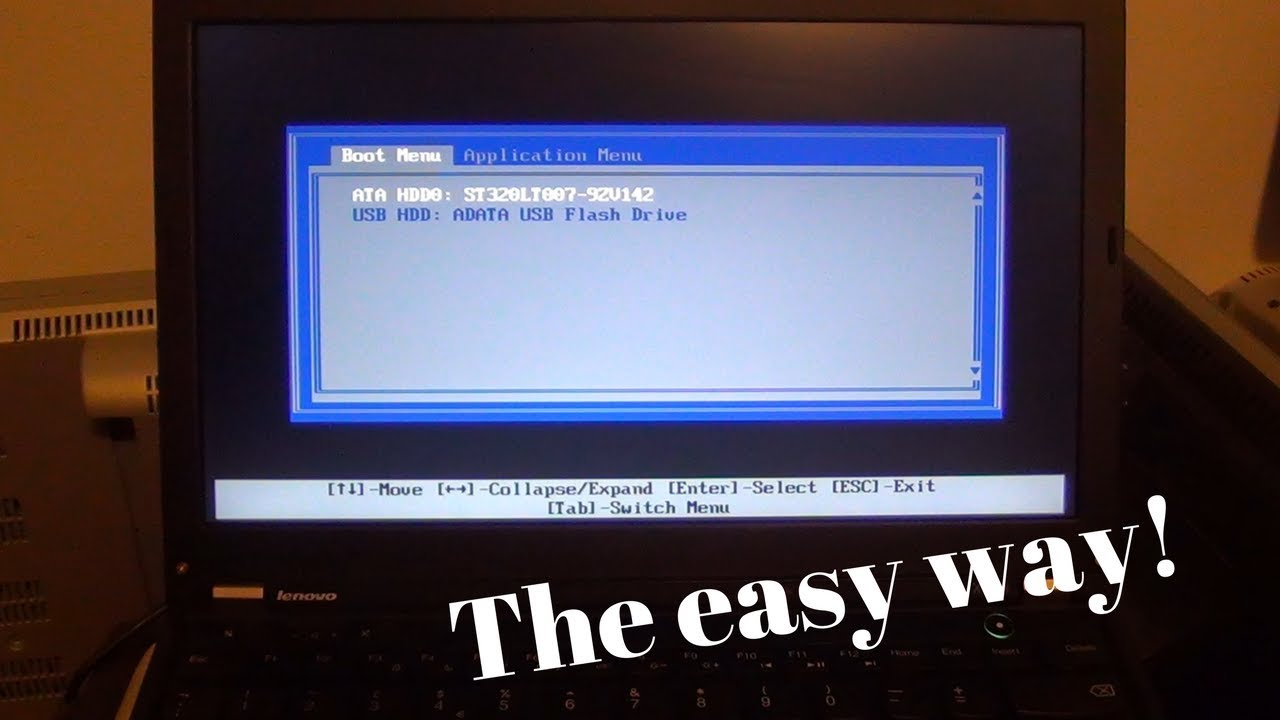
Menu boot, hay còn gọi là trình đơn khởi động, đóng vai trò như một bảng điều khiển trung tâm ngay từ những giây phút đầu tiên khi máy tính được bật. Nó cho phép người dùng lựa chọn thiết bị hoặc phân vùng ổ đĩa mà từ đó hệ thống sẽ khởi động, thay vì tuân theo thứ tự mặc định được thiết lập trong BIOS/UEFI. Việc thành thạo cách truy cập và điều hướng trong menu boot không chỉ giúp giải quyết các vấn đề kỹ thuật phổ biến mà còn là một kỹ năng cần thiết cho bất kỳ ai muốn có sự kiểm soát sâu sắc hơn đối với hệ thống của mình.
Menu Boot Là Gì và Hoạt Động Như Thế Nào?
Menu boot về cơ bản là một giao diện phần mềm nhỏ gọn được tích hợp vào firmware của máy tính, hoạt động ngay sau khi quá trình POST (Power-On Self-Test) hoàn tất. Chức năng chính của nó là liệt kê tất cả các thiết bị lưu trữ có khả năng khởi động được kết nối với máy tính, bao gồm ổ cứng nội bộ, ổ đĩa SSD, ổ đĩa quang, USB, hoặc thậm chí là các nguồn khởi động qua mạng. Khi người dùng chọn một thiết bị cụ thể từ danh sách này, máy tính sẽ ngay lập tức cố gắng tải hệ điều hành hoặc công cụ khởi động từ nguồn đó, bỏ qua thứ tự ưu tiên đã được cài đặt sẵn. Điều này mang lại sự linh hoạt đáng kể trong nhiều tình huống sử dụng máy tính hàng ngày và cả những trường hợp khẩn cấp.
Tại Sao Cần Truy Cập Menu Boot Trên Lenovo ThinkPad?
Khả năng truy cập menu boot trên ThinkPad là một kỹ năng thực sự hữu ích, phục vụ nhiều mục đích khác nhau. Một trong những lý do phổ biến nhất là để cài đặt lại hệ điều hành hoặc nâng cấp lên một phiên bản mới. Thay vì phải vào BIOS để thay đổi thứ tự khởi động vĩnh viễn, người dùng có thể dùng menu boot để khởi động một lần duy nhất từ USB cài đặt hoặc đĩa DVD. Ngoài ra, khi gặp phải các vấn đề về hệ điều hành như lỗi khởi động, màn hình xanh chết chóc, hoặc hệ thống bị nhiễm virus nặng, menu boot cho phép bạn khởi động từ các công cụ chẩn đoán chuyên dụng, như các phiên bản Linux Live USB hoặc bộ công cụ khôi phục hệ thống, để sửa lỗi hoặc sao lưu dữ liệu quan trọng trước khi tiến hành cài đặt lại hoàn toàn. Đối với những người muốn khám phá hoặc cài đặt đa hệ điều hành (dual-boot), việc vào menu boot Lenovo ThinkPad cũng là bước đầu tiên để lựa chọn hệ điều hành mong muốn mỗi khi khởi động máy.
Các Phương Pháp Phổ Biến Để Vào Menu Boot Lenovo ThinkPad
Dòng máy tính Lenovo ThinkPad nổi tiếng với độ bền bỉ và hiệu suất ổn định, đi kèm với các phương pháp truy cập menu boot tương đối nhất quán và dễ thực hiện. Tuy nhiên, tùy thuộc vào từng model và thế hệ máy, các phím tắt hoặc quy trình có thể có một vài khác biệt nhỏ. Việc nắm vững các phương pháp phổ biến này sẽ giúp bạn chủ động hơn trong mọi tình huống, đảm bảo rằng bạn luôn có thể kiểm soát quá trình khởi động của thiết bị một cách hiệu quả nhất.
Sử Dụng Phím F12: Phương Pháp Chuẩn Cho Hầu Hết ThinkPad
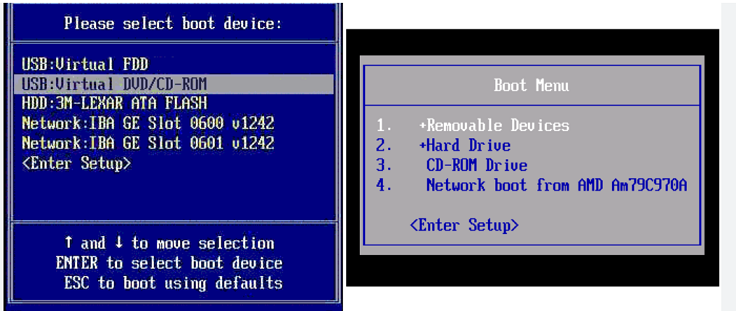
Phương pháp phổ biến và được khuyến nghị nhất để vào menu boot Lenovo ThinkPad là sử dụng phím F12. Ngay sau khi bạn nhấn nút nguồn để bật máy tính, hãy bắt đầu nhấn liên tục hoặc nhấn giữ phím F12. Thời điểm nhấn phím rất quan trọng; bạn nên bắt đầu nhấn ngay lập tức khi màn hình hiển thị logo Lenovo hoặc bất kỳ thông tin khởi động ban đầu nào. Nếu bạn nhấn quá muộn, máy tính có thể sẽ tiếp tục khởi động vào hệ điều hành bình thường và bạn sẽ phải khởi động lại để thử lại. Sau khi nhấn F12 thành công, một menu nhỏ sẽ hiện ra, hiển thị danh sách các thiết bị có thể khởi động như ổ cứng, ổ USB, ổ đĩa quang, hoặc tùy chọn khởi động qua mạng. Bạn chỉ cần sử dụng các phím mũi tên để chọn thiết bị mong muốn và nhấn Enter để máy tính bắt đầu khởi động từ nguồn đó. Phương pháp này đơn giản, nhanh chóng và hoạt động hiệu quả trên phần lớn các mẫu ThinkPad hiện có trên thị trường.
Kết Hợp Phím Enter và F1/F2: Truy Cập Menu Khởi Động Nâng Cao
Trong một số trường hợp hoặc trên một số model ThinkPad cụ thể, việc sử dụng trực tiếp phím F12 có thể không hiệu quả, hoặc bạn cần truy cập vào cài đặt BIOS/UEFI trước khi điều chỉnh các tùy chọn khởi động. Đối với những tình huống này, phương pháp kết hợp phím Enter và F1 hoặc F2 là một lựa chọn đáng cân nhắc. Khi bạn bật máy tính, hãy nhấn phím Enter ngay lập tức khi bạn thấy thông báo “Press Enter to interrupt startup” hoặc tương tự xuất hiện trên màn hình. Sau khi nhấn Enter, một menu nhỏ khác sẽ hiện ra, cung cấp các tùy chọn như “Press F1 for BIOS Setup” hoặc “Press F2 for System Diagnostics”. Để vào BIOS/UEFI, bạn sẽ nhấn F1. Từ giao diện BIOS/UEFI, bạn có thể điều hướng đến mục “Boot” hoặc “Startup” để tìm các tùy chọn liên quan đến thứ tự khởi động hoặc bật/tắt các thiết bị khởi động. Phương pháp này hữu ích khi bạn muốn thực hiện các thay đổi cài đặt khởi động một cách bán vĩnh viễn hoặc khi bạn gặp khó khăn trong việc bắt kịp thời điểm nhấn F12.
Nút Novo: Giải Pháp Độc Đáo Của Lenovo
Lenovo đã trang bị một tính năng độc đáo trên nhiều dòng laptop của mình, bao gồm cả một số mẫu ThinkPad mới hơn, đó là nút Novo. Đây là một nút nhỏ, thường được thiết kế lõm vào và có biểu tượng mũi tên cong hoặc một vòng tròn nhỏ. Vị trí của nút Novo có thể khác nhau tùy từng model, nhưng phổ biến nhất là ở gần nút nguồn, trên cạnh bên của máy, hoặc đôi khi ở mặt dưới. Để sử dụng nút Novo, bạn cần tắt hoàn toàn máy tính. Sau đó, dùng một vật nhỏ nhọn (như đầu kẹp giấy hoặc cây tăm) để nhẹ nhàng nhấn vào nút Novo. Máy tính sẽ bật lên và hiển thị “Novo Button Menu” trên màn hình. Menu này thường cung cấp các tùy chọn như “Normal Startup” (khởi động bình thường), “BIOS Setup” (vào cài đặt BIOS), “Boot Menu” (truy cập menu khởi động) và “System Recovery” (khôi phục hệ thống). Chọn “Boot Menu” từ danh sách này sẽ đưa bạn đến giao diện lựa chọn thiết bị khởi động tương tự như khi nhấn F12. Nút Novo là một giải pháp cứu cánh tuyệt vời khi các phím tắt truyền thống không hoạt động hoặc khi bạn muốn truy cập các tùy chọn khôi phục hệ thống một cách nhanh chóng và tiện lợi.
Xử Lý Các Tình Huống Khó Khăn Khi Vào Menu Boot
Mặc dù việc truy cập menu boot trên Lenovo ThinkPad thường khá đơn giản, nhưng đôi khi người dùng có thể gặp phải một số trở ngại. Những vấn đề này có thể xuất phát từ nhiều nguyên nhân khác nhau, từ cài đặt hệ thống không phù hợp cho đến các lỗi phần cứng. Việc hiểu rõ những tình huống khó khăn này và biết cách khắc phục sẽ giúp bạn tiết kiệm thời gian, công sức, đồng thời đảm bảo rằng bạn luôn có thể kiểm soát quá trình khởi động của thiết bị một cách linh hoạt nhất.
Khi F12 Không Hoạt Động: Kiểm Tra Cài Đặt BIOS/UEFI
Nếu bạn đã thử nhấn F12 liên tục mà menu boot vẫn không xuất hiện, nguyên nhân thường nằm ở cài đặt trong BIOS/UEFI của máy. Nhiều máy tính hiện đại, bao gồm cả ThinkPad, được trang bị tính năng “Fast Boot” hoặc “Quick Boot” nhằm đẩy nhanh quá trình khởi động hệ điều hành. Tuy nhiên, tính năng này có thể làm giảm thời gian mà hệ thống chờ đợi các lệnh từ bàn phím, khiến bạn khó có thể nhấn kịp F12. Để khắc phục, bạn cần truy cập vào BIOS/UEFI (thường bằng cách nhấn F1 hoặc F2 khi khởi động, sau khi nhấn Enter nếu cần). Trong giao diện BIOS/UEFI, hãy điều hướng đến mục “Boot”, “Startup” hoặc “Advanced”. Tại đây, bạn cần tìm và tắt tùy chọn “Fast Boot” hoặc “Quick Boot”. Đồng thời, hãy kiểm tra mục “Boot Mode” để đảm bảo nó được đặt ở chế độ phù hợp với mục đích của bạn (ví dụ: “UEFI” cho các hệ điều hành mới hơn, hoặc “Legacy Support” nếu bạn cần khởi động các hệ thống cũ hơn). Sau khi thay đổi cài đặt, hãy lưu lại và thoát khỏi BIOS/UEFI. Khi máy khởi động lại, bạn sẽ có nhiều thời gian hơn để nhấn F12 và truy cập menu boot.
Tắt Chế Độ Khởi Động Nhanh (Fast Startup) Trong Windows
Ngoài tùy chọn “Fast Boot” trong BIOS/UEFI, hệ điều hành Windows 10 và 11 cũng có một tính năng tương tự gọi là “Fast Startup” (khởi động nhanh). Tính năng này về cơ bản là một chế độ ngủ đông lai (hybrid hibernation), giúp máy tính khởi động nhanh hơn từ trạng thái tắt máy bằng cách lưu trạng thái hệ thống vào một tệp tin. Tuy nhiên, khi Fast Startup được bật, Windows không tắt máy hoàn toàn mà thay vào đó đưa hệ thống vào trạng thái ngủ đông sâu, điều này có thể ngăn cản việc truy cập các tùy chọn khởi động BIOS/UEFI hoặc menu boot khi bạn bật máy trở lại. Để tắt Fast Startup, bạn cần vào “Control Panel” (Bảng điều khiển), chọn “Hardware and Sound” (Phần cứng và Âm thanh), sau đó chọn “Power Options” (Tùy chọn nguồn). Tại cửa sổ Tùy chọn nguồn, nhấn vào “Choose what the power buttons do” (Chọn chức năng của nút nguồn) ở bên trái, và tiếp tục chọn “Change settings that are currently unavailable” (Thay đổi cài đặt hiện không khả dụng). Cuộn xuống phần “Shutdown settings” (Cài đặt tắt máy) và bỏ chọn ô “Turn on fast startup (recommended)” (Bật khởi động nhanh (đề xuất)). Nhấn “Save changes” (Lưu thay đổi) để hoàn tất. Sau khi tắt tính năng này, quá trình tắt máy sẽ lâu hơn một chút, nhưng bạn sẽ có thể truy cập menu boot một cách dễ dàng hơn.
Lỗi Bàn Phím Hoặc Thời Điểm Nhấn Phím Sai
Một nguyên nhân đơn giản nhưng thường bị bỏ qua khi không thể vào menu boot là lỗi bàn phím hoặc việc nhấn phím sai thời điểm. Đầu tiên, hãy kiểm tra xem bàn phím của bạn có hoạt động bình thường hay không. Nếu các phím khác vẫn hoạt động, có thể chỉ là phím F12 bị kẹt hoặc hỏng. Trong trường hợp này, bạn có thể thử kết nối một bàn phím USB bên ngoài và sử dụng nó để truy cập menu boot. Về thời điểm nhấn phím, đây là yếu tố cực kỳ quan trọng. Nhiều người dùng thường nhấn phím F12 quá sớm hoặc quá muộn. Thời điểm lý tưởng là ngay sau khi bạn nhấn nút nguồn và trước khi logo Windows hoặc màn hình đăng nhập xuất hiện. Hãy thử nhấn phím F12 liên tục và nhanh chóng, khoảng 2-3 lần mỗi giây, ngay từ khi màn hình hiển thị logo Lenovo. Một số dòng máy có thể chỉ hiển thị thông báo “Press F12 for Boot Menu” trong một khoảng thời gian rất ngắn, do đó, sự kiên nhẫn và luyện tập một chút sẽ giúp bạn nắm bắt đúng thời điểm. Việc căn thời gian chính xác là chìa khóa để đảm bảo bạn có thể vào menu boot Lenovo ThinkPad một cách hiệu quả.
Khám Phá Các Tùy Chọn Trong Menu Boot Và BIOS/UEFI Liên Quan
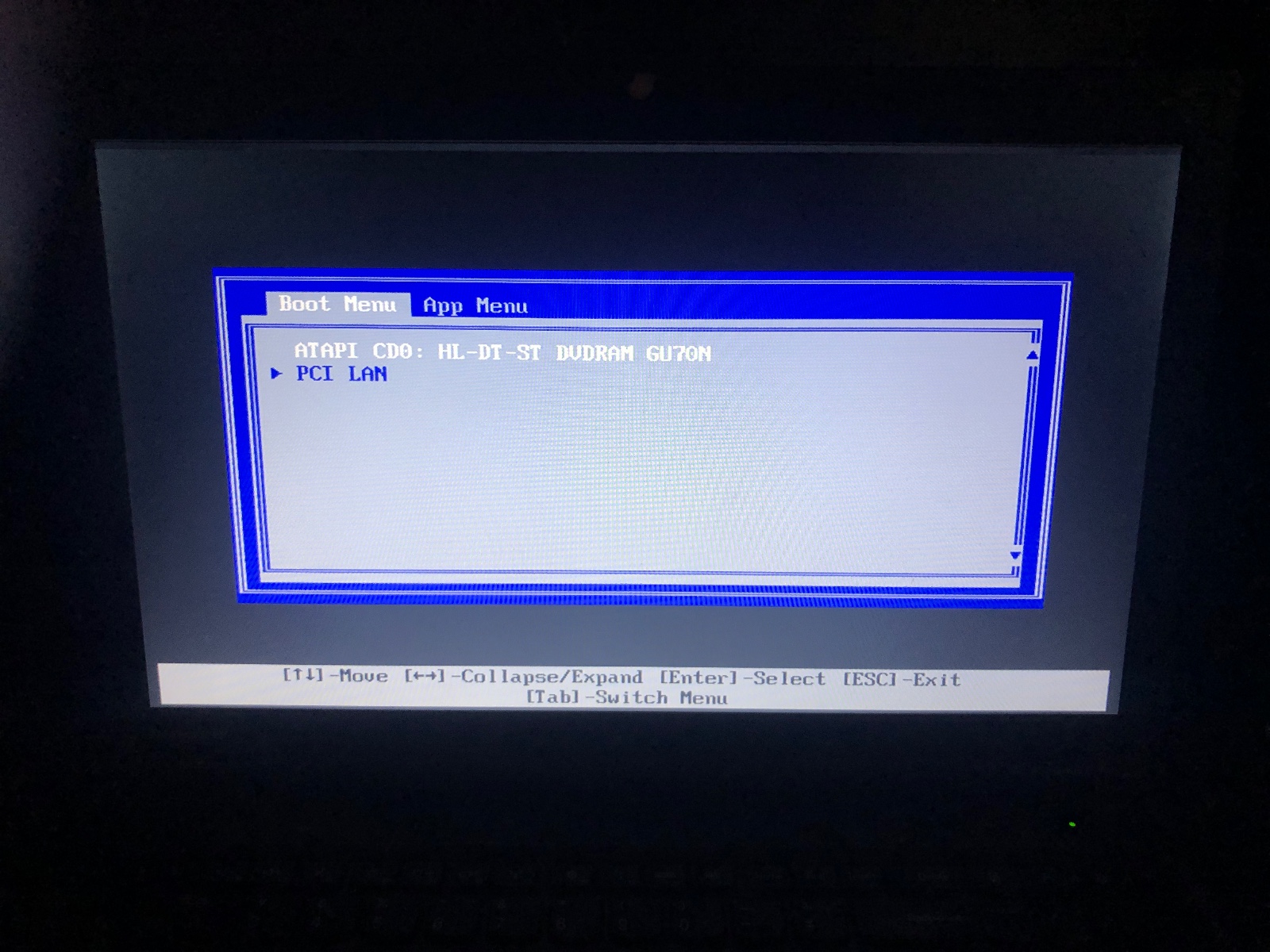
Khi bạn đã thành công trong việc truy cập menu boot trên chiếc Lenovo ThinkPad của mình, bạn sẽ thấy một danh sách các lựa chọn khởi động. Mỗi lựa chọn đại diện cho một thiết bị lưu trữ hoặc một phương thức khởi động khác nhau, và việc hiểu rõ ý nghĩa của chúng sẽ giúp bạn đưa ra quyết định chính xác, phục vụ đúng mục đích của mình. Đồng thời, việc điều chỉnh thứ tự khởi động trong BIOS/UEFI cũng là một kỹ năng quan trọng, đặc biệt khi bạn cần một thiết bị cụ thể để luôn được ưu tiên khởi động.
Hiểu Rõ Các Tùy Chọn Trong Menu Boot
Menu boot của ThinkPad thường hiển thị một danh sách các tùy chọn khởi động có thể. Phổ biến nhất là “Windows Boot Manager”, đây là trình quản lý khởi động của hệ điều hành Windows được cài đặt trên ổ đĩa chính của bạn. Nếu bạn có một ổ đĩa USB được kết nối và có khả năng khởi động (ví dụ: chứa bộ cài Windows hoặc một phiên bản Linux Live), bạn sẽ thấy các tùy chọn như “USB HDD” hoặc “USB CDROM/DVD-ROM” tùy thuộc vào loại thiết bị USB của bạn. “Network Boot” hoặc “PXE Boot” cho phép khởi động máy tính thông qua mạng nội bộ, thường được sử dụng trong môi trường doanh nghiệp để cài đặt hoặc quản lý hệ thống từ xa. Ngoài ra, đôi khi bạn có thể thấy các tùy chọn như “SATA HDD” hoặc tên cụ thể của ổ cứng/SSD nếu có nhiều hơn một ổ đĩa được cài đặt. Việc lựa chọn đúng thiết bị từ danh sách này là bước đầu tiên để thực hiện các tác vụ như cài đặt hệ điều hành mới, chạy công cụ chẩn đoán, hoặc khôi phục hệ thống từ một bản sao lưu bên ngoài.
Tùy Chỉnh Thứ Tự Khởi Động Trong BIOS/UEFI
Trong khi menu boot cho phép bạn chọn thiết bị khởi động một lần duy nhất, việc thay đổi thứ tự khởi động trong BIOS/UEFI sẽ thiết lập một ưu tiên vĩnh viễn hơn cho các thiết bị khởi động. Điều này hữu ích nếu bạn thường xuyên cần khởi động từ một thiết bị cụ thể (ví dụ: luôn ưu tiên khởi động từ USB nếu có, để dễ dàng sử dụng các công cụ chẩn đoán). Để thực hiện điều này, bạn cần vào cài đặt BIOS/UEFI (thường nhấn F1 hoặc F2 sau khi nhấn Enter khi khởi động). Sau khi vào BIOS/UEFI, điều hướng đến tab “Boot” hoặc “Startup”. Tại đây, bạn sẽ thấy một danh sách thứ tự khởi động (Boot Priority Order). Sử dụng các phím mũi tên và phím +/- hoặc F5/F6 (tùy thuộc vào giao diện BIOS) để thay đổi vị trí của các thiết bị trong danh sách. Ví dụ, để ưu tiên khởi động từ USB, bạn sẽ di chuyển “USB HDD” lên đầu danh sách. Đảm bảo rằng bạn lưu các thay đổi trước khi thoát khỏi BIOS/UEFI (thường bằng cách nhấn F10 và chọn “Yes”). Việc này giúp máy tính tự động khởi động từ thiết bị ưu tiên mỗi khi bạn bật máy, mà không cần phải nhấn phím tắt menu boot mỗi lần. Để hiểu rõ hơn về cách thức truy cập menu khởi động trên các dòng máy tính khác của Lenovo, bạn có thể tham khảo bài viết chi tiết về lenovo ideapad enter boot menu.
Những Lời Khuyên Hữu Ích Từ Chuyên Gia Khi Thao Tác Với Menu Boot
Việc truy cập và thao tác với menu boot, mặc dù mang lại nhiều lợi ích, nhưng cũng tiềm ẩn rủi ro nếu không được thực hiện cẩn thận. Với vai trò là một người dùng ThinkPad thông thái, việc trang bị những kiến thức và lời khuyên từ chuyên gia sẽ giúp bạn đảm bảo an toàn cho dữ liệu, tránh những lỗi không đáng có, và tối ưu hóa trải nghiệm sử dụng thiết bị của mình. Sự cẩn trọng và hiểu biết là chìa khóa để mọi thao tác đều diễn ra suôn sẻ.
Luôn Sao Lưu Dữ Liệu Quan Trọng
Trước khi bạn tiến hành bất kỳ thay đổi nào liên quan đến quá trình khởi động hoặc hệ điều hành, việc sao lưu dữ liệu quan trọng là một nguyên tắc vàng không thể bỏ qua. Mặc dù việc truy cập menu boot tự nó không gây mất dữ liệu, nhưng những hành động tiếp theo sau khi vào menu boot – như cài đặt lại hệ điều hành, format ổ đĩa, hoặc chạy các công cụ khôi phục – đều có thể dẫn đến việc mất mát dữ liệu vĩnh viễn nếu không cẩn thận. Hãy dành thời gian để sao lưu các tệp tin cá nhân, tài liệu công việc, hình ảnh và video quý giá lên một ổ đĩa ngoài, dịch vụ lưu trữ đám mây, hoặc một phân vùng khác của ổ cứng. Thao tác này sẽ đảm bảo rằng dù có bất kỳ sự cố ngoài ý muốn nào xảy ra trong quá trình bạn can thiệp vào hệ thống khởi động, dữ liệu của bạn vẫn được an toàn và có thể dễ dàng phục hồi.
Tìm Hiểu Kỹ Dòng Máy ThinkPad Của Bạn
Dù các phương pháp truy cập menu boot trên Lenovo ThinkPad có nhiều điểm tương đồng, nhưng không phải mọi model đều giống nhau hoàn toàn. Mỗi dòng ThinkPad, từ L Series, T Series đến X Series hay P Series, có thể có những đặc điểm riêng biệt về phần cứng và cấu hình BIOS/UEFI. Do đó, việc dành chút thời gian để tìm hiểu kỹ về dòng máy ThinkPad cụ thể mà bạn đang sử dụng là điều rất quan trọng. Bạn có thể tìm kiếm hướng dẫn sử dụng chi tiết trên trang web hỗ trợ chính thức của Lenovo bằng cách nhập số hiệu model của mình. Hướng dẫn này sẽ cung cấp thông tin chính xác nhất về các phím tắt khởi động, vị trí nút Novo (nếu có), và cấu trúc menu BIOS/UEFI của riêng thiết bị bạn. Điều này có điểm tương đồng với việc tìm hiểu sâu về các tùy chọn menu khởi động nâng cao như f12 boot menu để tối ưu hóa quá trình sử dụng thiết bị.
Theo ông Trần Văn An, chuyên gia công nghệ lâu năm tại Việt Nam, “Việc nắm vững cách vào menu boot Lenovo ThinkPad không chỉ giúp bạn giải quyết các sự cố kỹ thuật cơ bản mà còn mở ra nhiều khả năng tùy biến hệ thống, từ việc cài đặt nhiều hệ điều hành cho đến việc tối ưu hóa hiệu suất khởi động.” Bà Nguyễn Thị Bích, một kỹ sư phần mềm có kinh nghiệm, cũng chia sẻ rằng, “Đối với người dùng ThinkPad, việc hiểu rõ từng tùy chọn trong menu boot và BIOS là một kỹ năng thiết yếu, giúp họ chủ động hơn trong việc quản lý và bảo trì chiếc máy tính của mình, đảm bảo thiết bị luôn hoạt động hiệu quả và ổn định lâu dài.”
Các Trường Hợp Sử Dụng Nâng Cao Của Menu Boot
Khả năng truy cập menu boot không chỉ giới hạn ở việc cài đặt hệ điều hành đơn giản. Đối với những người dùng có nhu cầu chuyên sâu hơn hoặc gặp phải các tình huống kỹ thuật phức tạp, menu boot trở thành một công cụ mạnh mẽ, mở ra cánh cửa đến các tác vụ quản lý và khắc phục sự cố cấp thấp. Việc hiểu rõ các trường hợp sử dụng nâng cao này sẽ giúp bạn tận dụng tối đa tiềm năng của chiếc ThinkPad, biến nó thành một công cụ đa năng hơn cho mọi nhu cầu.
Cài Đặt Lại Hệ Điều Hành Hoặc Cài Đặt Đa Hệ Điều Hành
Một trong những ứng dụng phổ biến và quan trọng nhất của menu boot là hỗ trợ quá trình cài đặt lại hoặc cài đặt mới hệ điều hành. Khi máy tính gặp sự cố nghiêm trọng, chạy chậm, hoặc đơn giản là bạn muốn có một hệ thống sạch sẽ, việc cài đặt lại Windows từ một ổ đĩa USB hoặc DVD bootable là giải pháp hiệu quả. Bạn chỉ cần tạo một thiết bị cài đặt có khả năng khởi động, sau đó sử dụng menu boot để chọn khởi động từ thiết bị đó, bỏ qua hệ điều hành hiện có. Ngoài ra, menu boot còn là công cụ không thể thiếu cho những người muốn thiết lập đa hệ điều hành (dual-boot) trên cùng một máy tính, ví dụ như cài đặt Windows song song với một bản phân phối Linux. Sau khi phân vùng ổ đĩa và cài đặt hệ điều hành thứ hai, menu boot sẽ cho phép bạn lựa chọn hệ điều hành mong muốn mỗi khi khởi động, mang lại sự linh hoạt tối đa cho công việc và giải trí.
Chạy Công Cụ Chẩn Đoán Hệ Thống Từ USB
Khi máy tính của bạn gặp phải các vấn đề phần cứng hoặc phần mềm mà hệ điều hành không thể khởi động, các công cụ chẩn đoán hệ thống từ USB trở thành cứu cánh. Menu boot cho phép bạn khởi động máy tính trực tiếp từ các công cụ này mà không cần truy cập vào hệ điều hành chính. Ví dụ, bạn có thể tạo một USB bootable chứa MemTest86 để kiểm tra lỗi RAM, hoặc Hiren’s BootCD PE (một bộ công cụ toàn diện chứa nhiều tiện ích sửa chữa, sao lưu và chẩn đoán). Việc khởi động từ USB này qua menu boot sẽ giúp bạn cô lập vấn đề, thực hiện kiểm tra sâu hơn và khắc phục sự cố mà không bị giới hạn bởi các lỗi của hệ điều hành chính. Đây là kỹ năng vô cùng giá trị đối với các kỹ thuật viên máy tính và cả những người dùng muốn tự mình giải quyết các vấn đề kỹ thuật phức tạp.
Khôi Phục Hệ Thống Và Sửa Lỗi Khởi Động
Trong trường hợp hệ điều hành bị hỏng nặng đến mức không thể khởi động hoặc bạn vô tình xóa nhầm các tệp tin hệ thống quan trọng, menu boot cung cấp con đường để truy cập các tùy chọn khôi phục. Nhiều bản phân phối Windows đi kèm với môi trường khôi phục (Windows Recovery Environment – WinRE) có thể được truy cập thông qua đĩa cài đặt hoặc USB khôi phục. Bằng cách khởi động từ các phương tiện này qua menu boot, bạn có thể truy cập các công cụ như System Restore (khôi phục hệ thống), Startup Repair (sửa chữa khởi động), Command Prompt (dòng lệnh) để sửa lỗi Master Boot Record (MBR) hoặc GUID Partition Table (GPT), hoặc thậm chí là đặt lại Windows về trạng thái ban đầu. Khả năng này là cực kỳ quan trọng để giữ cho hệ thống của bạn luôn ổn định và có thể phục hồi sau những sự cố không mong muốn, đảm bảo tính liên tục trong công việc và học tập.
So Sánh Các Phương Pháp Truy Cập Boot Menu Trên Các Dòng ThinkPad Phổ Biến
Lenovo ThinkPad là một dòng sản phẩm đa dạng, bao gồm nhiều series khác nhau, mỗi series được thiết kế để phục vụ các phân khúc người dùng và nhu cầu công việc riêng biệt. Mặc dù các phương pháp truy cập menu boot cơ bản vẫn giữ nguyên, nhưng có những điểm khác biệt tinh tế giữa các dòng máy mà người dùng cần lưu ý để thao tác hiệu quả nhất. Việc hiểu rõ những khác biệt này sẽ giúp bạn dễ dàng thích nghi và tối ưu hóa quá trình quản lý thiết bị của mình, bất kể bạn đang sở hữu mẫu ThinkPad nào.
Dòng ThinkPad L Series và E Series
Các dòng ThinkPad L Series và E Series thường được biết đến với tính thực dụng và giá thành phải chăng, hướng đến đối tượng người dùng doanh nghiệp vừa và nhỏ hoặc sinh viên. Trên các mẫu máy này, phương pháp phổ biến nhất để vào menu boot Lenovo ThinkPad vẫn là nhấn phím F12 ngay sau khi bật nguồn. Nút Novo cũng thường xuyên xuất hiện trên các model L và E Series mới hơn, cung cấp một lựa chọn tiện lợi để truy cập menu boot và các tùy chọn khôi phục hệ thống. Đôi khi, trên một số model cũ hơn hoặc để đảm bảo tính tương thích với một số hệ điều hành, người dùng có thể cần kết hợp phím Fn cùng với F12 (ví dụ: Fn + F12) nếu phím chức năng (Fn key) được đặt làm ưu tiên mặc định. Tuy nhiên, phần lớn các trường hợp, chỉ cần nhấn F12 là đủ để hiển thị menu boot, cho thấy sự tiện lợi và đơn giản trong thiết kế của hai dòng máy này.
Dòng ThinkPad T Series và X Series
ThinkPad T Series và X Series là những dòng máy cao cấp hơn, nổi tiếng với sự cân bằng giữa hiệu suất, tính di động và độ bền bỉ, phù hợp cho giới chuyên gia và những người thường xuyên di chuyển. Trên các mẫu T và X Series, việc truy cập menu boot thường rất nhạy với phím F12. Người dùng cần nhấn F12 ngay lập tức khi logo Lenovo xuất hiện để đảm bảo menu boot hiện ra kịp thời. Nút Novo có thể không phổ biến trên các model T và X Series cũ hơn, nhưng lại được tích hợp trên nhiều phiên bản mới nhất, mang đến một phương án dự phòng hiệu quả. Do tính chất chuyên nghiệp của các dòng máy này, người dùng thường có xu hướng tinh chỉnh sâu hơn trong BIOS/UEFI để tối ưu hóa hiệu suất hoặc quản lý bảo mật, do đó việc thành thạo cả cách nhấn F12 và cách vào BIOS/UEFI bằng phím F1 là điều rất được khuyến khích. Các mẫu máy này thường có BIOS/UEFI với nhiều tùy chọn cấu hình chi tiết hơn so với các dòng phổ thông.
Dòng ThinkPad P Series (Workstation)
Dòng ThinkPad P Series là những cỗ máy trạm mạnh mẽ, được thiết kế cho các tác vụ đòi hỏi hiệu năng cao như thiết kế đồ họa, dựng phim, và khoa học dữ liệu. Với cấu hình phần cứng mạnh mẽ và khả năng tùy biến sâu, các máy thuộc P Series thường có tính năng khởi động nhanh được tối ưu hóa. Điều này có nghĩa là thời gian để nhấn phím F12 có thể rất ngắn, yêu cầu người dùng phải thao tác nhanh chóng và chính xác ngay từ khoảnh khắc máy bật nguồn. Phím F12 vẫn là phím chính để truy cập menu boot, nhưng việc sử dụng phím F1 hoặc F2 để vào BIOS/UEFI cũng đặc biệt quan trọng. Trong môi trường BIOS/UEFI của P Series, bạn có thể tìm thấy nhiều tùy chọn nâng cao liên quan đến quản lý khởi động, chế độ bảo mật, và cấu hình phần cứng chuyên biệt. Nút Novo cũng có thể xuất hiện trên một số model, cung cấp một lối vào tiện lợi cho các tùy chọn khởi động và khôi phục, đặc biệt hữu ích khi cần can thiệp sâu vào hệ thống của một máy trạm phức tạp.
Bảo Mật Khởi Động: Secure Boot và TPM
Trong bối cảnh an ninh mạng ngày càng được chú trọng, các khái niệm như Secure Boot và Trusted Platform Module (TPM) đã trở thành những thành phần không thể thiếu trong quá trình khởi động và bảo mật của các máy tính hiện đại, bao gồm cả Lenovo ThinkPad. Mặc dù chúng không trực tiếp liên quan đến việc vào menu boot Lenovo ThinkPad, nhưng việc hiểu rõ vai trò của chúng sẽ giúp bạn quản lý hệ thống một cách toàn diện hơn, đặc biệt khi bạn cần thực hiện các tác vụ như cài đặt hệ điều hành không chính thống hoặc giải quyết các vấn đề bảo mật.
Secure Boot và Ảnh Hưởng Đến Menu Boot
Secure Boot là một tính năng bảo mật được tích hợp trong giao diện firmware UEFI (Unified Extensible Firmware Interface) của máy tính. Chức năng chính của Secure Boot là ngăn chặn các phần mềm độc hại (malware) hoặc các phần mềm không được ủy quyền can thiệp vào quá trình khởi động của hệ thống. Nó hoạt động bằng cách chỉ cho phép máy tính khởi động từ các trình điều khiển và bộ tải khởi động (boot loader) đã được ký điện tử và xác minh. Mặc dù Secure Boot giúp tăng cường bảo mật đáng kể, nhưng đôi khi nó có thể gây khó khăn khi bạn muốn cài đặt các hệ điều hành không phải của Microsoft (ví dụ: một số bản phân phối Linux) hoặc các công cụ chẩn đoán không được ký bởi nhà sản xuất. Trong những trường hợp này, bạn sẽ cần truy cập vào BIOS/UEFI (thường bằng F1 hoặc F2) và tìm đến mục “Security” hoặc “Boot” để tắt tùy chọn Secure Boot. Sau khi cài đặt hoàn tất, bạn có thể bật lại Secure Boot để duy trì mức độ bảo mật cao nhất cho hệ thống của mình.
TPM (Trusted Platform Module) và Bảo Mật Thiết Bị
TPM, hay Trusted Platform Module, là một vi mạch bảo mật chuyên dụng được gắn trên bo mạch chủ của máy tính. Vai trò của TPM là cung cấp các chức năng bảo mật dựa trên phần cứng, bao gồm lưu trữ an toàn các khóa mã hóa, chứng chỉ số và thông tin đăng nhập. TPM giúp bảo vệ tính toàn vẹn của hệ thống khởi động và ngăn chặn các cuộc tấn công từ bên ngoài. Chẳng hạn, TPM được sử dụng trong tính năng BitLocker của Windows để mã hóa toàn bộ ổ đĩa, đảm bảo rằng dữ liệu của bạn được bảo vệ ngay cả khi máy tính bị mất hoặc bị đánh cắp. Mặc dù TPM không ảnh hưởng trực tiếp đến cách bạn vào menu boot Lenovo ThinkPad, nhưng nó đóng vai trò nền tảng trong việc xác minh tính hợp lệ của quá trình khởi động và đảm bảo rằng hệ thống của bạn không bị can thiệp bởi các phần mềm độc hại. Với sự ra đời của Windows 11, TPM 2.0 đã trở thành một yêu cầu bắt buộc, nhấn mạnh tầm quan trọng của nó trong việc xây dựng một môi trường điện toán an toàn và đáng tin cậy.
Một Số Lưu Ý Quan Trọng Khác Khi Làm Việc Với Menu Boot Lenovo ThinkPad
Để đảm bảo rằng mọi thao tác liên quan đến menu boot diễn ra suôn sẻ và không gây ra bất kỳ vấn đề nào cho chiếc ThinkPad của bạn, có một vài lưu ý quan trọng mà người dùng nên ghi nhớ. Những lời khuyên này không chỉ giúp bạn tránh được những rủi ro không đáng có mà còn nâng cao trải nghiệm tổng thể khi tương tác với phần cứng ở cấp độ thấp, thể hiện sự chuyên nghiệp và cẩn trọng trong quá trình quản lý thiết bị của bạn.
Luôn Đảm Bảo Nguồn Điện Ổn Định
Trong quá trình thao tác với menu boot hoặc thực hiện các thay đổi trong BIOS/UEFI, việc đảm bảo nguồn điện ổn định cho máy tính là vô cùng quan trọng. Nếu máy tính bị sập nguồn đột ngột khi bạn đang thực hiện các cài đặt hoặc khi hệ thống đang tải từ một thiết bị bootable, có nguy cơ cao xảy ra lỗi hệ thống, hỏng dữ liệu, hoặc thậm chí là làm hỏng firmware của máy. Để tránh rủi ro này, hãy luôn đảm bảo rằng ThinkPad của bạn được cắm vào nguồn điện trực tiếp và pin đã được sạc đầy đủ trước khi bạn bắt đầu bất kỳ thao tác nào liên quan đến khởi động. Điều này đặc biệt đúng khi bạn đang tiến hành cài đặt lại hệ điều hành hoặc cập nhật firmware, những quá trình đòi hỏi sự ổn định tuyệt đối về nguồn điện.
Đọc Kỹ Thông Báo Trên Màn Hình
Mỗi khi máy tính khởi động, đặc biệt là khi bạn cố gắng truy cập các menu đặc biệt như menu boot hoặc BIOS/UEFI, hệ thống thường hiển thị các thông báo ngắn gọn trên màn hình. Những thông báo này có thể là “Press F12 for Boot Menu”, “Press Enter to interrupt startup”, “Entering Setup…” hoặc các thông báo lỗi cụ thể. Đừng bỏ qua chúng. Việc đọc kỹ và hiểu rõ các thông báo này sẽ cung cấp cho bạn những chỉ dẫn chính xác về phím tắt cần nhấn, trạng thái hiện tại của hệ thống, hoặc các vấn đề tiềm ẩn. Những thông báo lỗi cụ thể thường cung cấp manh mối quan trọng giúp bạn chẩn đoán và khắc phục sự cố hiệu quả hơn. Sự cẩn trọng này thể hiện kinh nghiệm và chuyên môn của người dùng, giúp tránh được những bước đi sai lầm có thể dẫn đến hậu quả nghiêm trọng hơn.
Tìm Kiếm Hỗ Trợ Từ Cộng Đồng Hoặc Dịch Vụ Chuyên Nghiệp
Mặc dù bài viết này đã cung cấp hướng dẫn chi tiết về cách vào menu boot Lenovo ThinkPad và các vấn đề liên quan, nhưng không phải lúc nào mọi thứ cũng diễn ra theo dự kiến. Đôi khi, bạn có thể gặp phải những lỗi phức tạp hơn, đòi hỏi kiến thức chuyên sâu hoặc các công cụ đặc biệt. Trong những trường hợp như vậy, đừng ngần ngại tìm kiếm sự giúp đỡ. Bạn có thể tham gia các diễn đàn công nghệ, cộng đồng người dùng Lenovo trực tuyến để đặt câu hỏi và nhận lời khuyên từ những người có kinh nghiệm. Nhiều vấn đề đã được thảo luận và giải quyết bởi cộng đồng. Nếu vấn đề vẫn không thể khắc phục, việc tìm đến các dịch vụ sửa chữa máy tính chuyên nghiệp hoặc liên hệ với bộ phận hỗ trợ của Lenovo là lựa chọn an toàn và hiệu quả nhất. Các chuyên gia sẽ có đủ kinh nghiệm và công cụ để chẩn đoán và sửa chữa thiết bị của bạn một cách an toàn, tránh những hỏng hóc không đáng có nếu bạn tự ý can thiệp mà không có đủ kiến thức.
Việc thành thạo cách vào menu boot Lenovo ThinkPad là một kỹ năng thiết yếu, mở ra cánh cửa kiểm soát toàn diện quá trình khởi động của thiết bị. Từ việc cài đặt lại hệ điều hành, chạy công cụ chẩn đoán, đến khắc phục sự cố, khả năng truy cập menu boot mang lại sự linh hoạt và quyền tự chủ cho người dùng. Bằng cách áp dụng các phương pháp được hướng dẫn chi tiết trong bài viết này và tuân thủ các lời khuyên an toàn, bạn sẽ tự tin hơn trong việc quản lý chiếc ThinkPad của mình, đảm bảo thiết bị luôn hoạt động ổn định và hiệu quả. Nắm vững kiến thức này không chỉ giúp bạn giải quyết các vấn đề kỹ thuật mà còn nâng cao trải nghiệm sử dụng máy tính nói chung, biến bạn thành một người dùng thông thái và chủ động hơn trên meetup.vn.
Ngày Cập Nhật: Tháng 9 21, 2025 by Đông Masterchef